Alimenter et consulter le Média Center
Le Média Center vous permet de partager des documents (images ou PDF), des vidéos et des liens avec l'ensemble de vos utilisateurs, staffs ou joueurs, sans distinction. Il est commun à tous les utilisateurs du compte.
- Ouvrir l'administration du Média Center
- Créer une catégorie
- Ajouter un document
- Créer une sous-catégorie
- Consulter les documents
Le Média Center est disponible à tout moment depuis l'application web pour les staffs, et depuis l'application mobile pour les staffs et les joueurs.
L'administration du Média Center se fait uniquement depuis l'application web et nécessite un droit spécifique sur votre compte MyCoach Pro. Si vous en avez besoin et qu'il n'est pas activé, écrivez à support@mycoachpro.io.
Ouvrir l'administration du Média Center
-
Cliquez sur le module Club, puis sur l'icône Media Center.
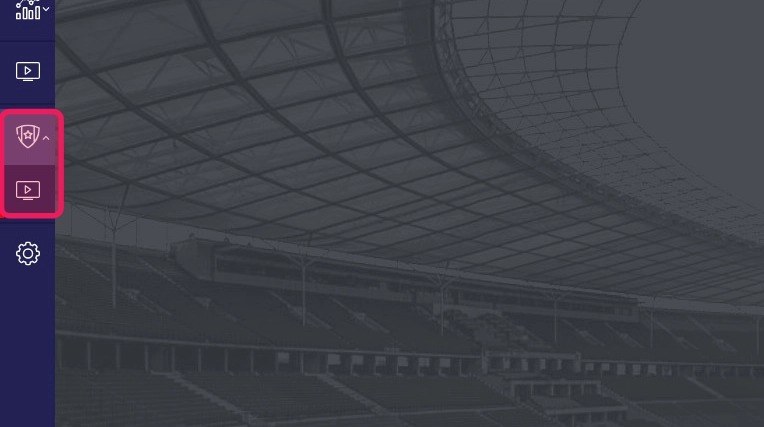
Le module Club et l'icône Media Center
Accès directVous pouvez aussi vous rendre directement sur app.mycoachpro.io/club/media-centers/library.
Créer une catégorie
-
Cliquez sur le bouton + de la section Catégories.
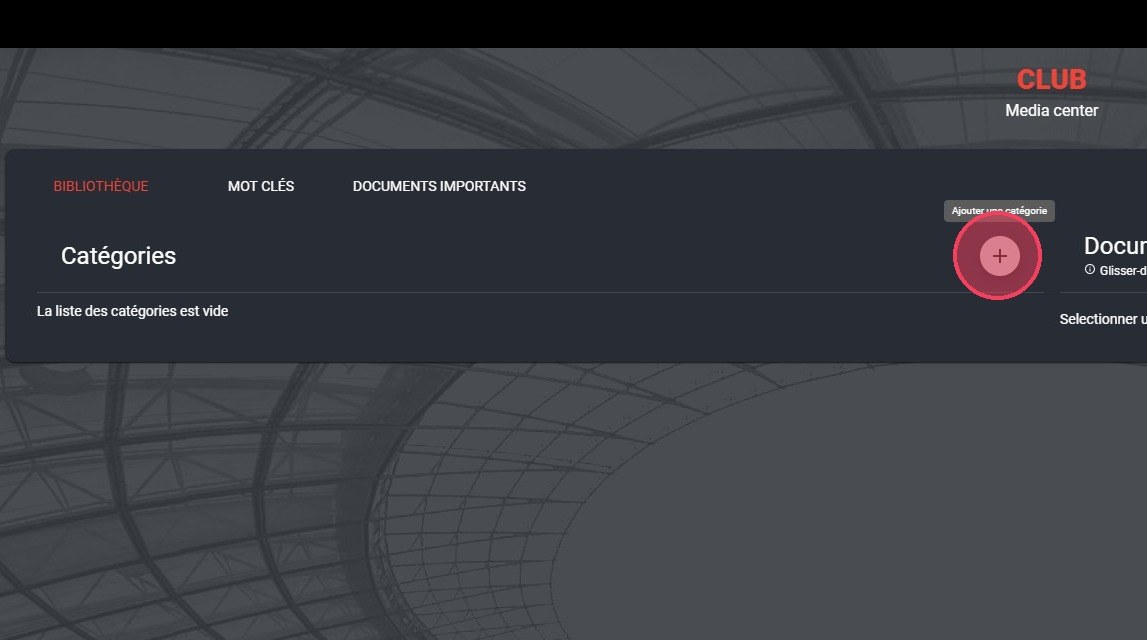
Le bouton + de la section Catégories
-
Remplissez les informations, ajoutez une icône et une illustration pour identifier la catégorie parmi vos documents, puis cliquez sur Enregistrer.
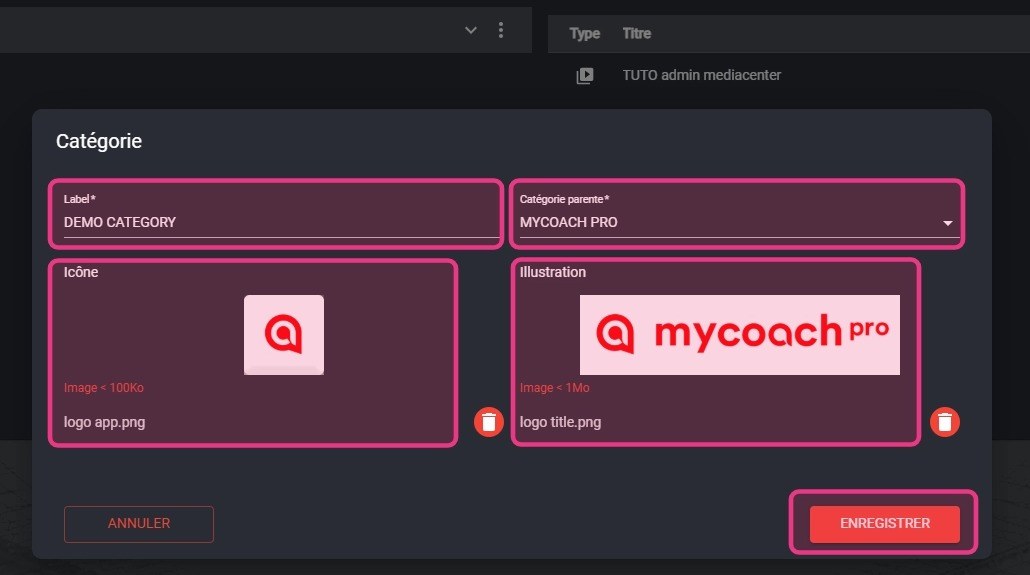
Le formulaire de catégorie
Ajouter un document
-
Cliquez sur le bouton + de la section Documents.
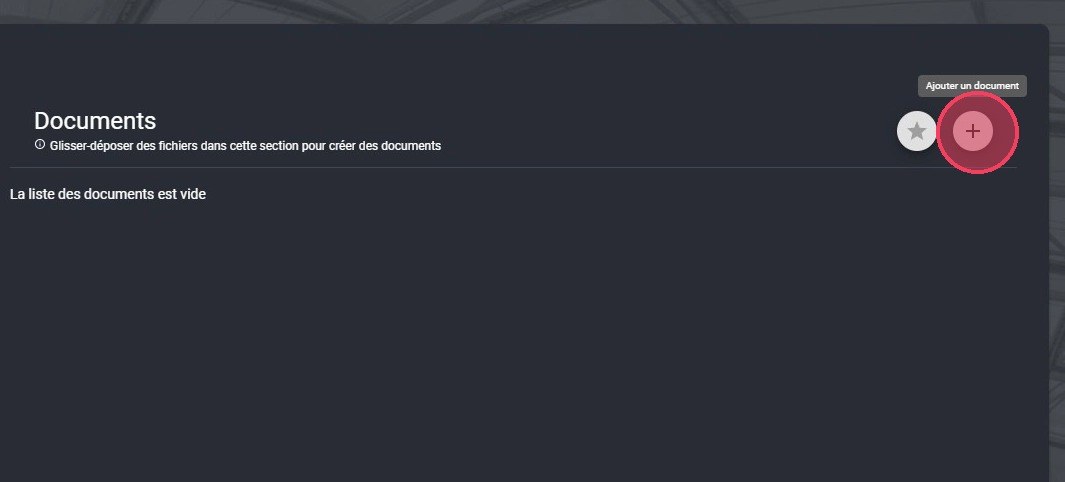
Le bouton + de la section Documents
-
Remplissez les informations du document. Cochez la case Important pour qu'il apparaisse aussi dans la section À la une du Média Center.
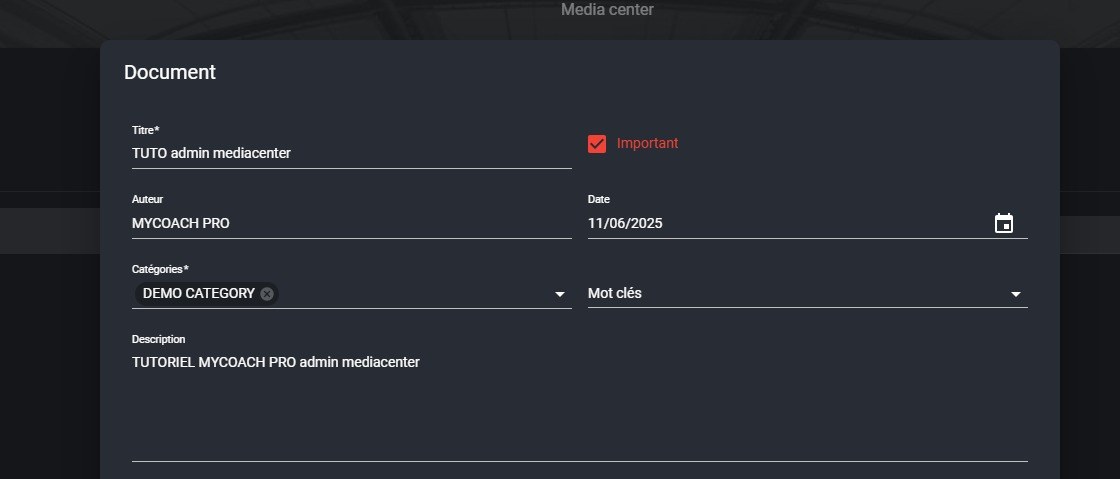
Le formulaire de document
Champs obligatoires et section À la uneLes champs obligatoires sont indiqués par un astérisque. La section À la une met en avant les documents que vous considérez comme essentiels.
-
Ajoutez le document à publier en cliquant sur CLIQUER OU POSER UN FICHIER, ou choisissez Lien pour publier un lien (YouTube par exemple). Ajoutez les vignettes, puis cliquez sur ENREGISTRER.
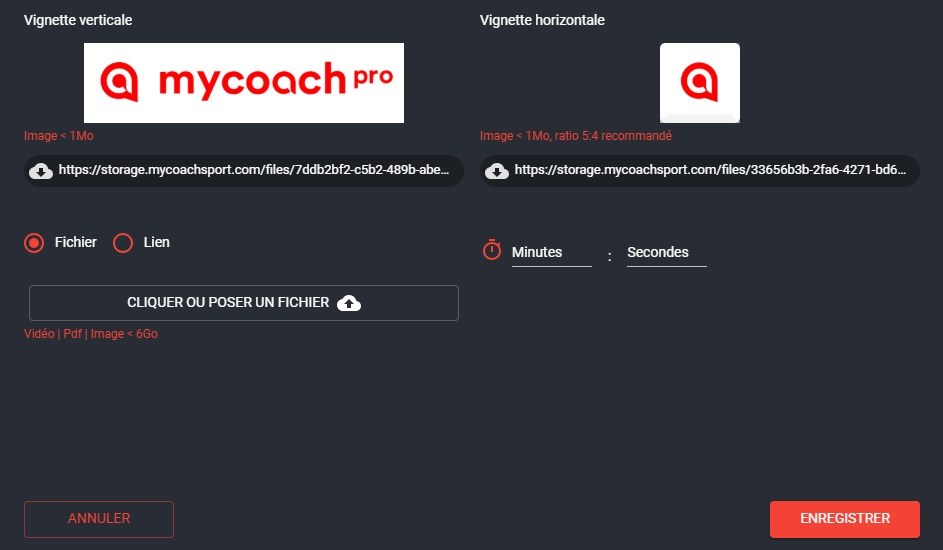
Le fichier, les vignettes et le bouton Enregistrer
VignettesIllustrez votre document avec une vignette horizontale pour le web et une vignette verticale pour le mobile.
-
Vos fichiers sont téléversés sur MyCoach Pro.
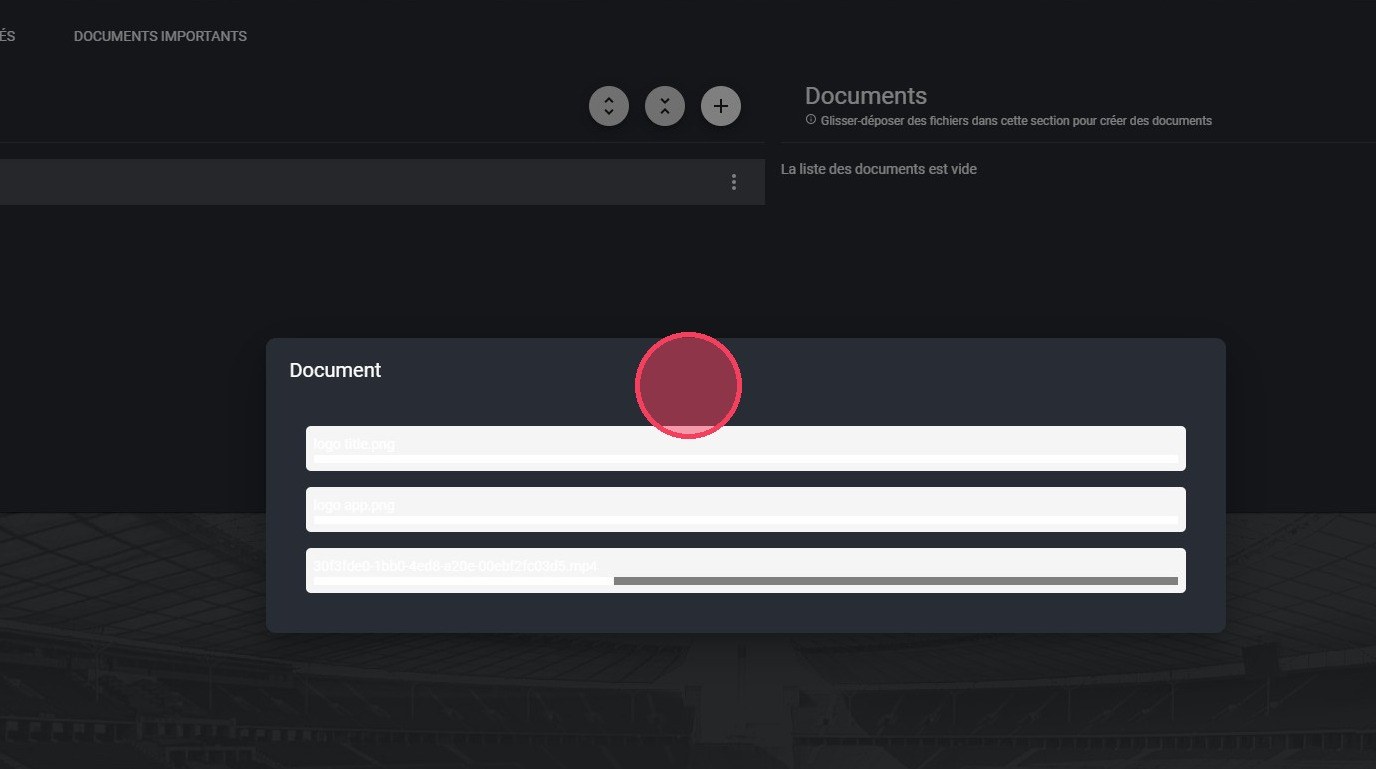
Le téléversement des fichiers
Créer une sous-catégorie
Comme pour une catégorie, vous pouvez créer des sous-catégories pour mieux organiser l'arborescence de votre Média Center.
-
Sur la catégorie parente, cliquez sur le bouton d'options.
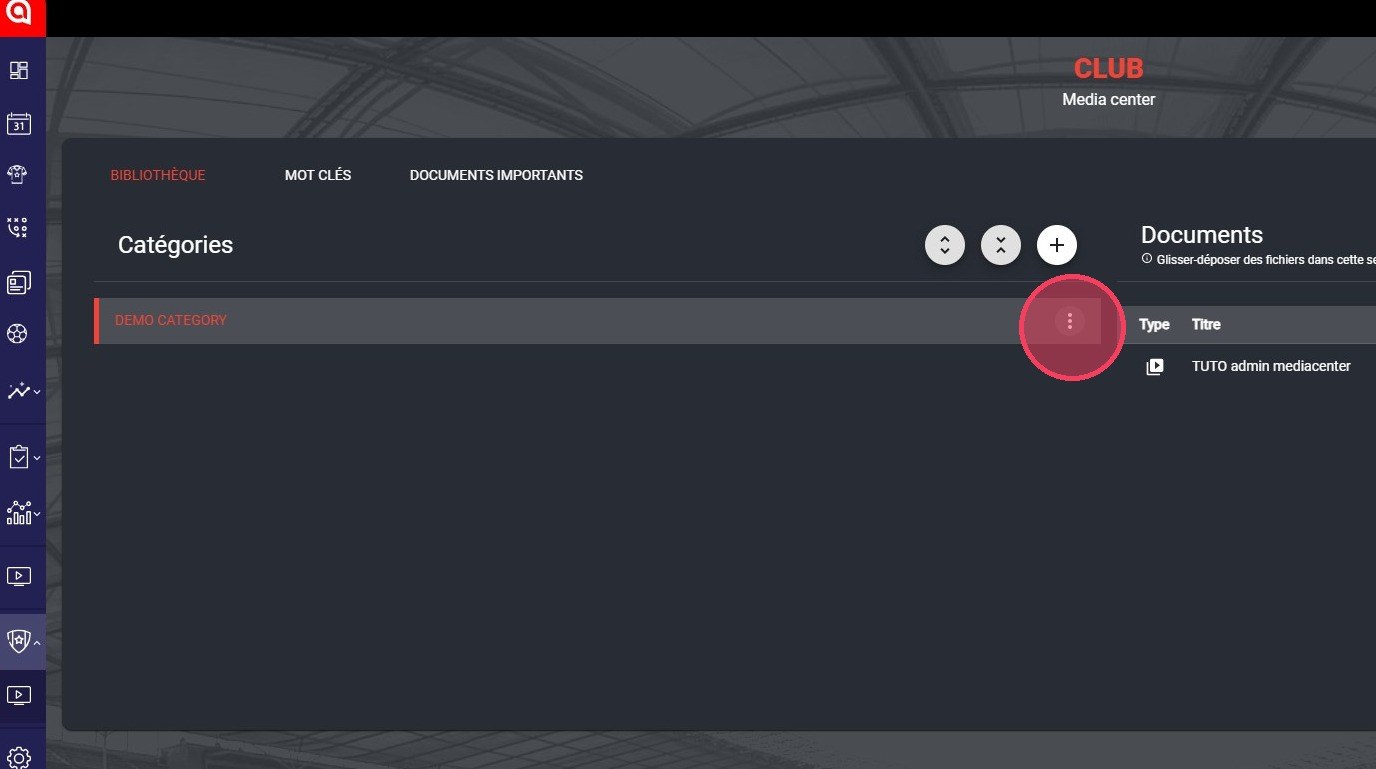
Le bouton d'options de la catégorie
-
Cliquez sur Ajouter une sous catégorie.
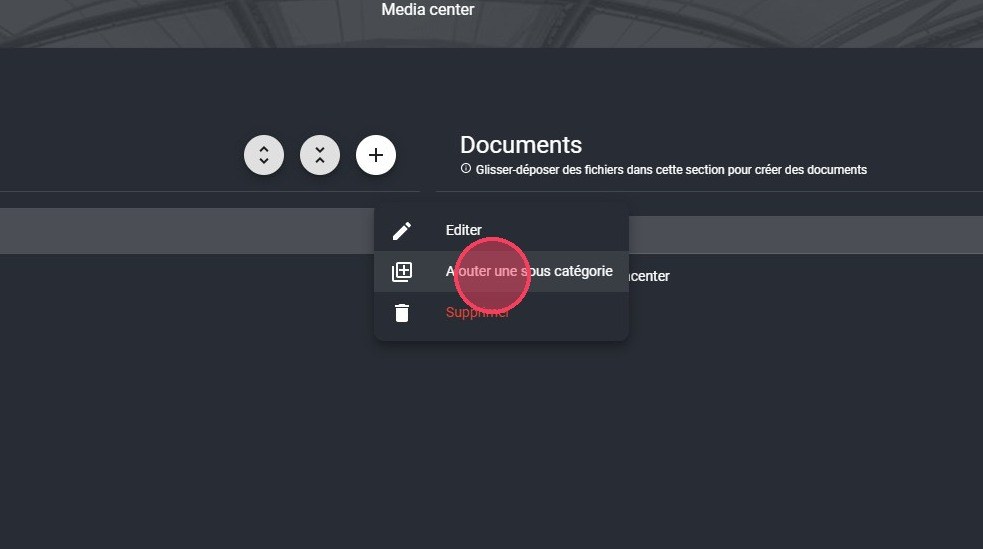
L'option Ajouter une sous catégorie
-
Remplissez les informations, puis cliquez sur Enregistrer.
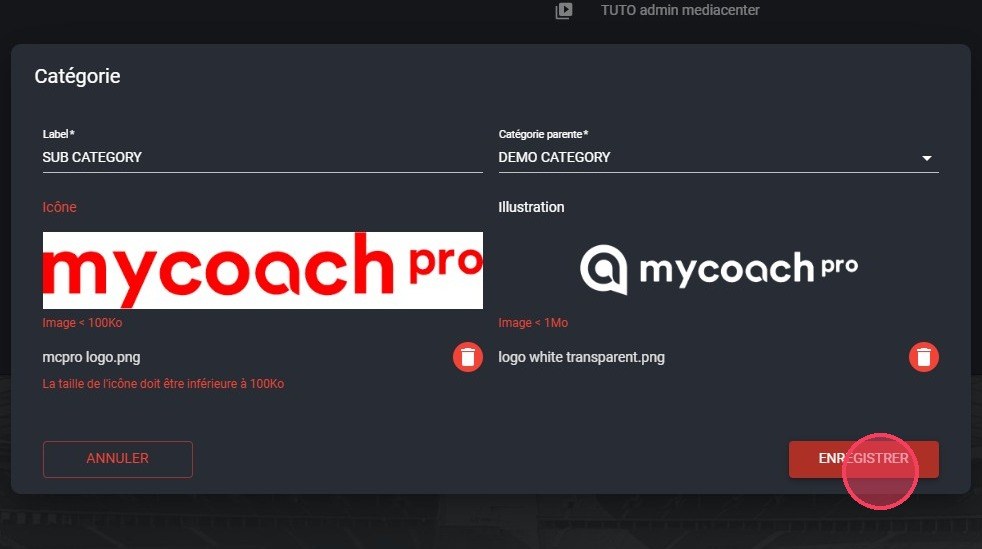
Le formulaire de sous-catégorie
-
Cliquez sur la sous-catégorie pour y ajouter des documents, en suivant les étapes 4 à 7.
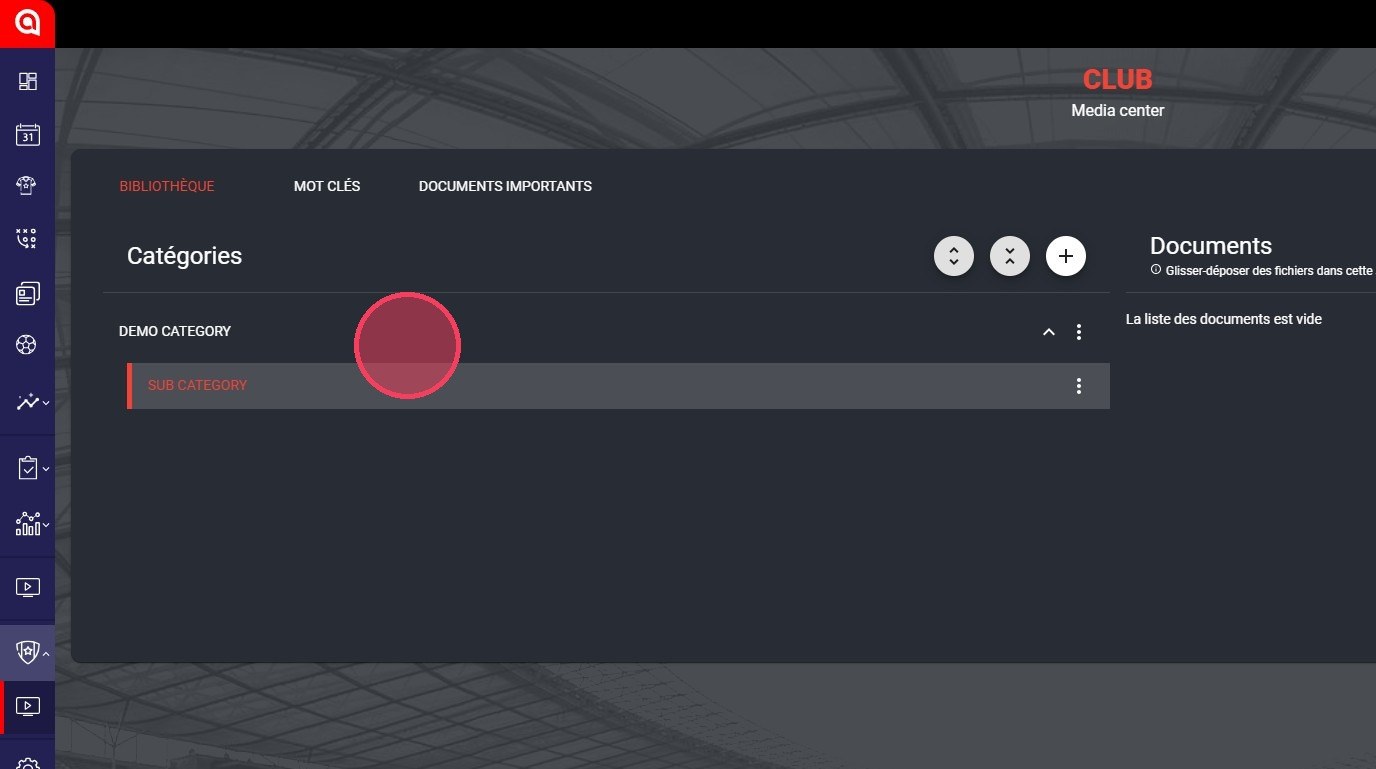
La sous-catégorie créée
Consulter les documents
-
Cliquez sur le module Media center.
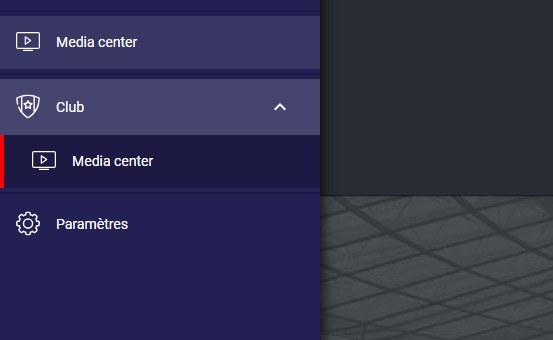
Le module Media center
-
Cliquez sur le document que vous souhaitez consulter.
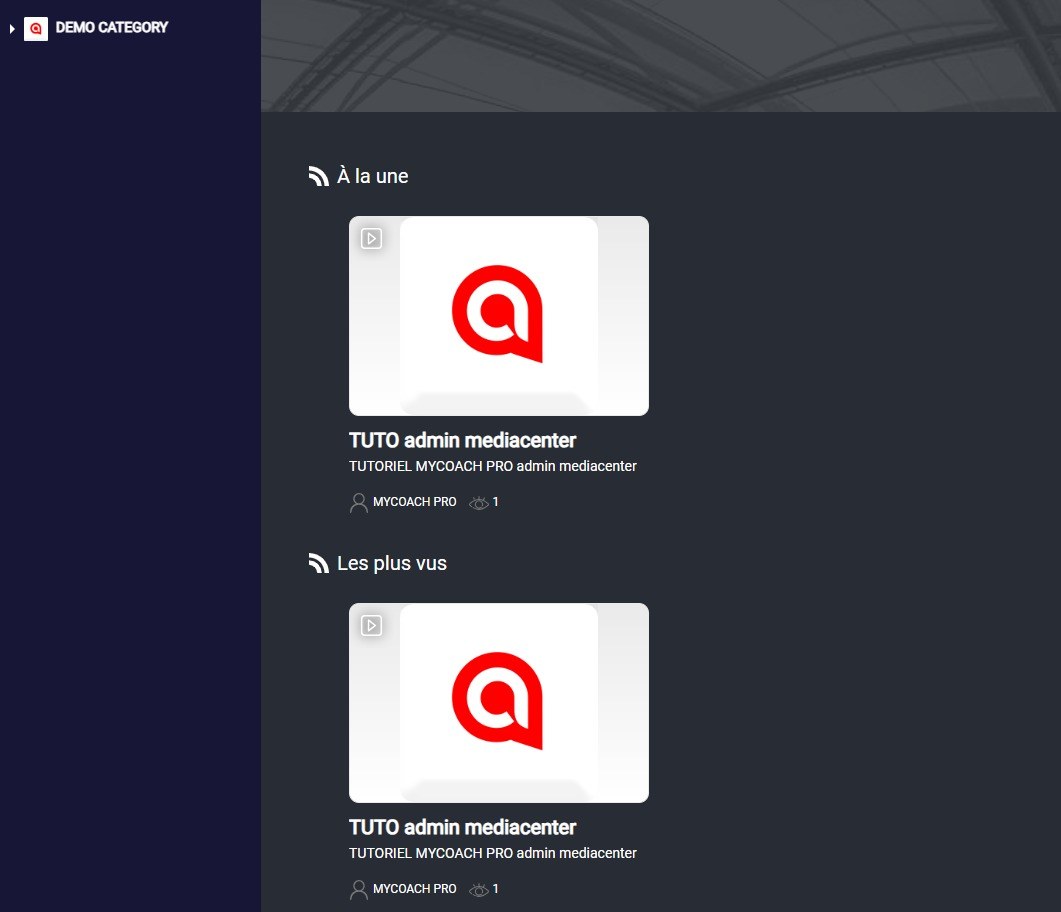
Les documents du Média Center
-
Le document s'affiche, avec son titre, son auteur et sa date.
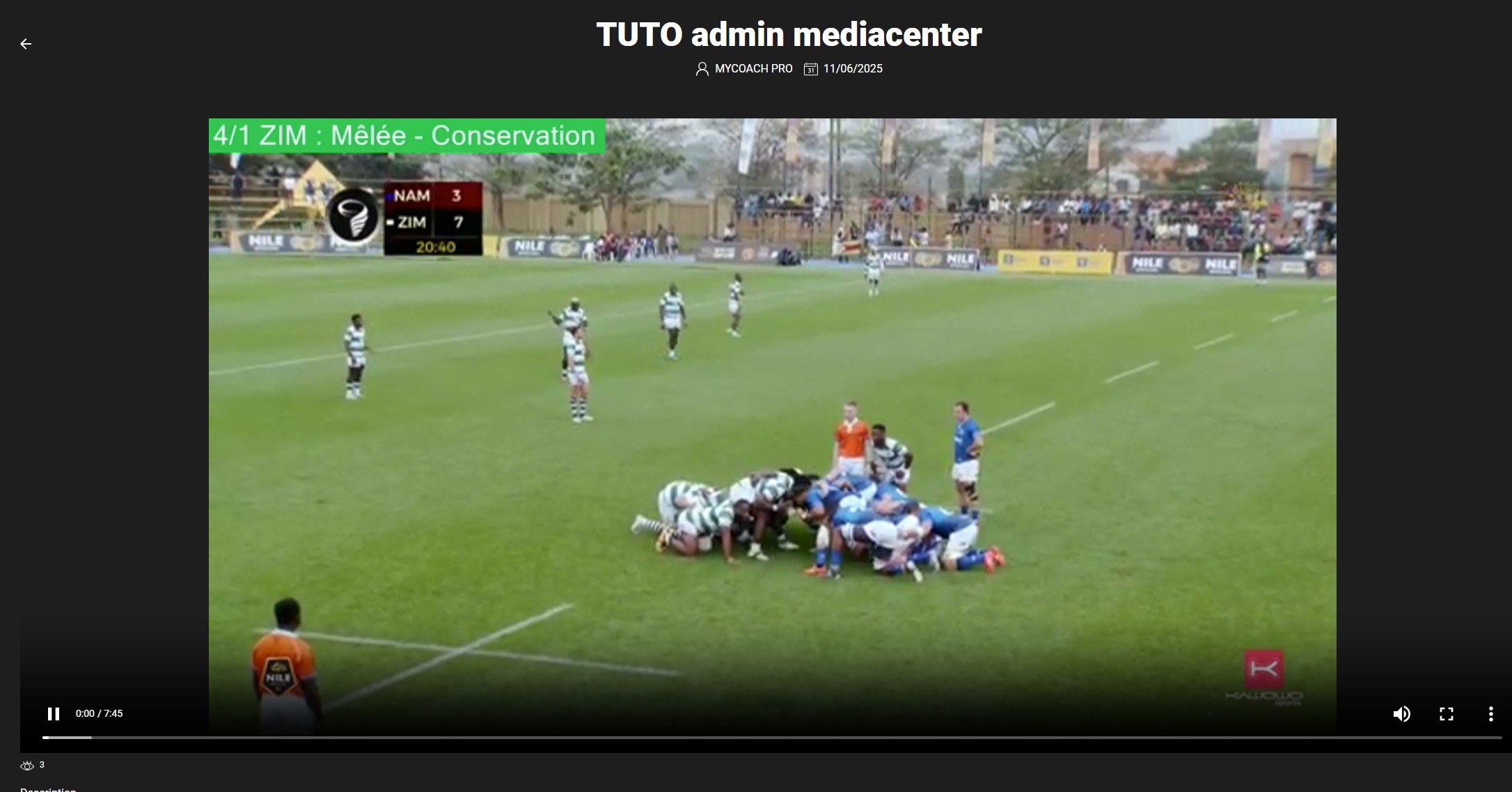
Le document affiché
Besoin d'aide
Écrivez à support@mycoachpro.io pour toute question sur le Média Center.