Alimentar y consultar el Media Center
El Media Center te permite compartir documentos (imágenes o PDF), vídeos y enlaces con todos tus usuarios, staff o jugadores, sin distinción. Es común a todos los usuarios de la cuenta.
- Abrir la administración del Media Center
- Crear una categoría
- Añadir un documento
- Crear una subcategoría
- Consultar los documentos
El Media Center está disponible en todo momento desde la aplicación web para el staff, y desde la aplicación móvil para el staff y los jugadores.
La administración del Media Center solo se puede hacer desde la aplicación web y requiere un permiso específico en tu cuenta de MyCoach Pro. Si lo necesitas y no está activado, escribe a support@mycoachpro.io.
Abrir la administración del Media Center
-
Haz clic en el módulo Club y luego en el icono Media Center.
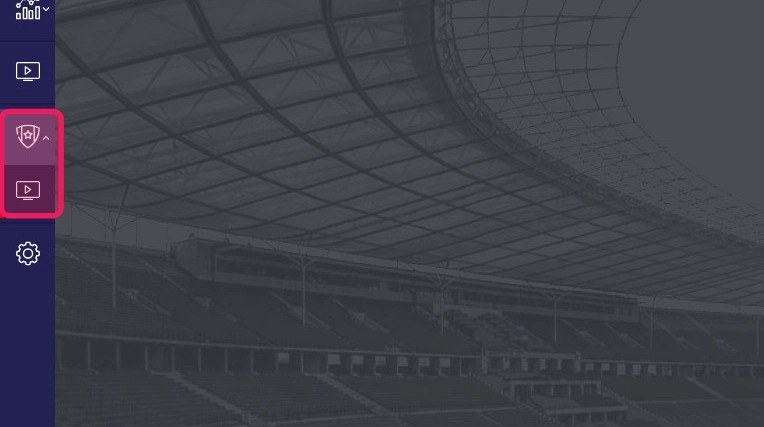
El módulo Club y el icono Media Center
Acceso directoTambién puedes ir directamente a app.mycoachpro.io/club/media-centers/library.
Crear una categoría
-
Haz clic en el botón + de la sección Categorías.
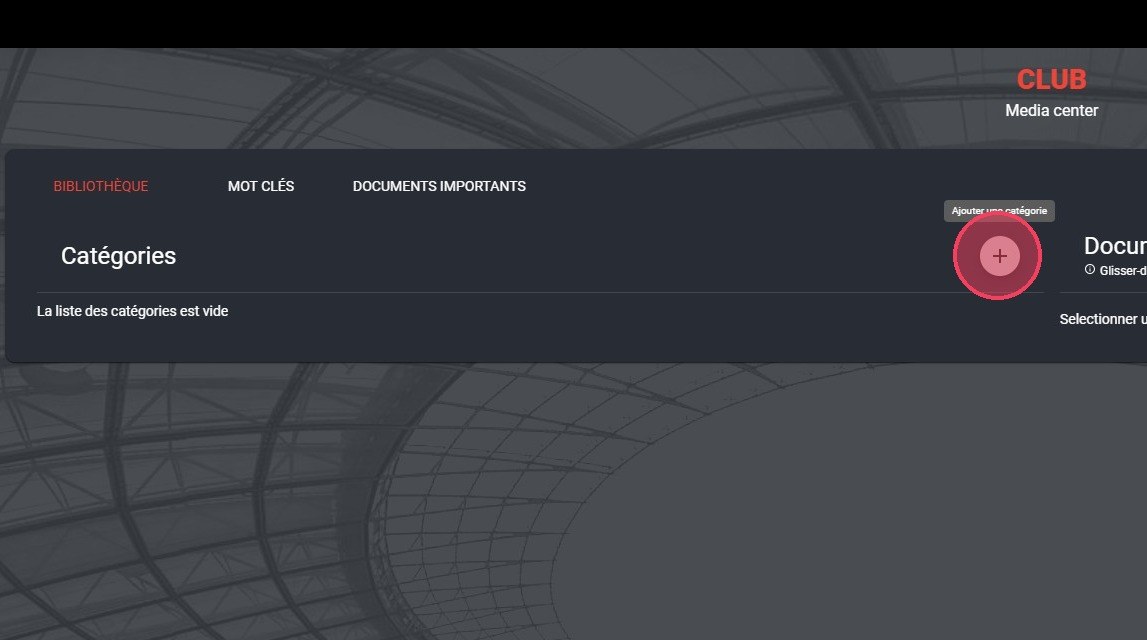
El botón + de la sección Categorías
-
Rellena la información, añade un icono y una ilustración para identificar la categoría entre tus documentos y luego haz clic en Guardar.
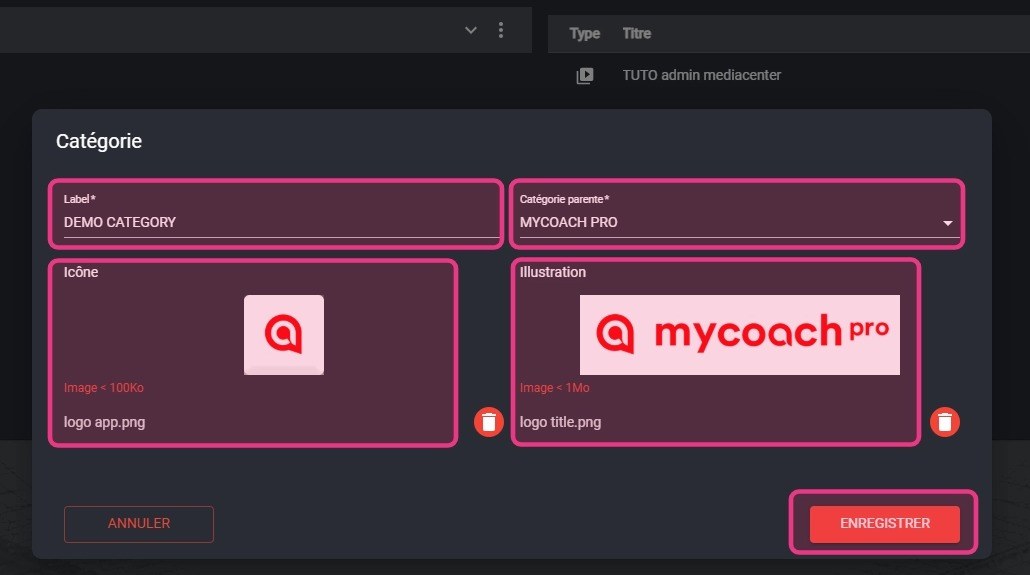
El formulario de categoría
Añadir un documento
-
Haz clic en el botón + de la sección Documentos.
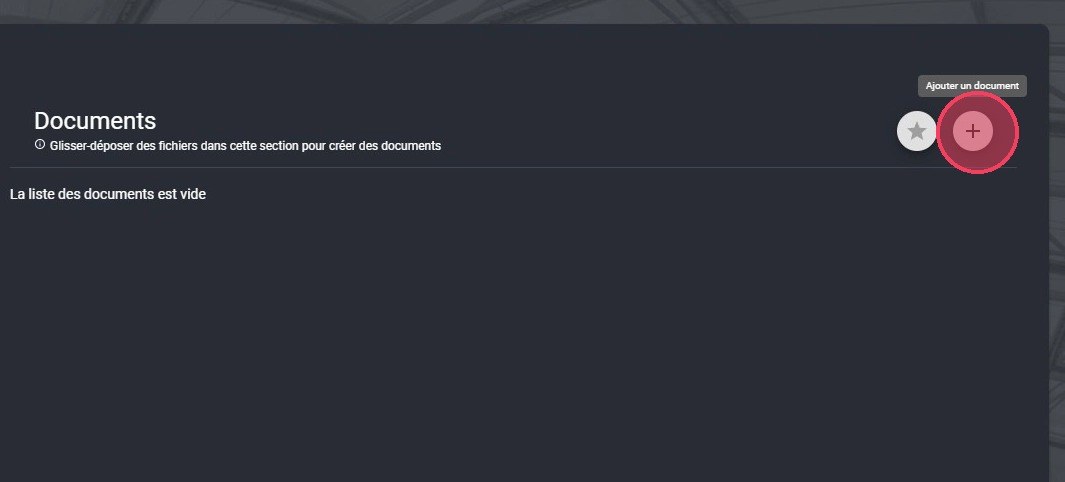
El botón + de la sección Documentos
-
Completa la información del documento. Marca la casilla Importante para que aparezca también en la sección Destacados del Media Center.
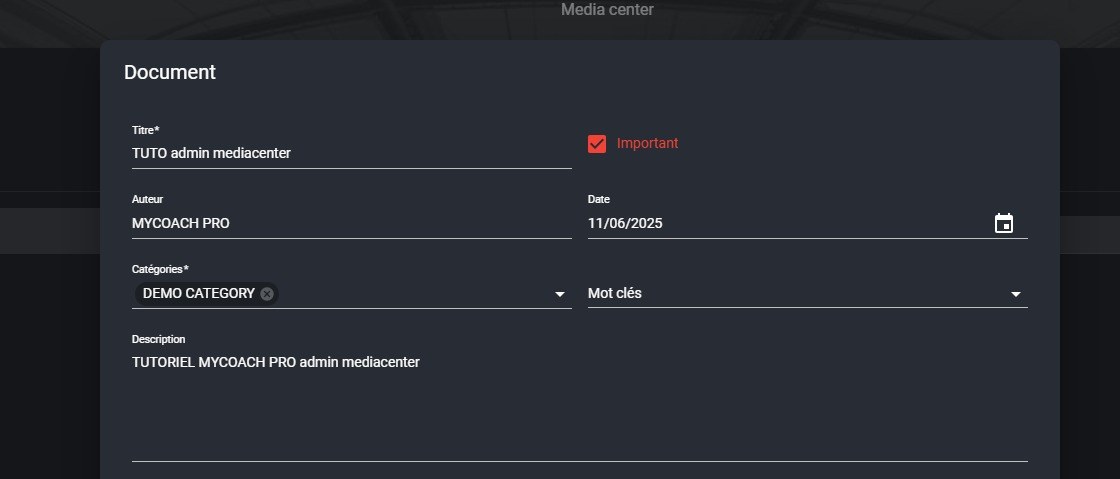
El formulario de documento
Campos obligatorios y sección DestacadosLos campos obligatorios están indicados con un asterisco. La sección Destacados pone en valor los documentos que consideras esenciales.
-
Añade el documento que quieres publicar haciendo clic en CLIC PARA SUBIR UN ARCHIVO, o elige Enlace para publicar un enlace (YouTube, por ejemplo). Añade las miniaturas y luego haz clic en GUARDAR.
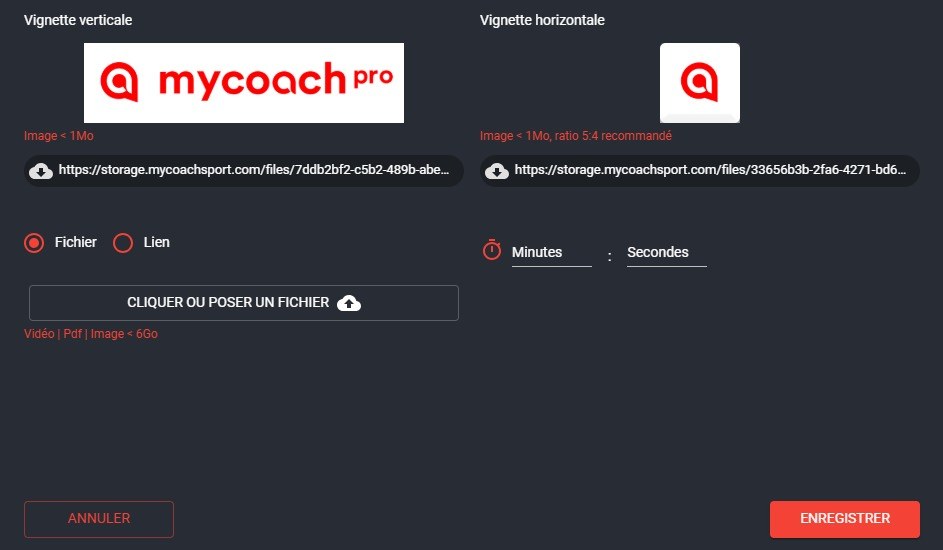
El archivo, las miniaturas y el botón Guardar
MiniaturasIlustra tu documento con una miniatura horizontal para la web y una miniatura vertical para el móvil.
-
Tus archivos se suben a MyCoach Pro.
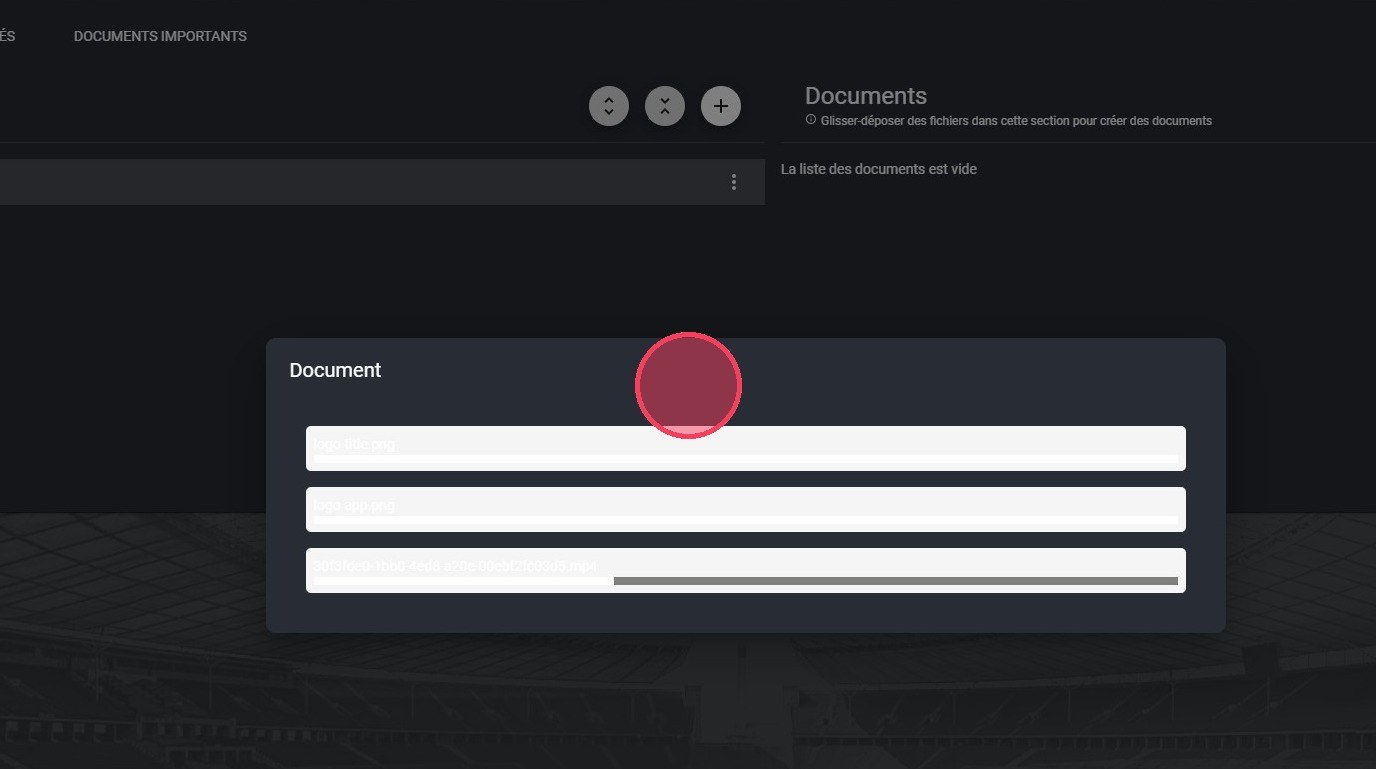
La subida de los archivos
Crear una subcategoría
Igual que con una categoría, puedes crear subcategorías para organizar mejor la estructura de tu Media Center.
-
En la categoría padre, haz clic en el botón de opciones.
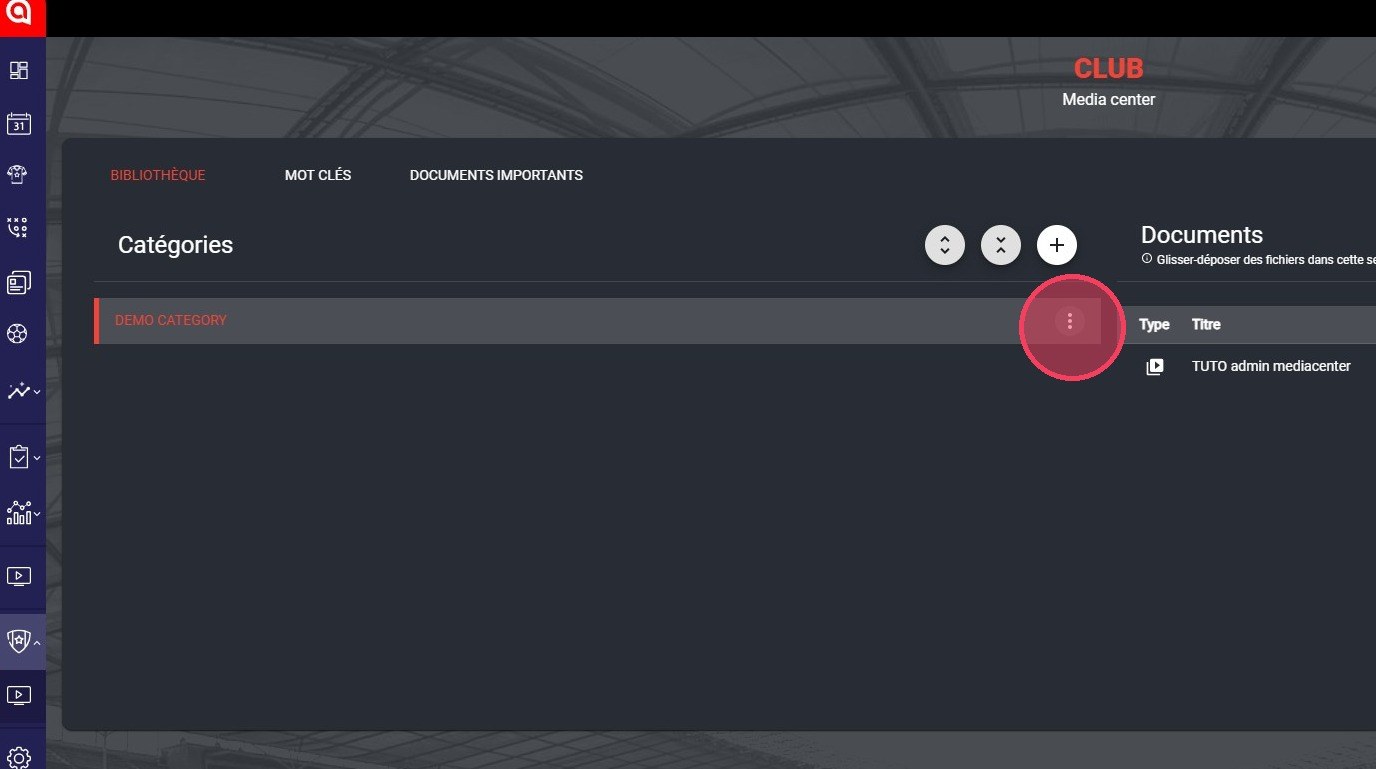
El botón de opciones de la categoría
-
Haz clic en Añadir una subcategoría.
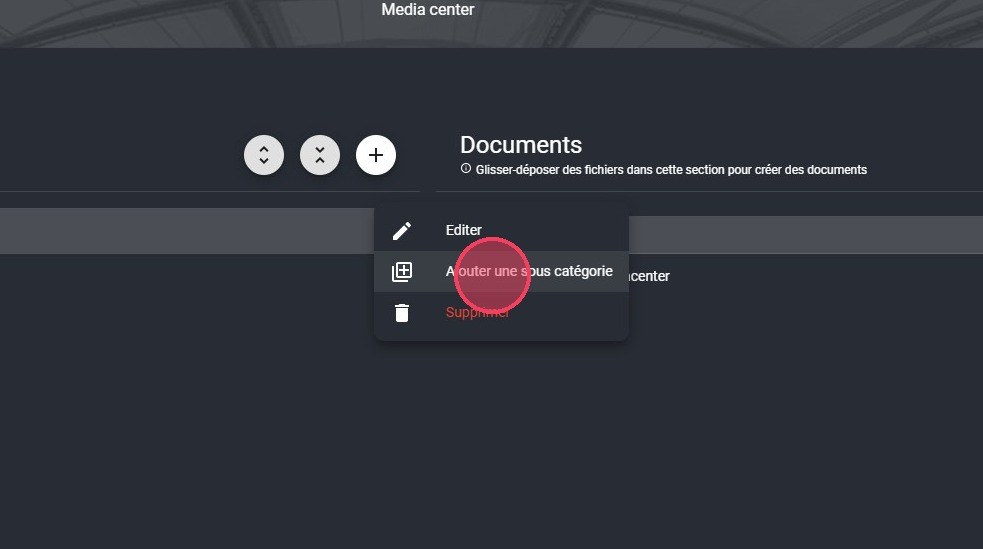
La opción Añadir una subcategoría
-
Completa la información y luego haz clic en Guardar.
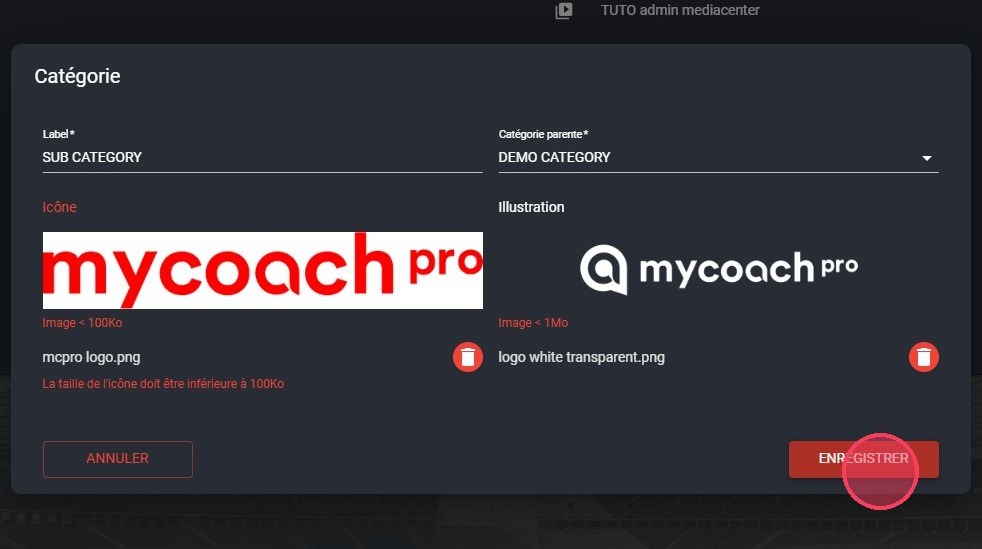
El formulario de subcategoría
-
Haz clic en la subcategoría para añadirle documentos, siguiendo los pasos 4 a 7.
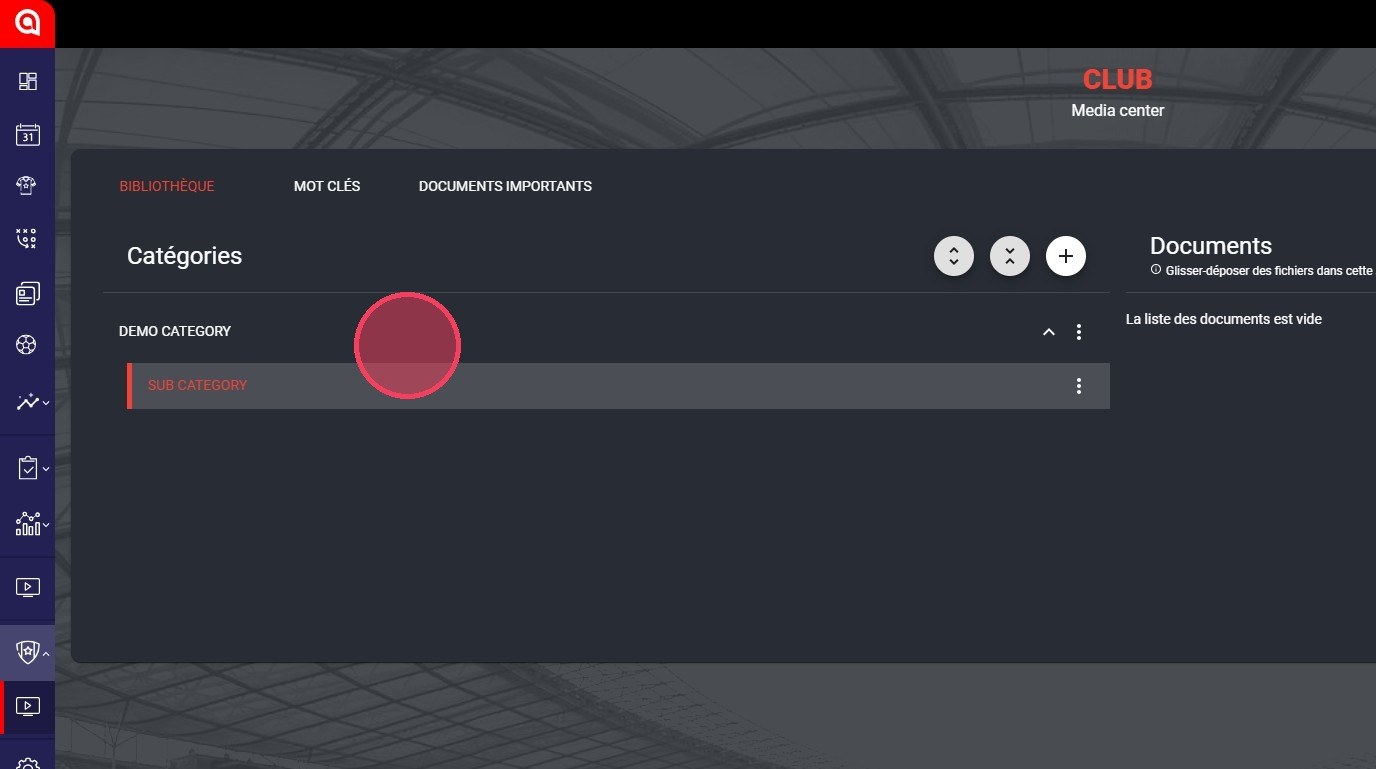
La subcategoría creada
Consultar los documentos
-
Haz clic en el módulo Media Center.
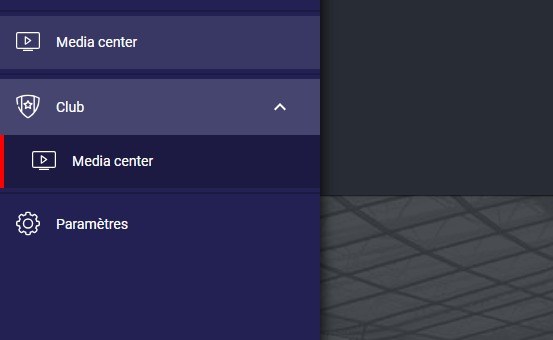
El módulo Media Center
-
Haz clic en el documento que quieras consultar.
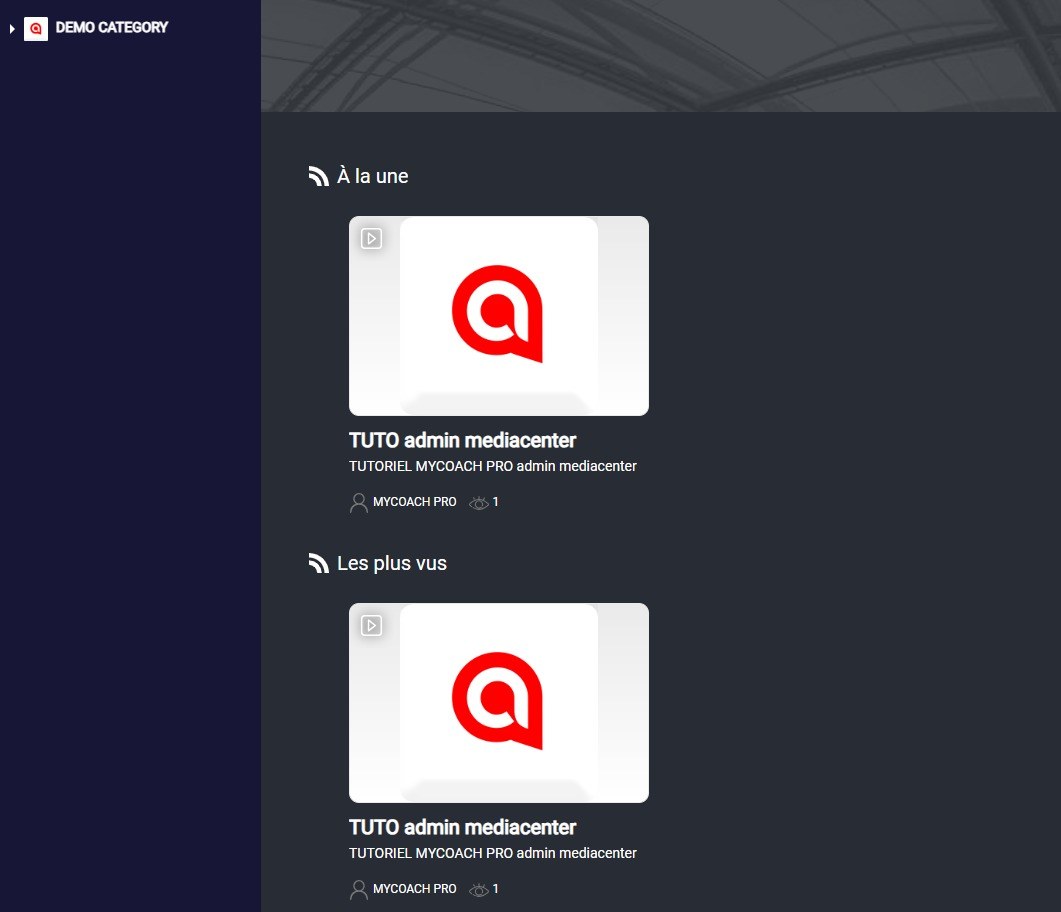
Los documentos del Media Center
-
El documento se abre, con su título, su autor y su fecha.
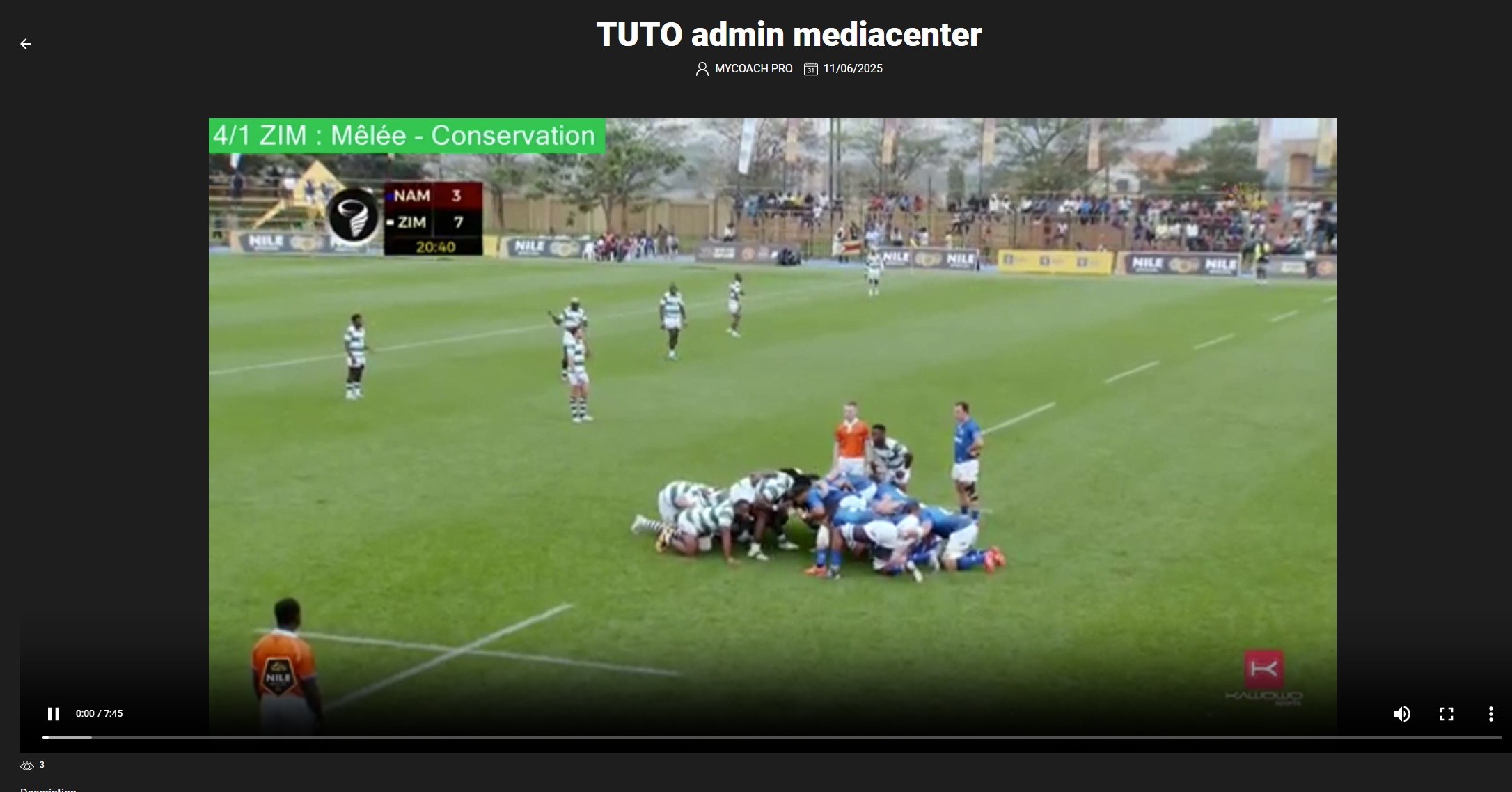
El documento abierto
¿Necesitas ayuda?
Escribe a support@mycoachpro.io para cualquier pregunta sobre el Media Center.