Crear una sesión
Crea una sesión de entrenamiento en cinco pasos: información, convocatoria, ejercicios, reserva de infraestructura y resumen.
Indicar la información de la sesión
-
Haz clic en el módulo Sesiones y después en el botón Añadir. También puedes usar el botón + del calendario, opción Crear una sesión.
-
Si partes de una plantilla, haz clic en Seleccionar plantilla: consulta Usar las plantillas de sesión. Si no, elige el tipo de sesión e indica el equipo, la fecha, el tema y la duración. Si lo necesitas, añade un enlace de videoconferencia y la lista de convocatoria de staff, y elige si la sesión es visible para los jugadores.
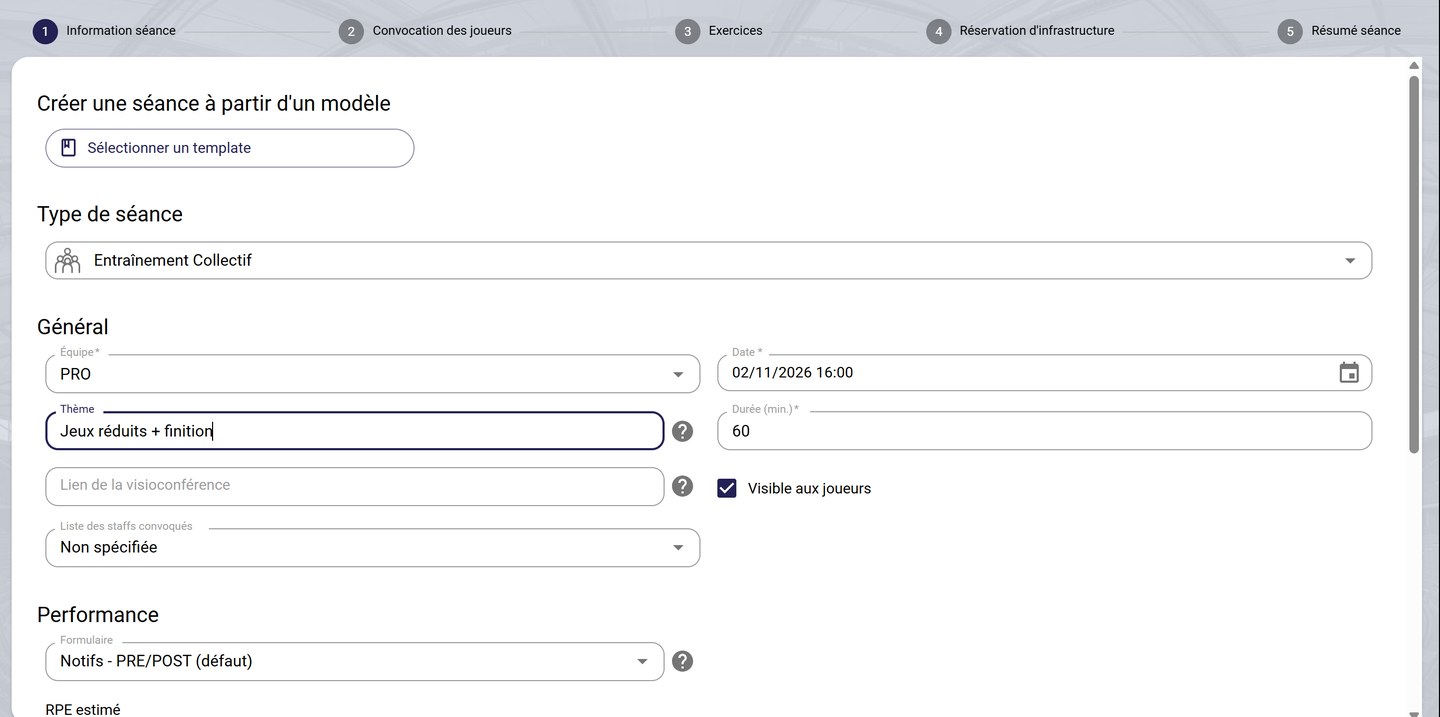
La información de la sesión
-
Más abajo, elige el formulario que recibirán los jugadores, indica el RPE estimado, añade etiquetas y un contexto temporal, y después un comentario del entrenador y instrucciones para los jugadores.
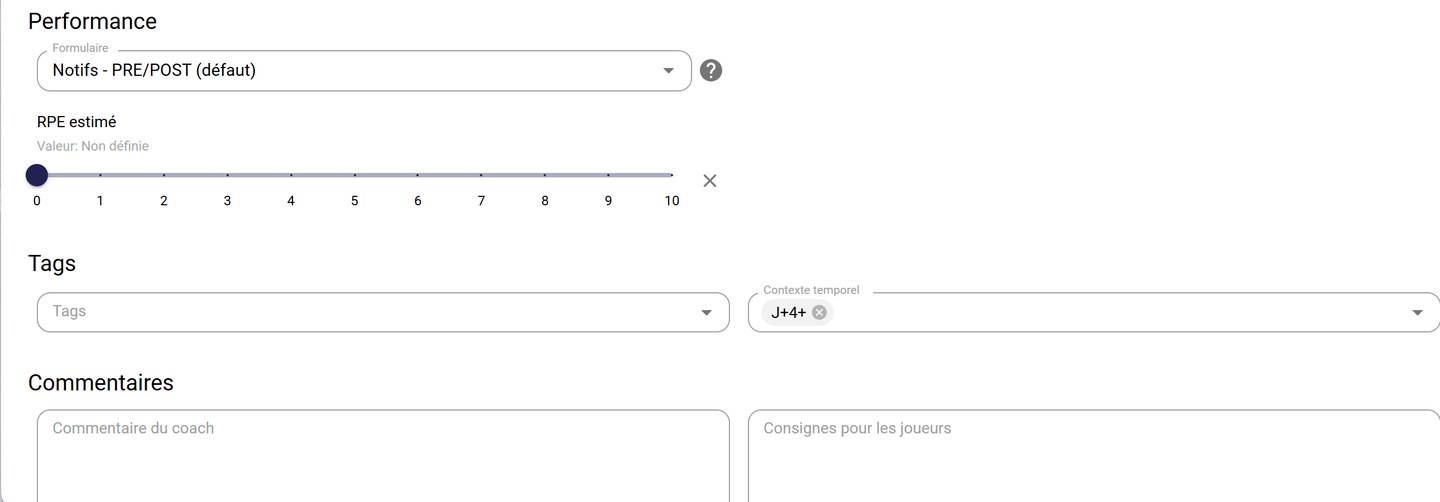
El formulario, el RPE, las etiquetas y los comentarios
-
Haz clic en SIGUIENTE.
Convocar a los jugadores
-
Añade a los jugadores convocados con el + de cada jugador, o con AÑADIR TODOS. Los filtros avanzados te permiten buscar por grupo, estado o posición. Haz clic en SIGUIENTE.
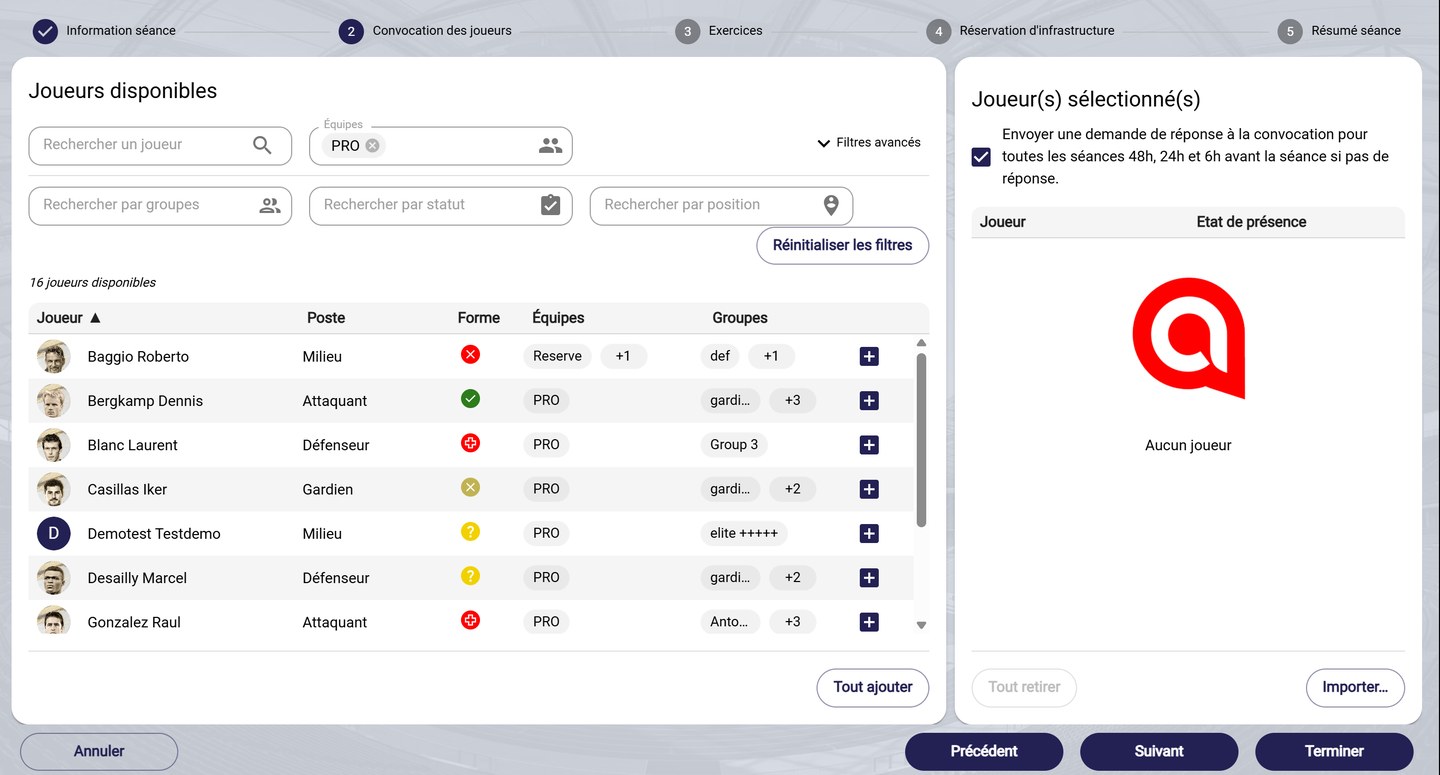
La convocatoria de los jugadores
Añadir ejercicios
-
Busca ejercicios en la biblioteca (vista Mosaico o Lista, Filtros por autor, etiquetas, intensidad, duración…) y añádelos con el +. Aparecen en Ejercicios seleccionados, con la duración total. Marca Ocultar ejercicios a los jugadores si lo necesitas y haz clic en SIGUIENTE.
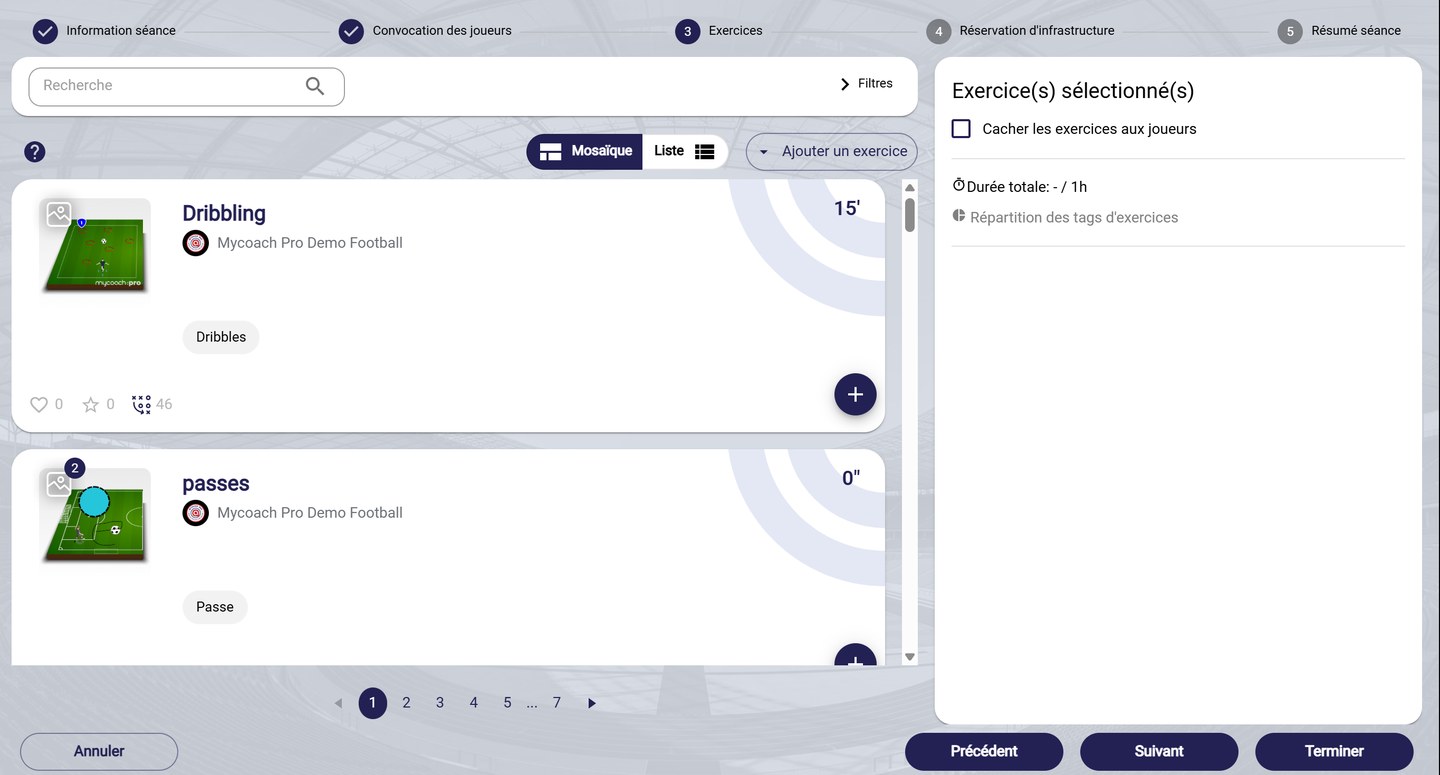
La elección de los ejercicios
¿Un ejercicio nuevo?Añadir un ejercicio te permite crear uno sin salir de la sesión: consulta Crea un ejercicio.
Reservar una infraestructura
-
Elige el centro de entrenamiento y el tipo de infraestructura, añade si lo necesitas un margen antes y después de la sesión, y selecciona el campo en el plano y, en la pestaña Vestuarios, los vestuarios. Haz clic en SIGUIENTE.
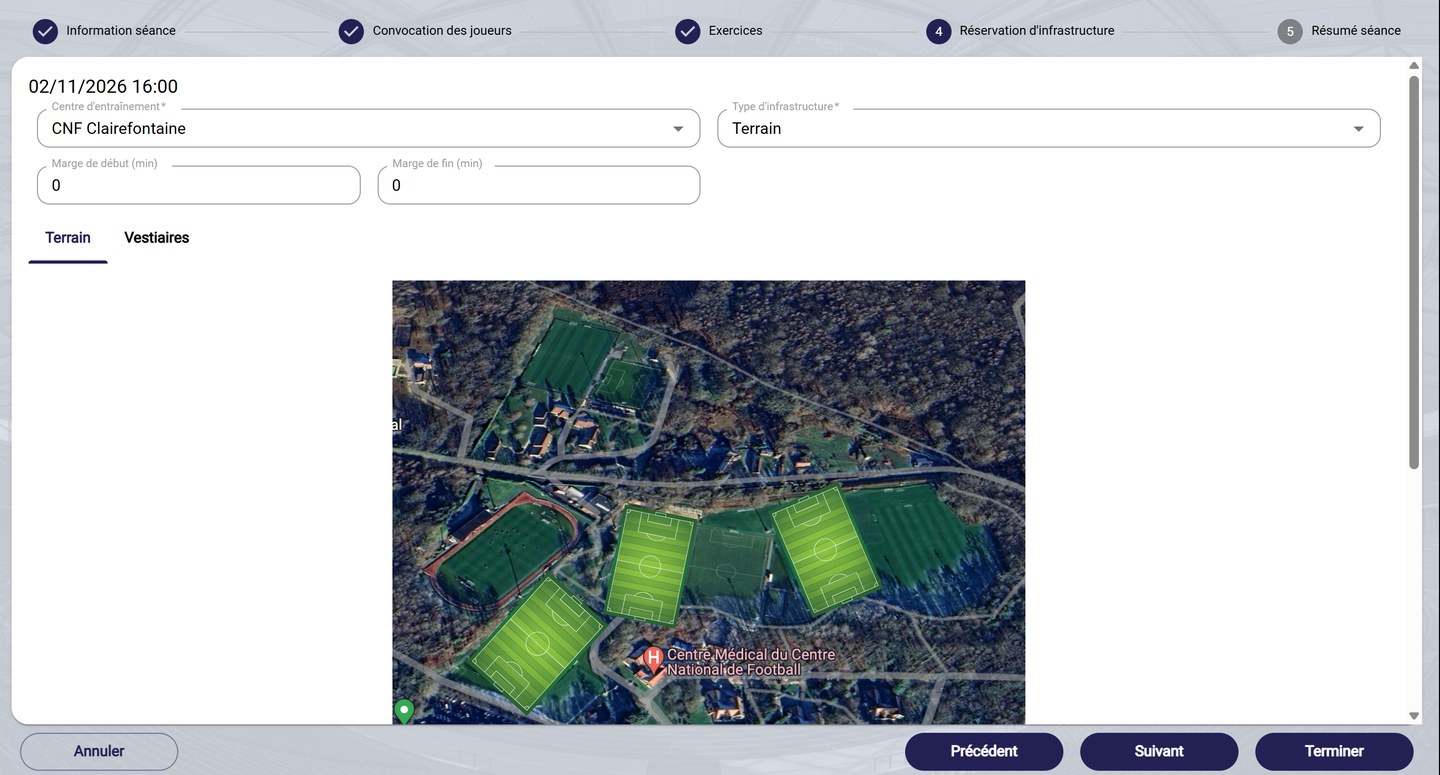
La reserva de infraestructura
Revisar y validar
-
El resumen recoge toda la sesión. Haz clic en FINALIZAR para crearla.
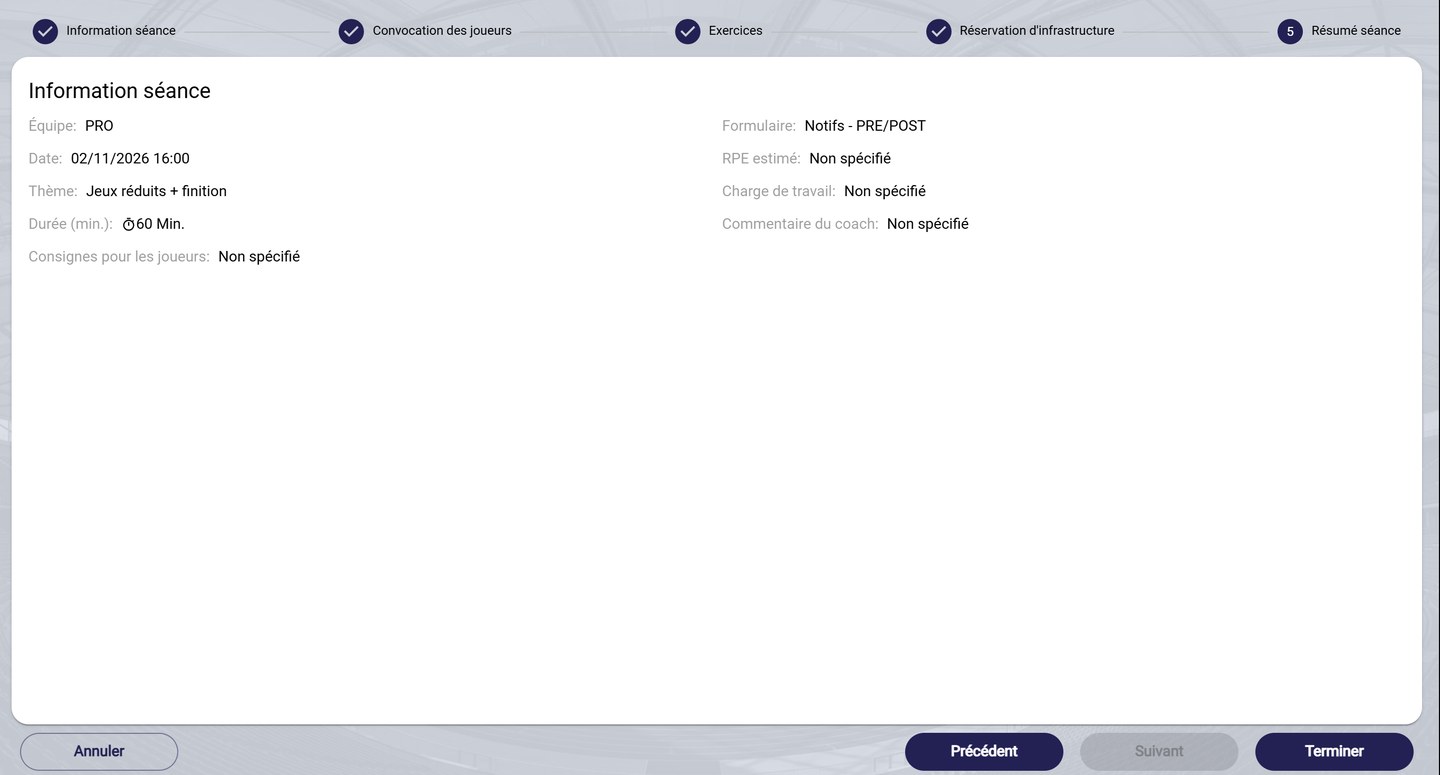
El resumen de la sesión
Terminar antesEl botón FINALIZAR está disponible en cada paso: los pasos siguientes se quedan vacíos.
Para programar una serie de sesiones, usa Planificar: consulta Planifica tus sesiones de entrenamiento.
¿Necesitas ayuda?
Escribe a support@mycoachpro.io para cualquier pregunta sobre la creación de sesiones.