Analizar un partido en vídeo
La pestaña Análisis de vídeo vincula el vídeo de un partido con sus eventos: cada pase, tiro o fase de juego tiene su marca de tiempo y te lleva directamente al momento exacto del vídeo.
Recorrer los eventos
-
Abre un partido y haz clic en la pestaña Análisis de vídeo. El campo Fuentes elige los eventos mostrados, por ejemplo los eventos oficiales OPTA - Events.
La lista Acciones, a la derecha, muestra cada evento con su minuto, el jugador implicado y su tipo. Haz clic en un evento para reproducir el fragmento correspondiente del vídeo.
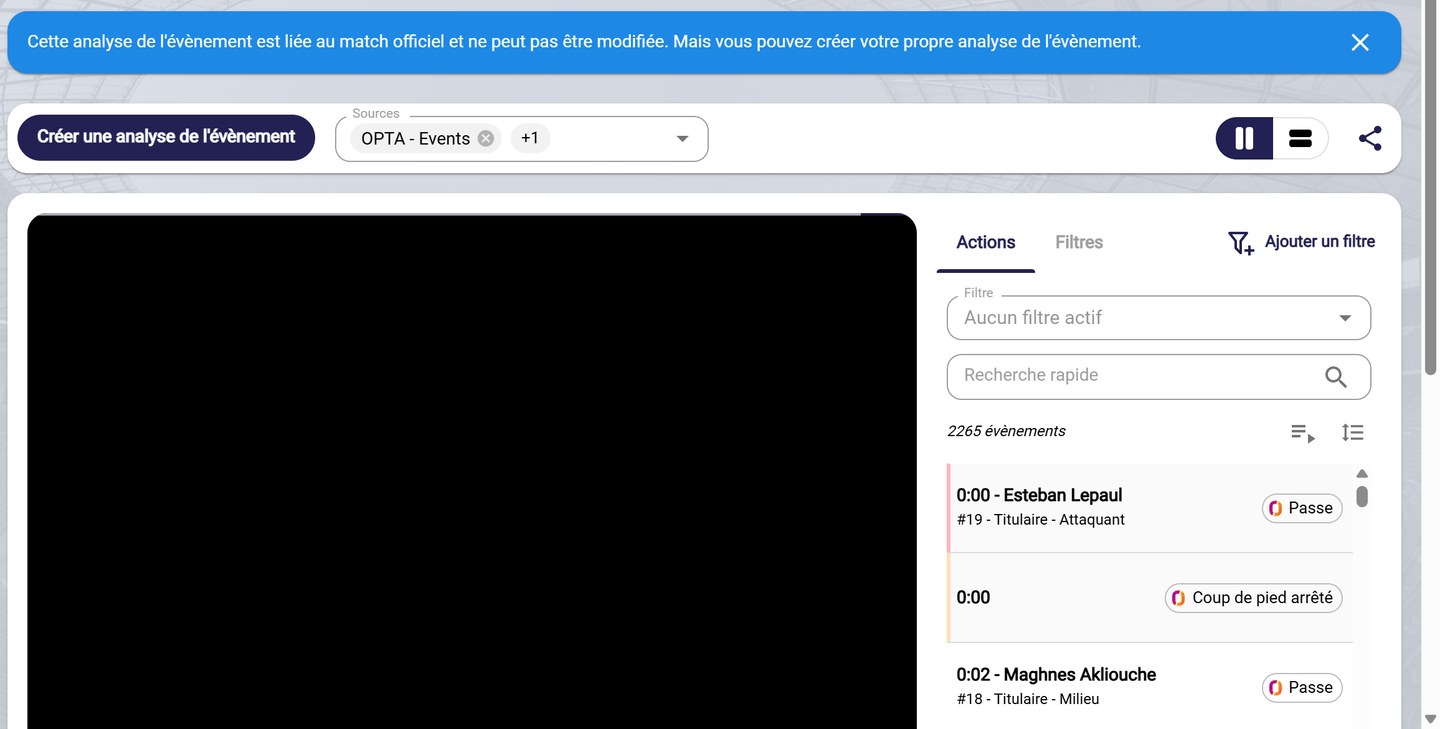
El análisis de vídeo de un partido
Partido oficialEn un partido oficial, el análisis está vinculado a los datos oficiales y no se puede modificar.
-
Bajo el vídeo, la Cronología sitúa los eventos en una línea de tiempo. Haz zoom con la lupa para verlos con más precisión.
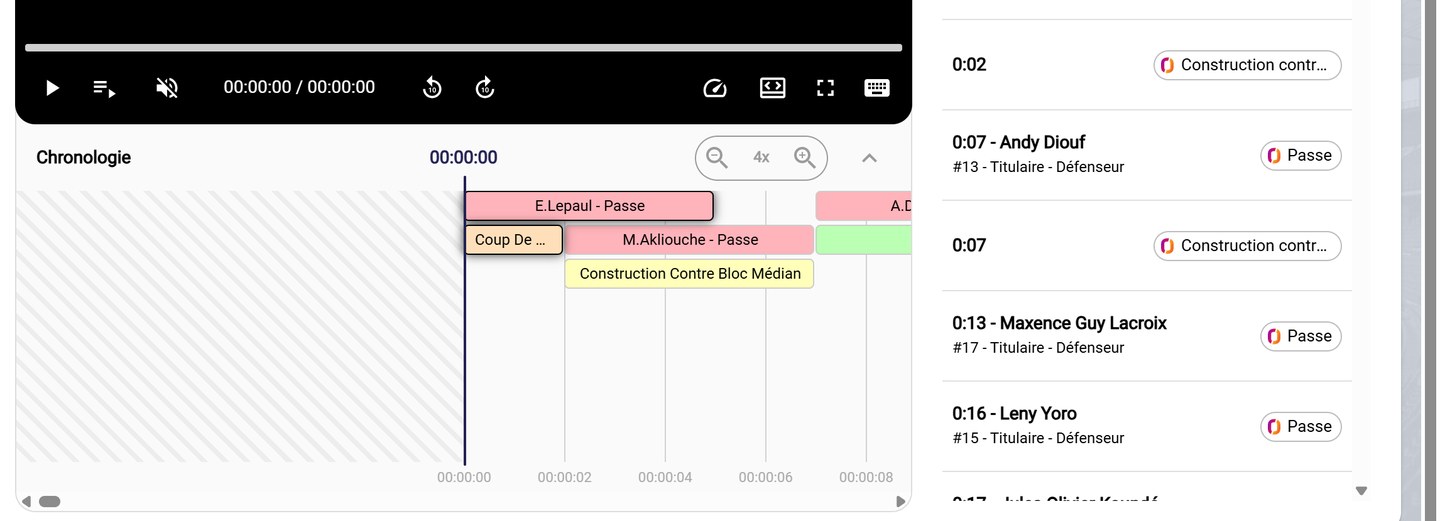
La cronología de los eventos
Filtrar las acciones
- En la lista Acciones:
- Búsqueda rápida encuentra un jugador o un tipo de acción;
- el campo Filtro aplica un filtro guardado, por ejemplo todas las faltas o todas las tarjetas amarillas;
- Añadir un filtro crea un nuevo filtro. La pestaña Filtros lista los filtros existentes y su visibilidad.
¿Necesitas ayuda?
Escribe a support@mycoachpro.io para cualquier pregunta sobre el análisis de vídeo.