Crear una plantilla
La página Crear mi equipo te permite crear de una sola vez las cuentas de todos los jugadores de un equipo, introduciéndolos en una tabla o importando un archivo Excel o CSV. La creación se desarrolla en tres etapas: Entrada, Revisión y Creación.
- Configurar la plantilla: equipo, idioma, identificadores, contraseñas y módulos.
- Introducir o importar los jugadores: en la tabla o desde un archivo.
- Verificar y crear las cuentas: comprobación y luego creación.
- Imprimir los identificadores: una ficha por jugador o una hoja para todo el equipo.
Para crear un único jugador, utiliza mejor Añadir un jugador.
Configurar la plantilla
-
En la página Jugadores, abre el menú y elige Crear mi equipo. La página muestra las tres etapas: Entrada, Revisión y Creación.
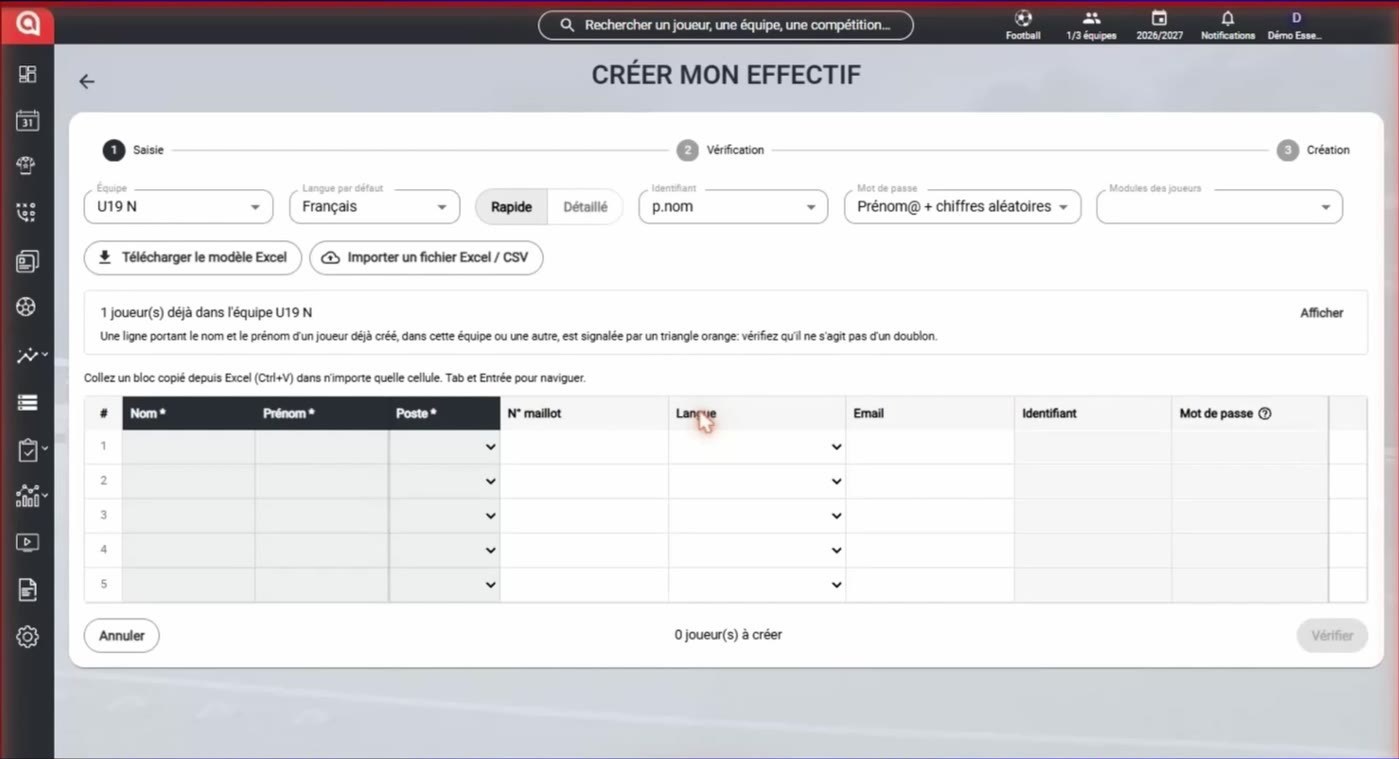
La página Crear mi plantilla
-
Elige el equipo y el idioma predeterminado de los jugadores.
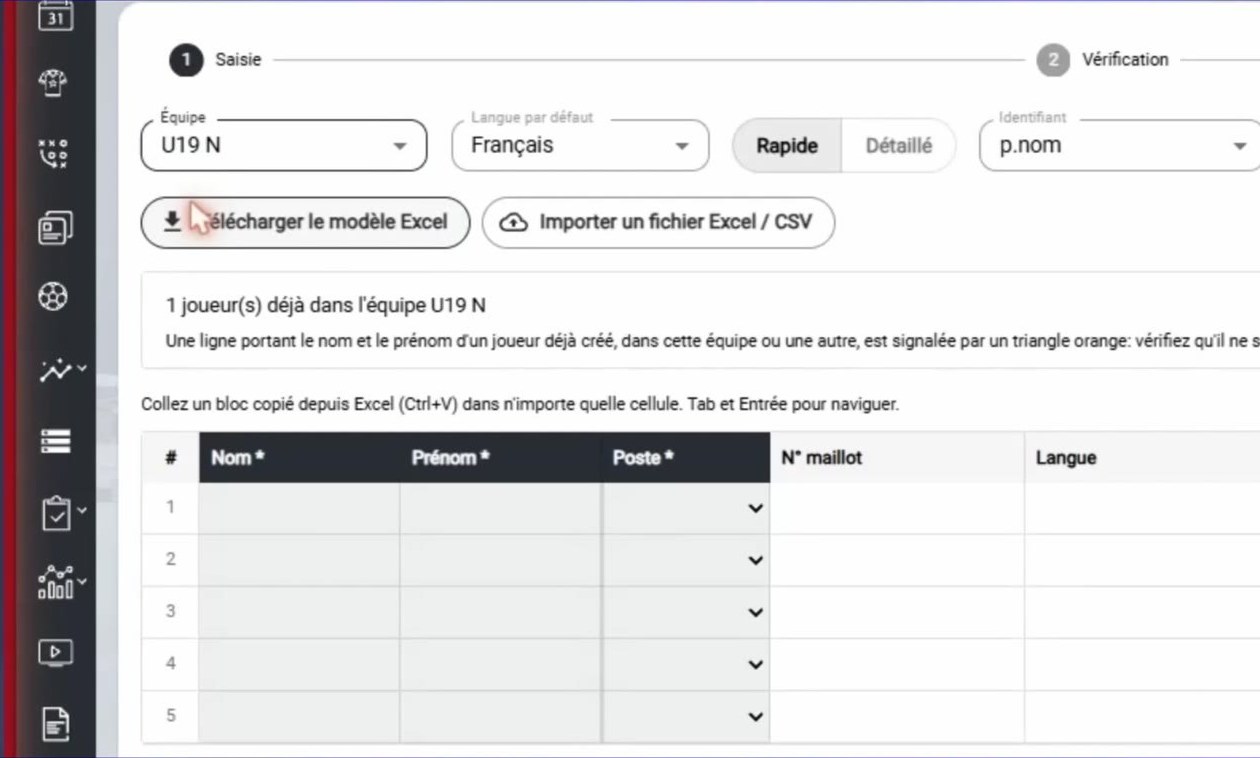
La elección del equipo y del idioma por defecto
-
Haz clic en Descargar la plantilla Excel para obtener nuestro modelo, o en Importar un archivo Excel / CSV para importar directamente tu archivo.
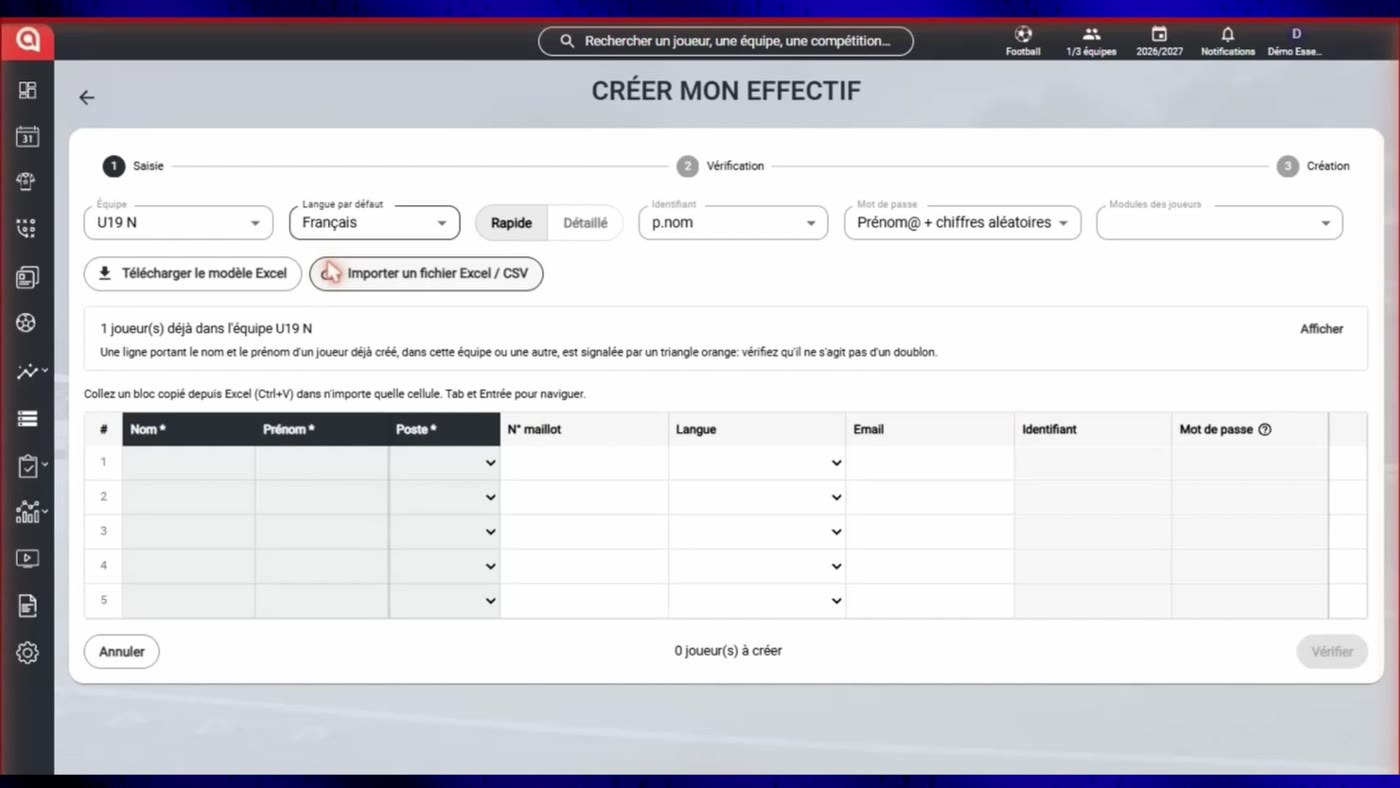
Los botones Descargar el modelo Excel e Importar un archivo Excel / CSV
Nuestro modelo o tu propia exportaciónTe proponemos nuestro modelo Excel, pero no es obligatorio: otra exportación también puede funcionar, en particular la exportación de SportEasy. Simplemente comprueba los jugadores importados en la tabla antes de pasar a la verificación.
-
Elige el modo de introducción: el modo Detallado ofrece más columnas que rellenar que el modo Rápido.
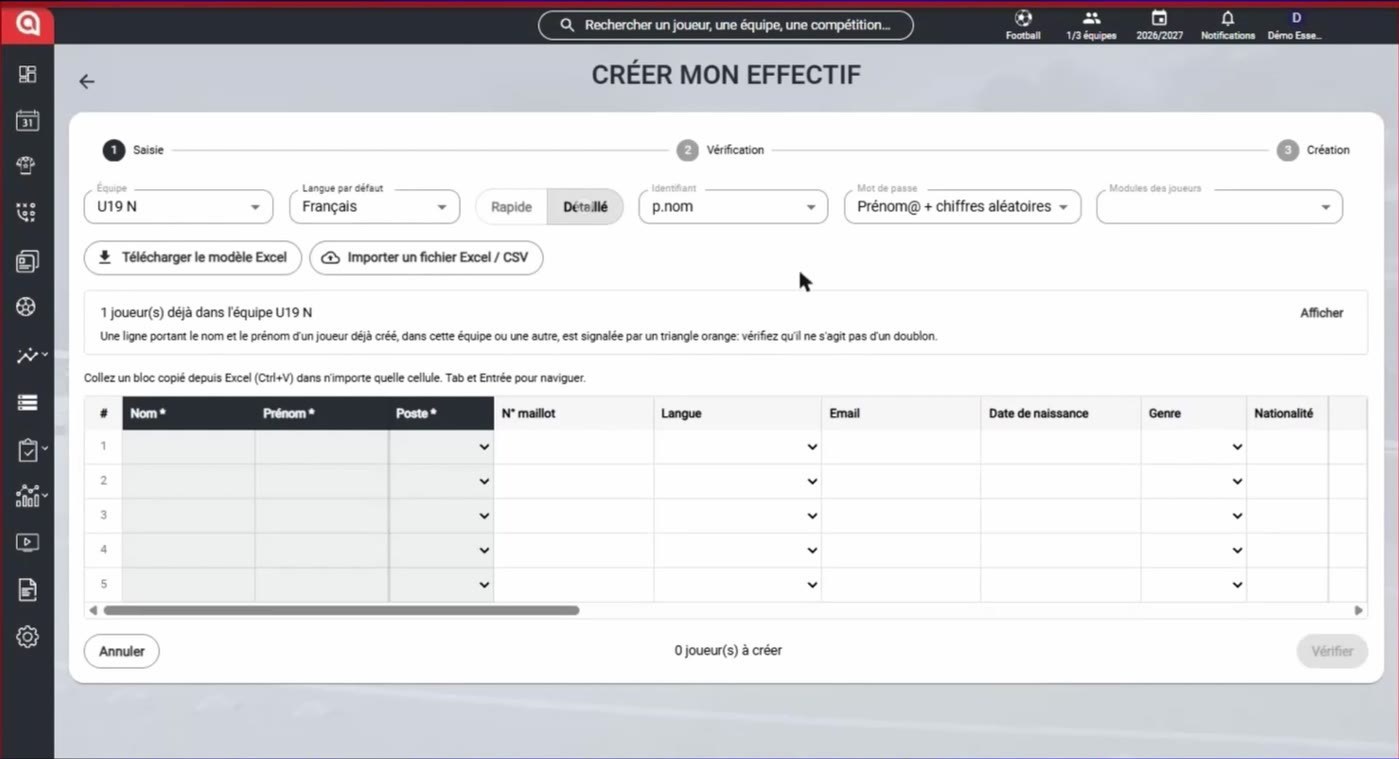
El modo Detallado
-
Elige el formato del identificador: i.apellido, nombre.apellido o Libre (introducido a mano).
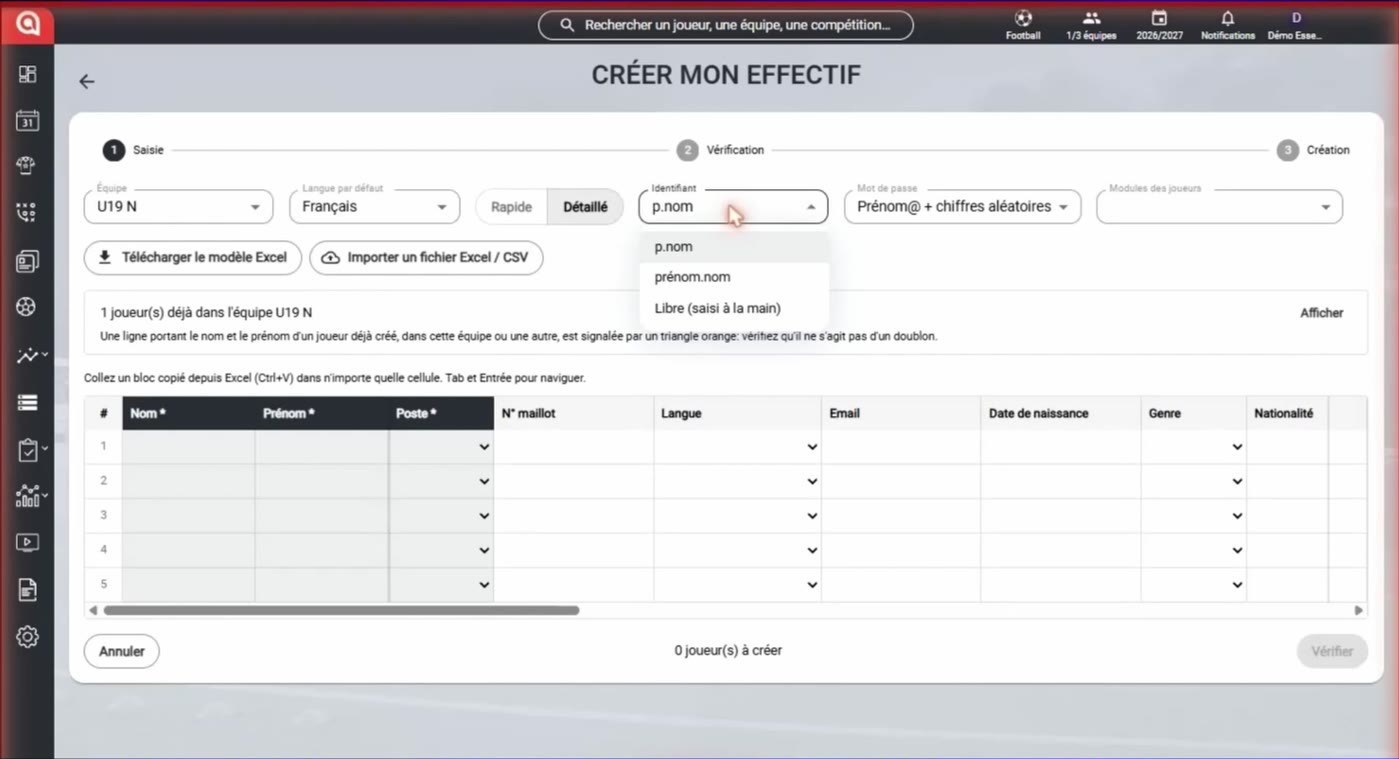
La elección del formato del identificador
-
Elige el formato de la contraseña: Nombre@ + dígitos aleatorios o Nombre@ + número de dorsal.
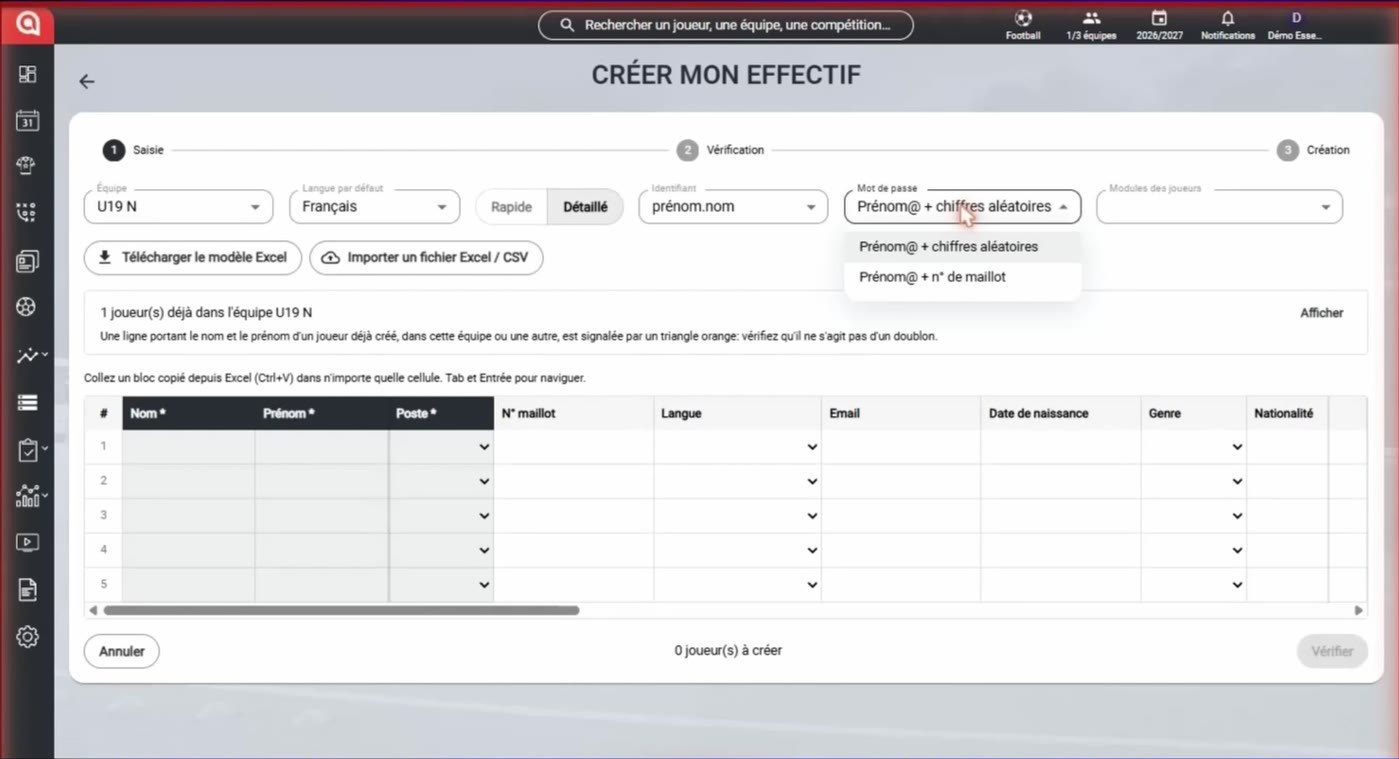
La elección del formato de la contraseña
-
En Módulos del jugador, selecciona los módulos activados para los jugadores.
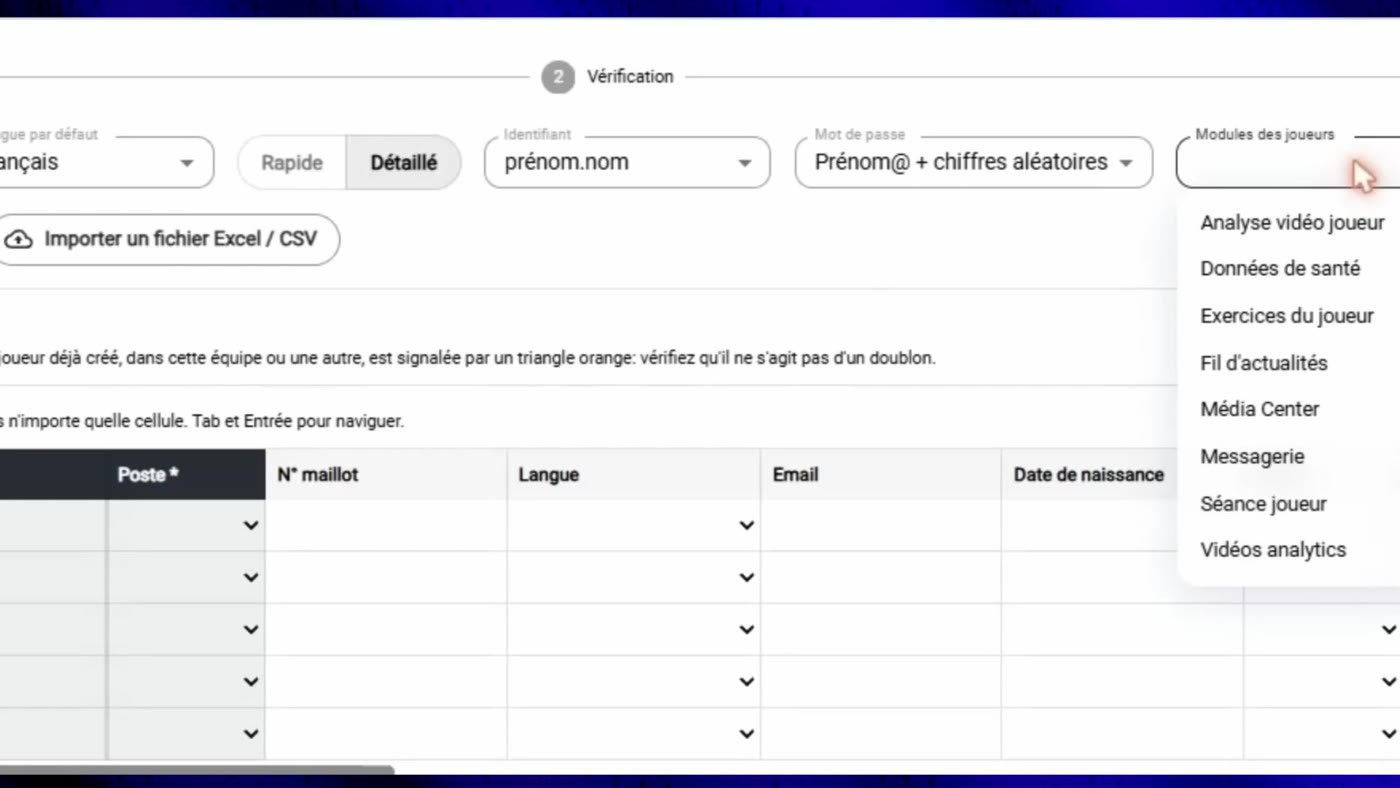
La selección de los módulos de los jugadores
-
Haz clic en Mostrar para ver los jugadores que ya están en el equipo.
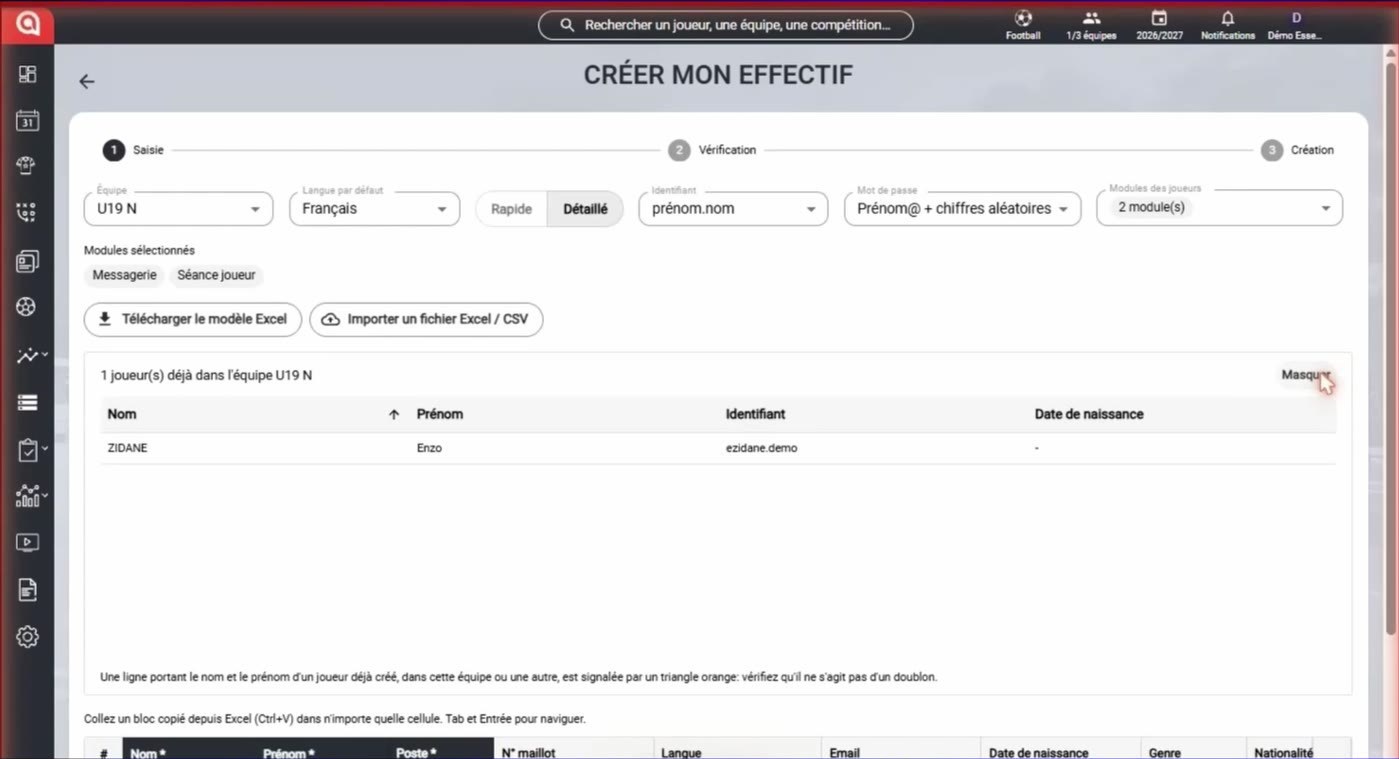
Los jugadores que ya están en el equipo
Cuidado con los duplicadosUna línea con el apellido y el nombre de un jugador ya creado, en este equipo o en otro, se señala con un triángulo naranja: comprueba que no se trate de un duplicado.
Introducir o importar los jugadores
-
Introduce los jugadores en la tabla, o pega un bloque copiado desde Excel (Ctrl+V) en cualquier celda. Utiliza Tab y Entrar para desplazarte.
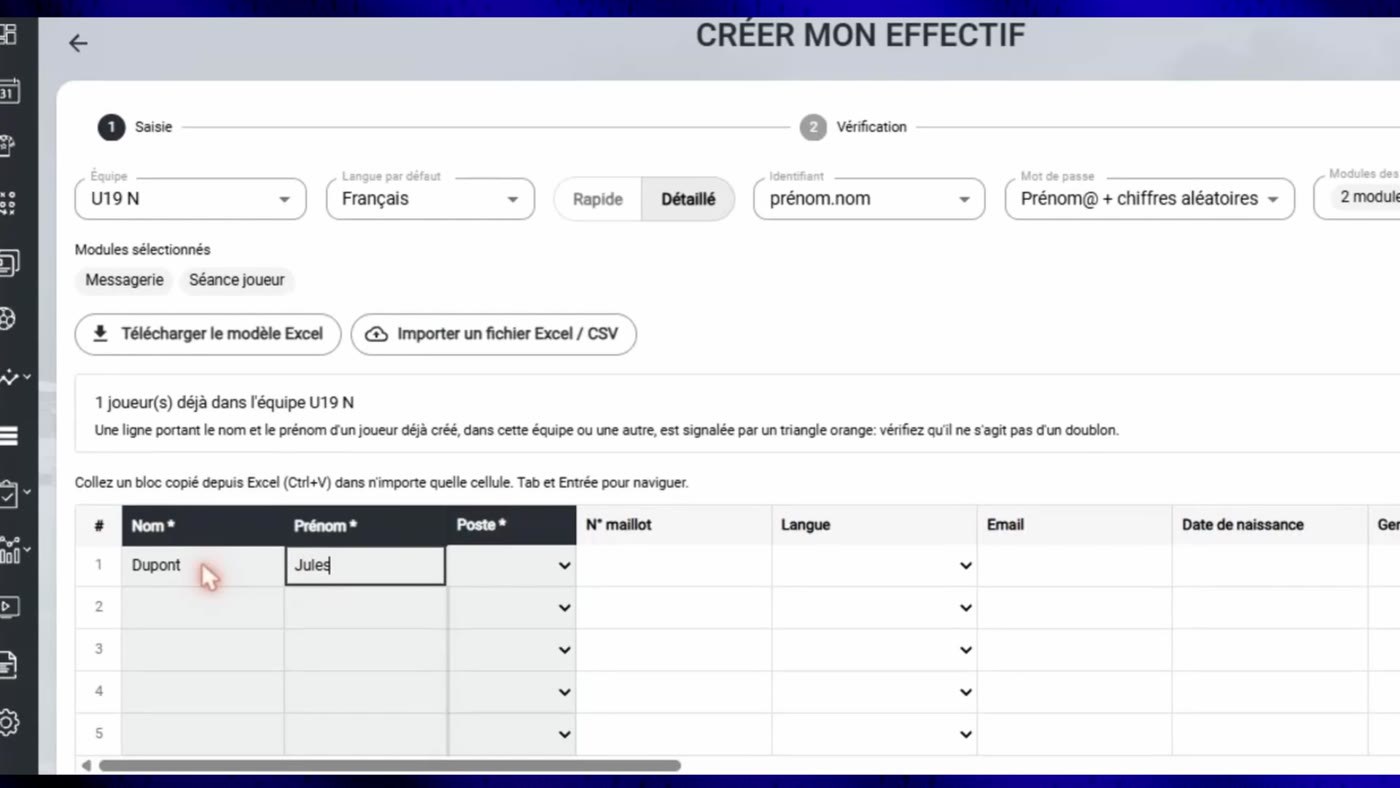
La introducción de los jugadores en la tabla
Campos obligatoriosLas columnas Apellido, Nombre y Posición son obligatorias.
-
O importa tu archivo Excel o CSV: los jugadores se añaden a la tabla.
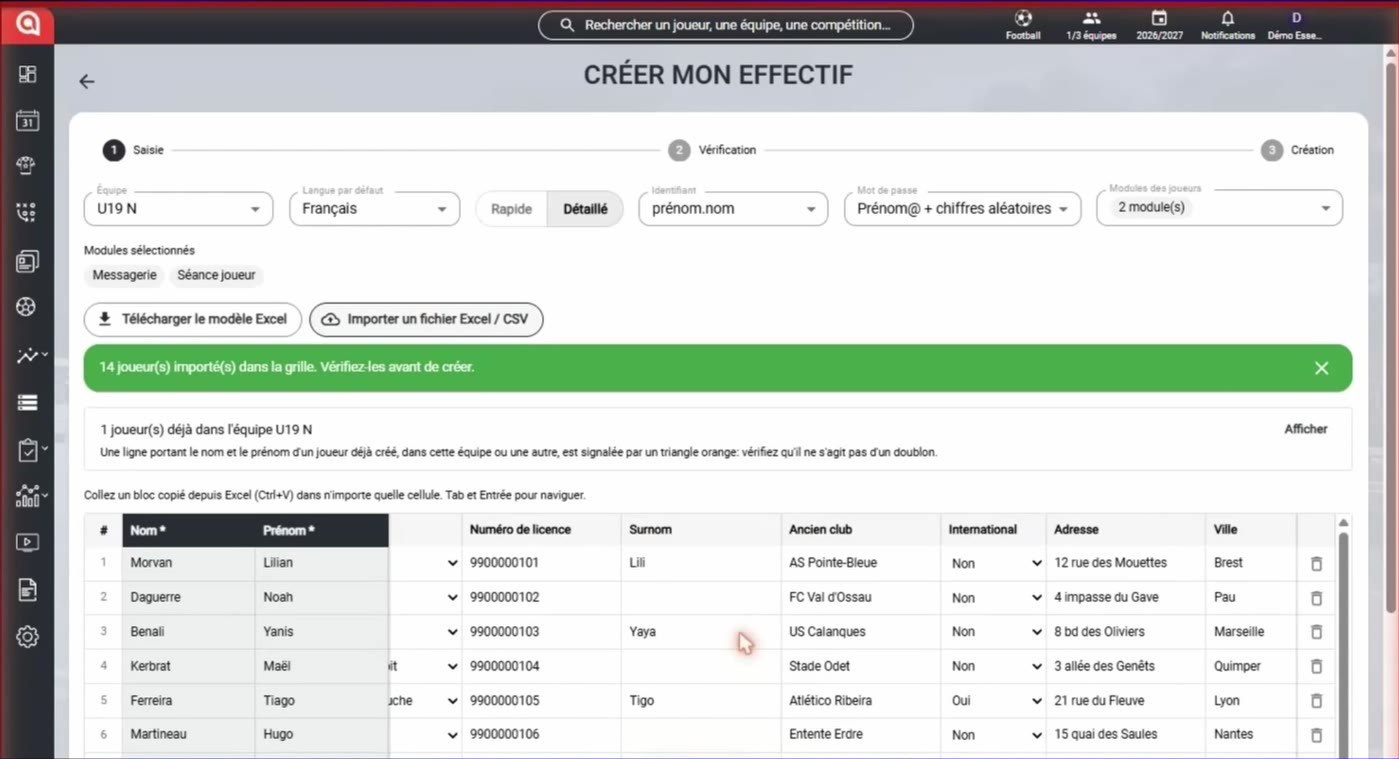
Los jugadores importados en la tabla
Verificar y crear las cuentas
-
Comprueba la información y luego haz clic en Revisar.
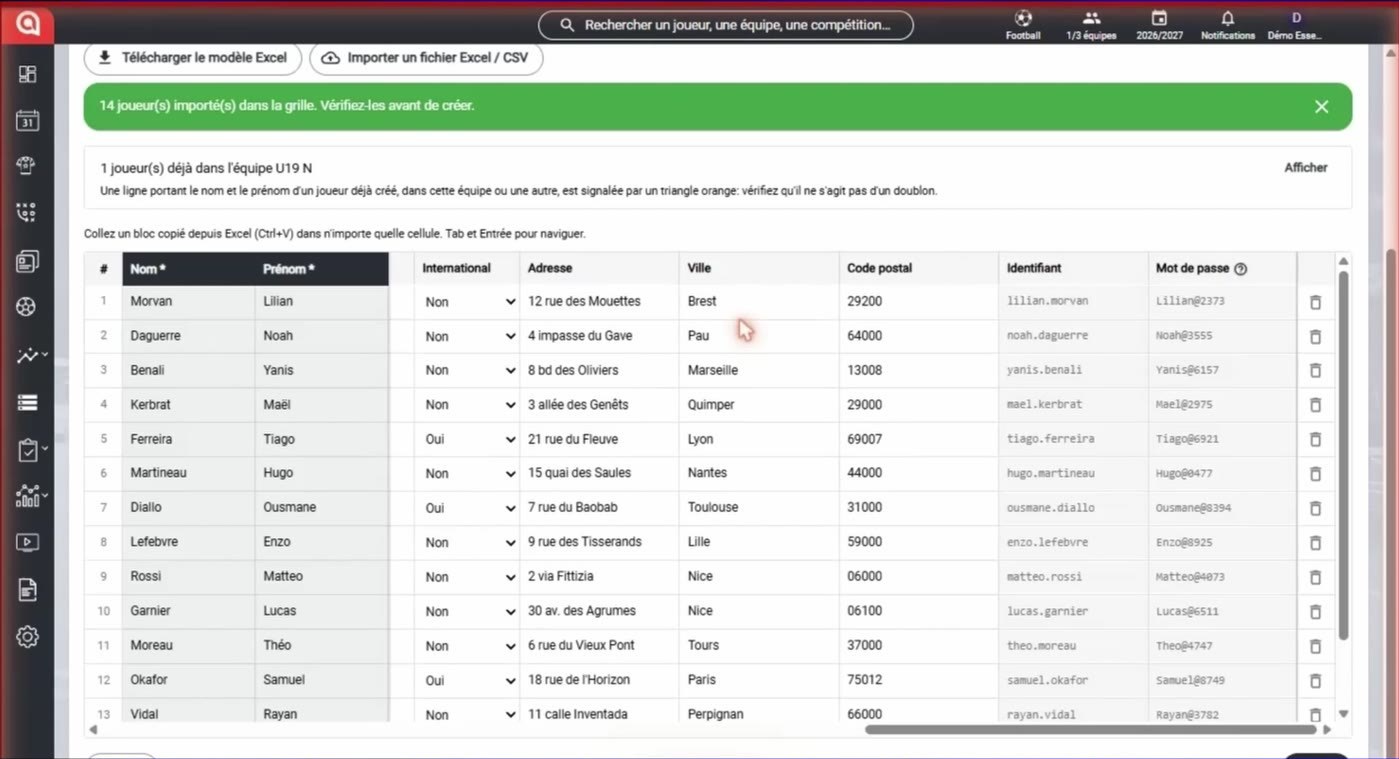
La tabla completada antes de la verificación
-
En la etapa Revisión, se añade una cifra a los identificadores ya utilizados: aparecen en azul en la tabla.
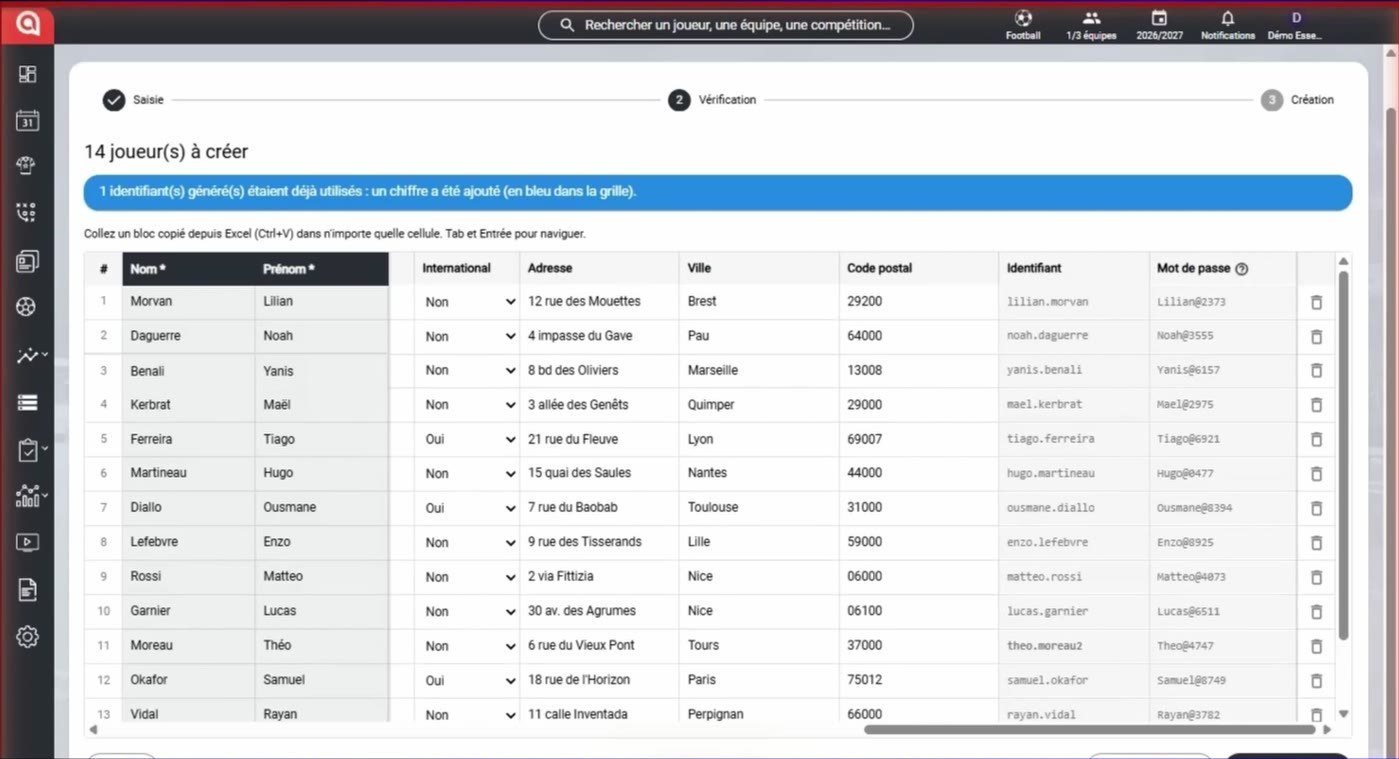
La etapa Verificación
-
Inicia la creación y confirma con Ok.
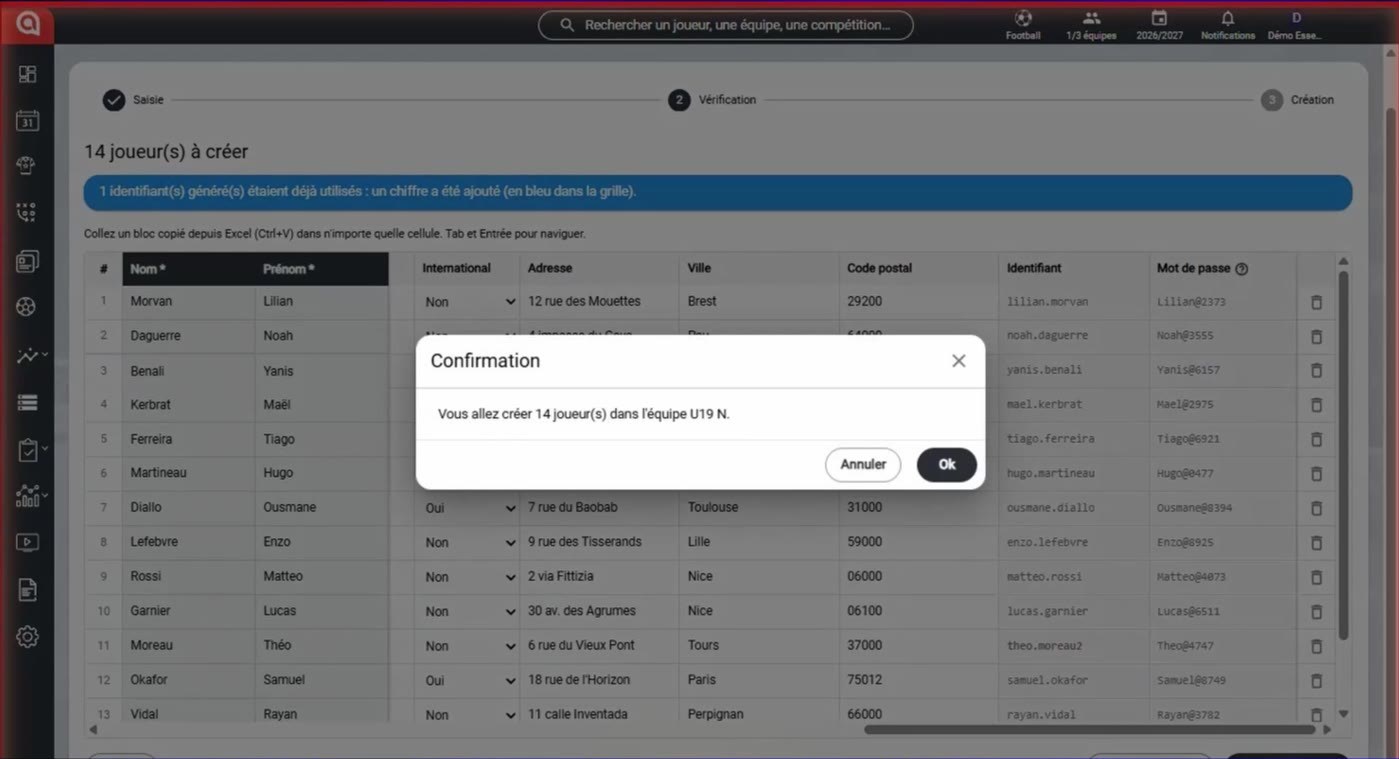
La ventana de confirmación
-
Las cuentas están creadas: anota o exporta las contraseñas.
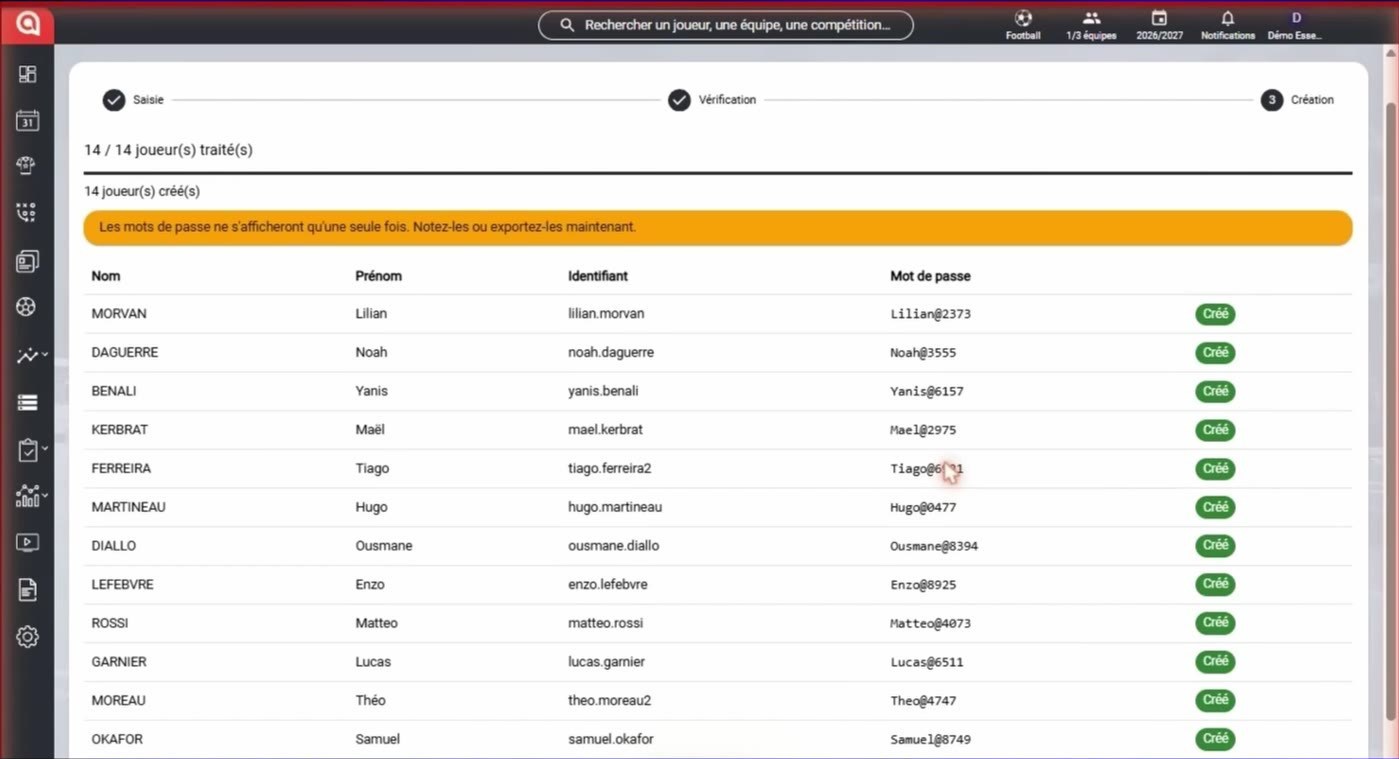
Las cuentas creadas
Contraseñas mostradas una sola vezLas contraseñas solo se mostrarán una vez. Anótalas o expórtalas antes de salir de la página.
Imprimir los identificadores
-
En la página Jugadores, abre el menú y elige Imprimir hojas de acceso.
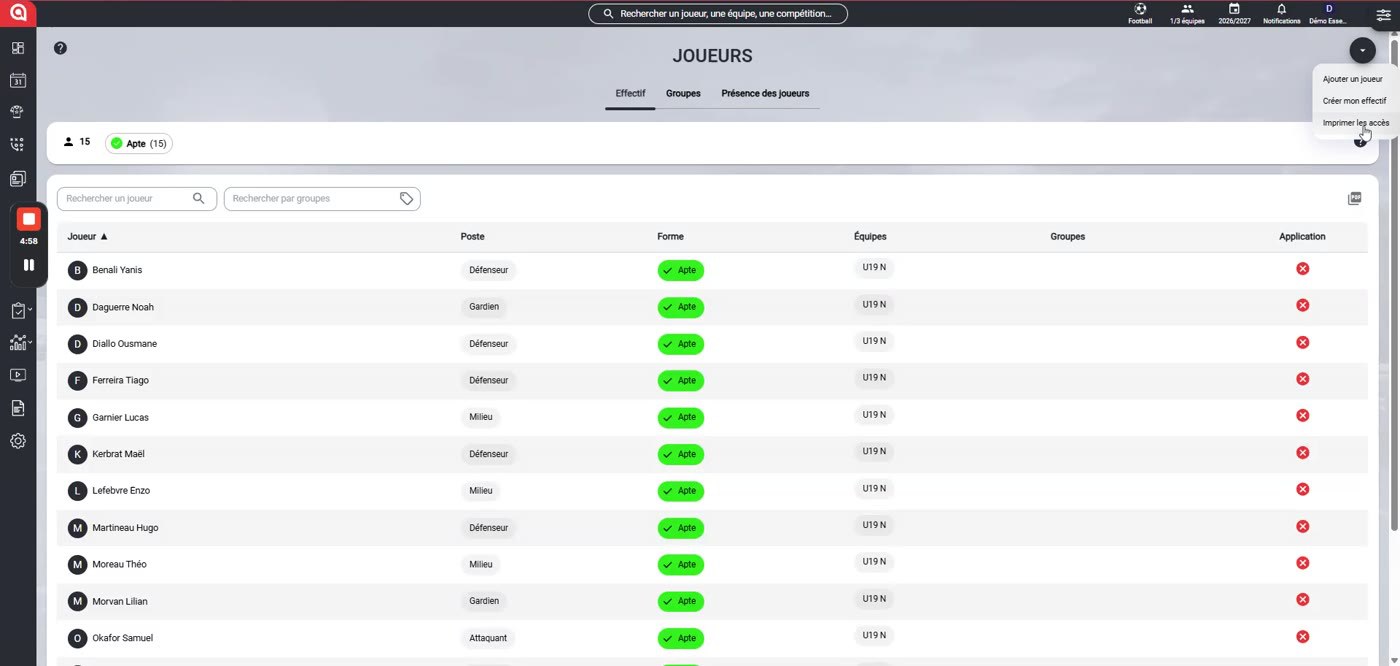
La opción Imprimir los accesos
-
Elige el equipo, el formato del documento y el idioma.
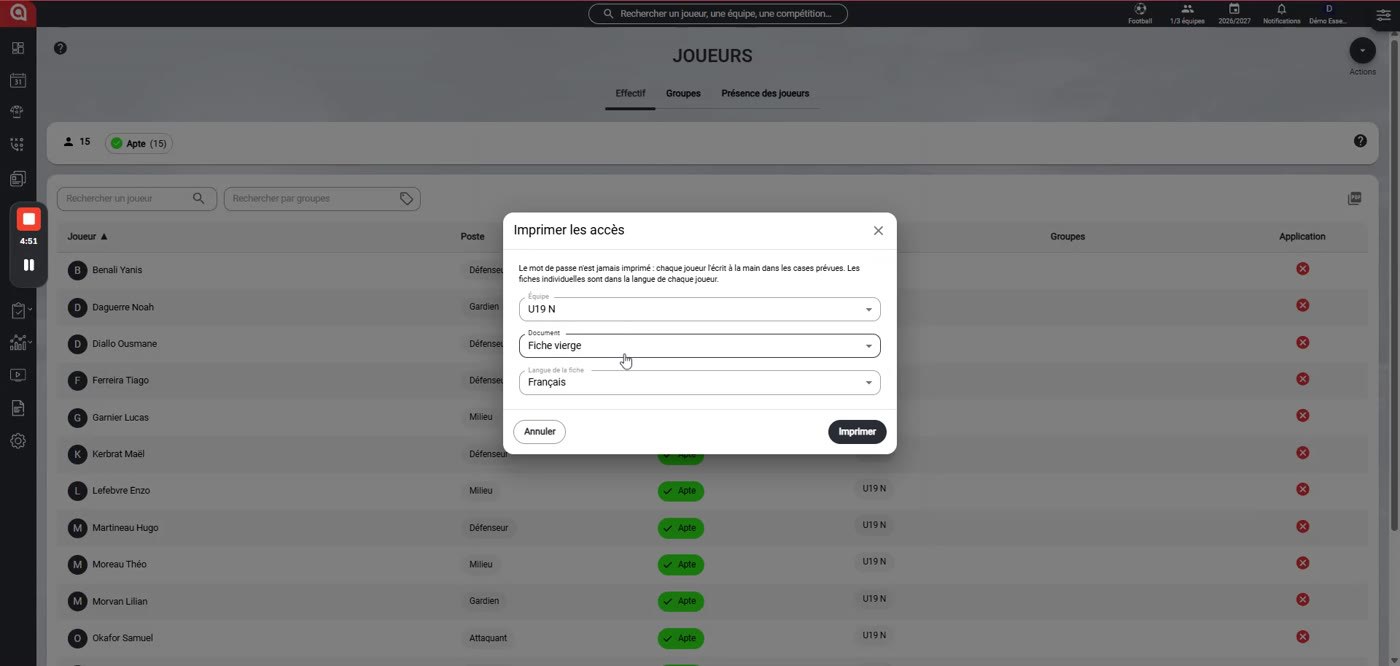
La ventana Imprimir los accesos
-
Formato Una hoja por jugador: selecciona los jugadores y luego haz clic en Imprimir.
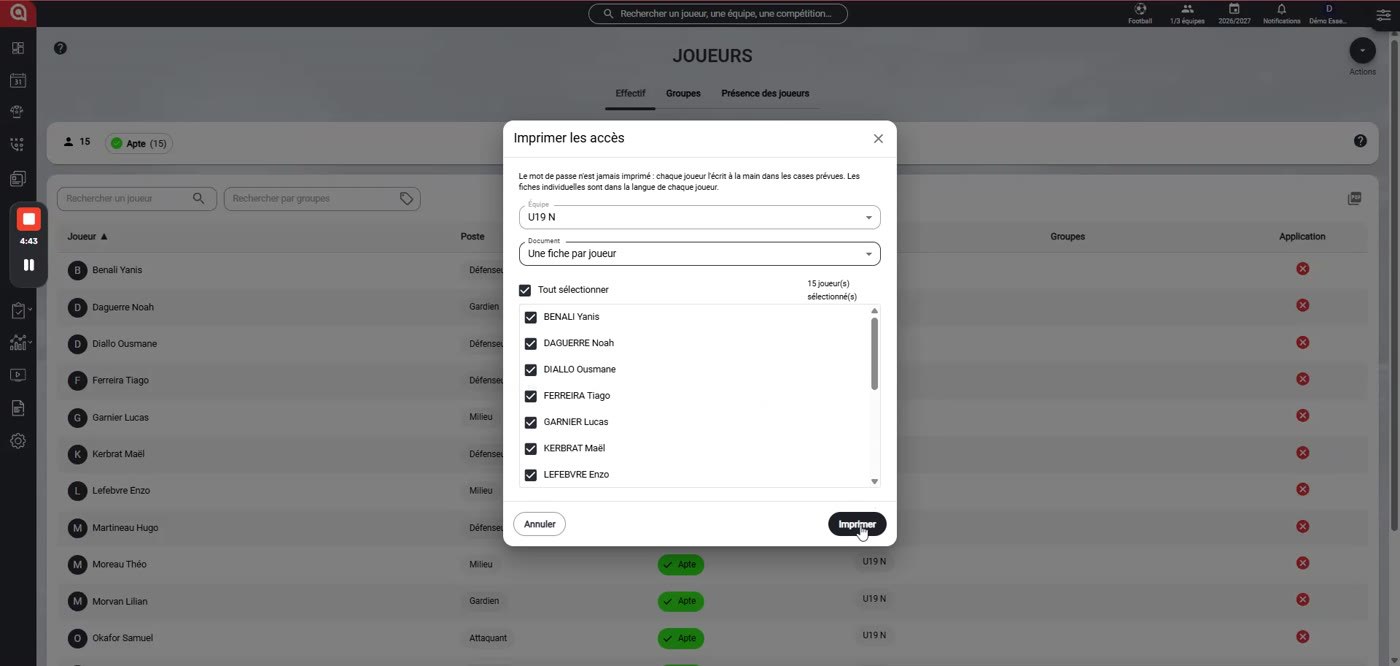
El formato Una ficha por jugador
-
Cada ficha contiene los identificadores del jugador y los enlaces de descarga de la aplicación.
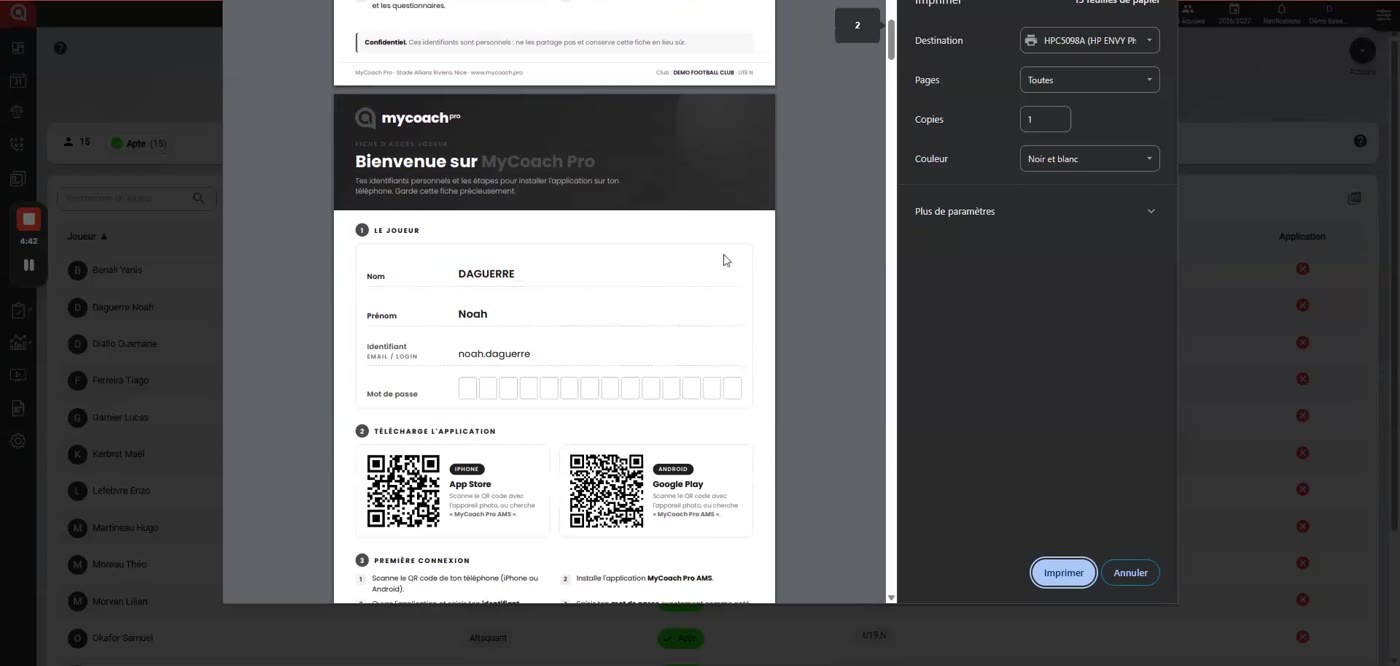
La ficha individual de un jugador
-
O elige el formato Hoja de equipo y luego haz clic en Imprimir.
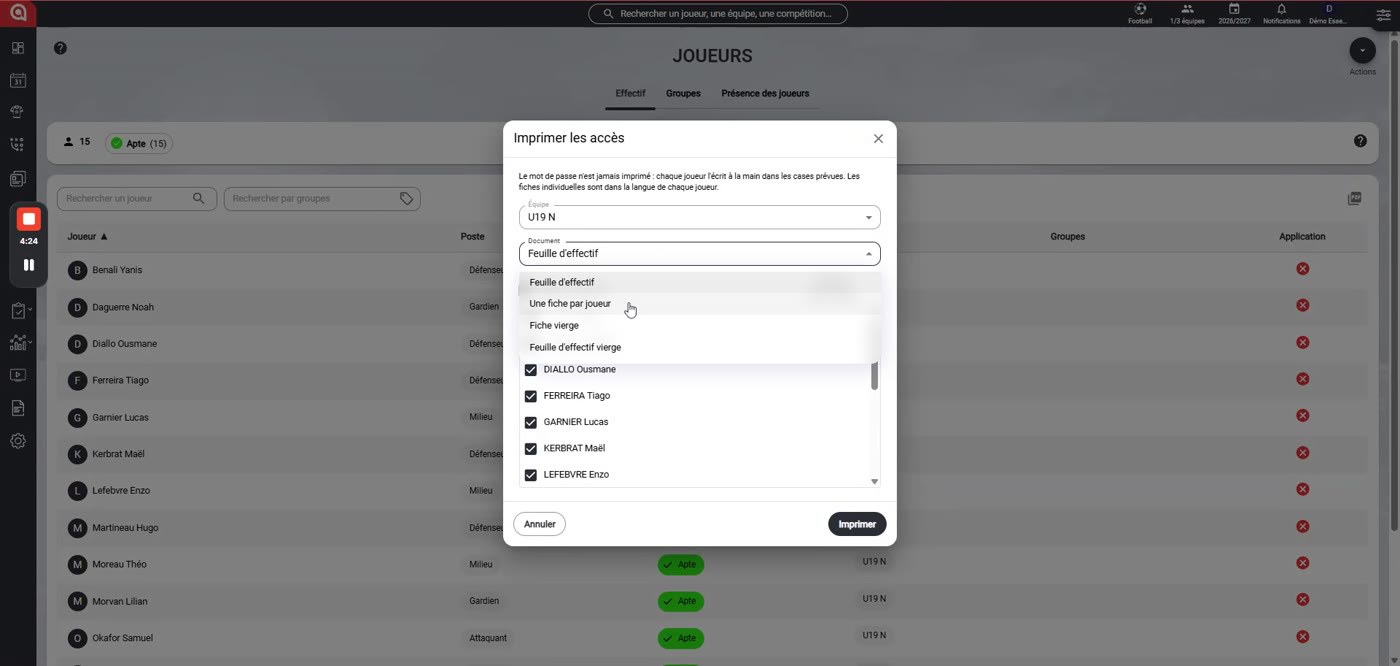
El formato Hoja de plantilla
-
La hoja de equipo reúne los identificadores de todo el equipo.
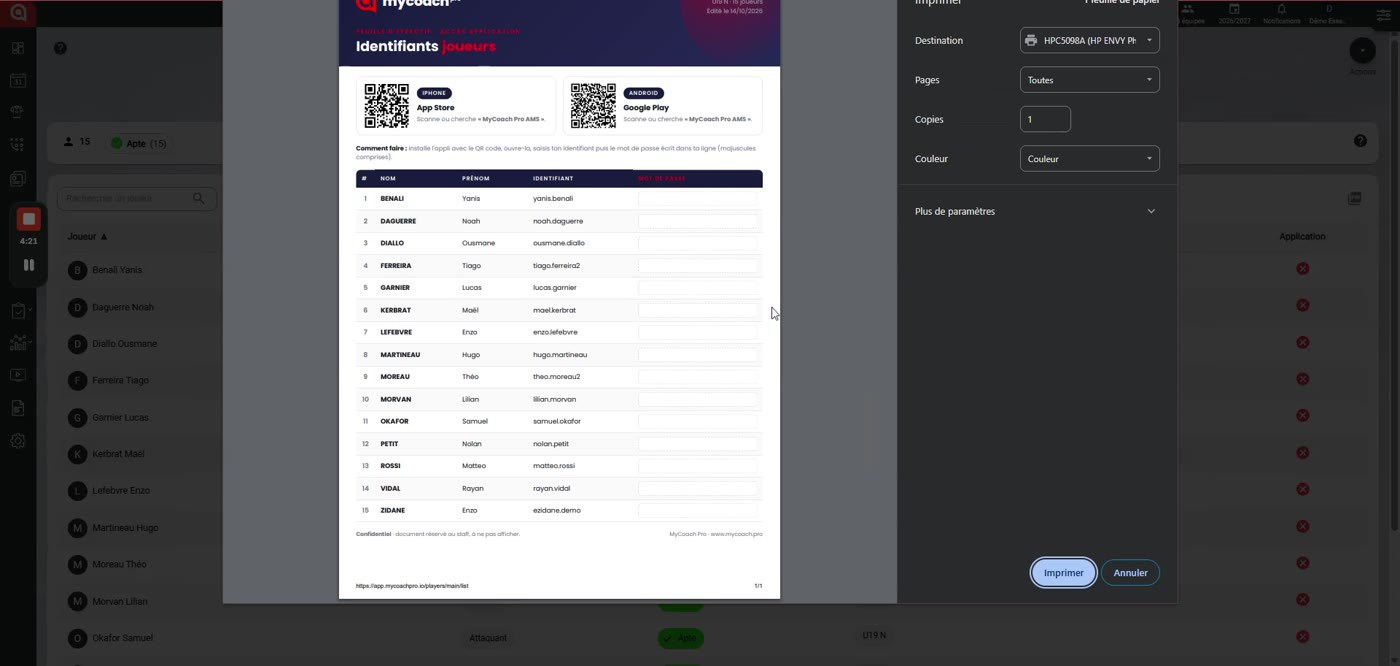
La hoja de plantilla
También puedes enviar los accesos a un jugador por correo electrónico.
¿Necesitas ayuda?
Escribe a support@mycoachpro.io para cualquier pregunta sobre la creación de una plantilla.