Estados de asistencia y de informes
La pestaña Estado reúne los estados que asignan tus staffs: la asistencia de un jugador a un evento y el avance de tus informes.
Estados de asistencia
-
En Configuración, abre la pestaña Estado. Se abre la subpestaña Estado de asistencia.
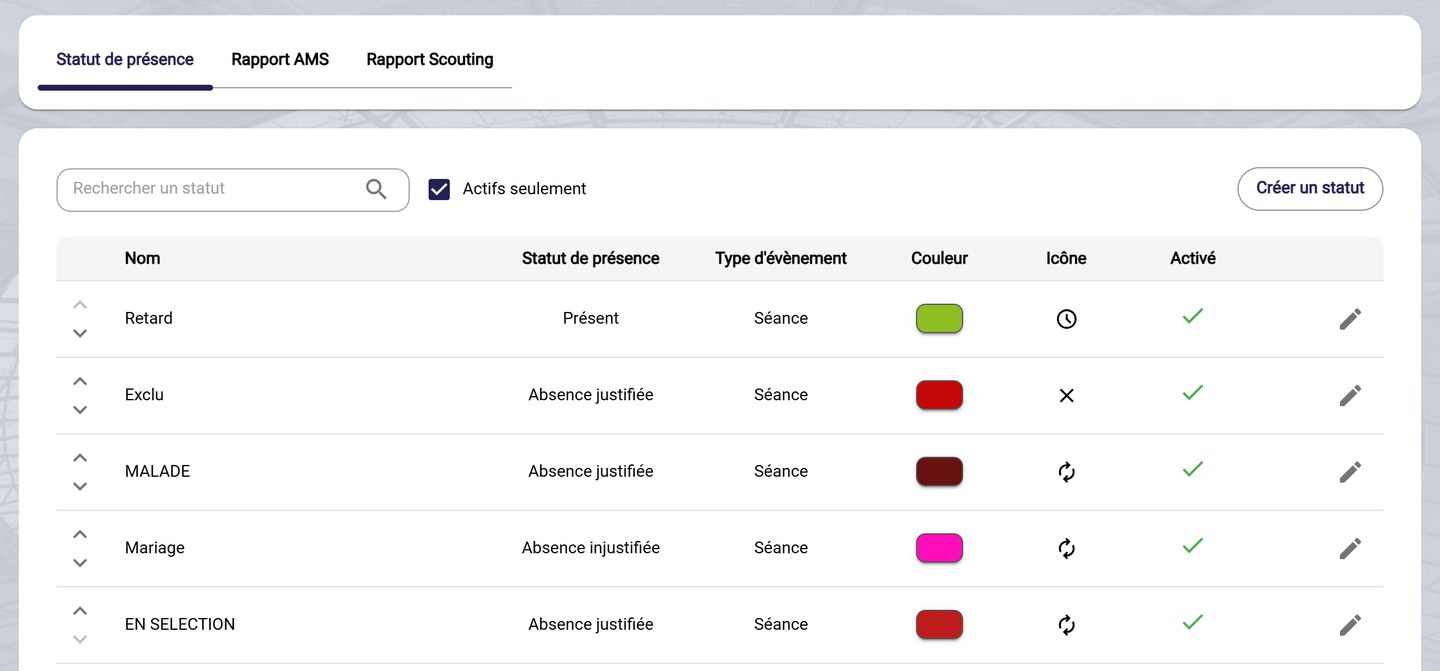
Los estados de asistencia
Cada estado indica:
- el Estado de asistencia al que corresponde: Presente, Ausencia justificada o Ausencia injustificada. Por ejemplo, «Retraso» cuenta como presencia y «Enfermo» como ausencia justificada;
- el Tipo de evento en el que se propone;
- su Color y su Icono;
- si está Habilitado.
-
Las flechas de la izquierda cambian el orden de los estados. El lápiz modifica un estado.
Crear un estado
-
Haz clic en Crear un estado.
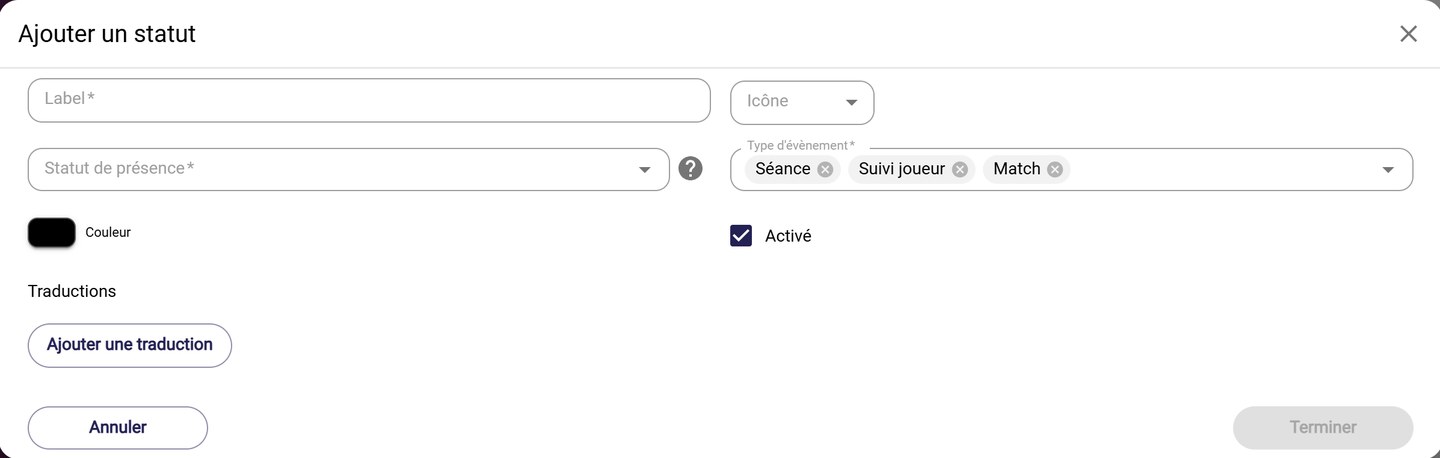
La ventana Añadir estado
-
Completa:
- la Etiqueta, es decir, el nombre del estado, y su Icono;
- el Estado de asistencia al que corresponde;
- los Tipos de evento en los que se propone: Entrenamiento, Monitoreo de jugador, Partido;
- su Color, y si está Habilitado.
Estado de ausenciaPara un estado de ausencia, la duración del evento se pone automáticamente a 0 para el jugador.
-
Con Añadir traducción, traduce el nombre del estado para los usuarios de otros idiomas.
-
Haz clic en Finalizar y luego en Guardar.
Estados de los informes
-
Las subpestañas Informe AMS e Informe Scouting listan los estados que asignas a tus informes, por ejemplo «Urgente» o «Compartir jugadores».
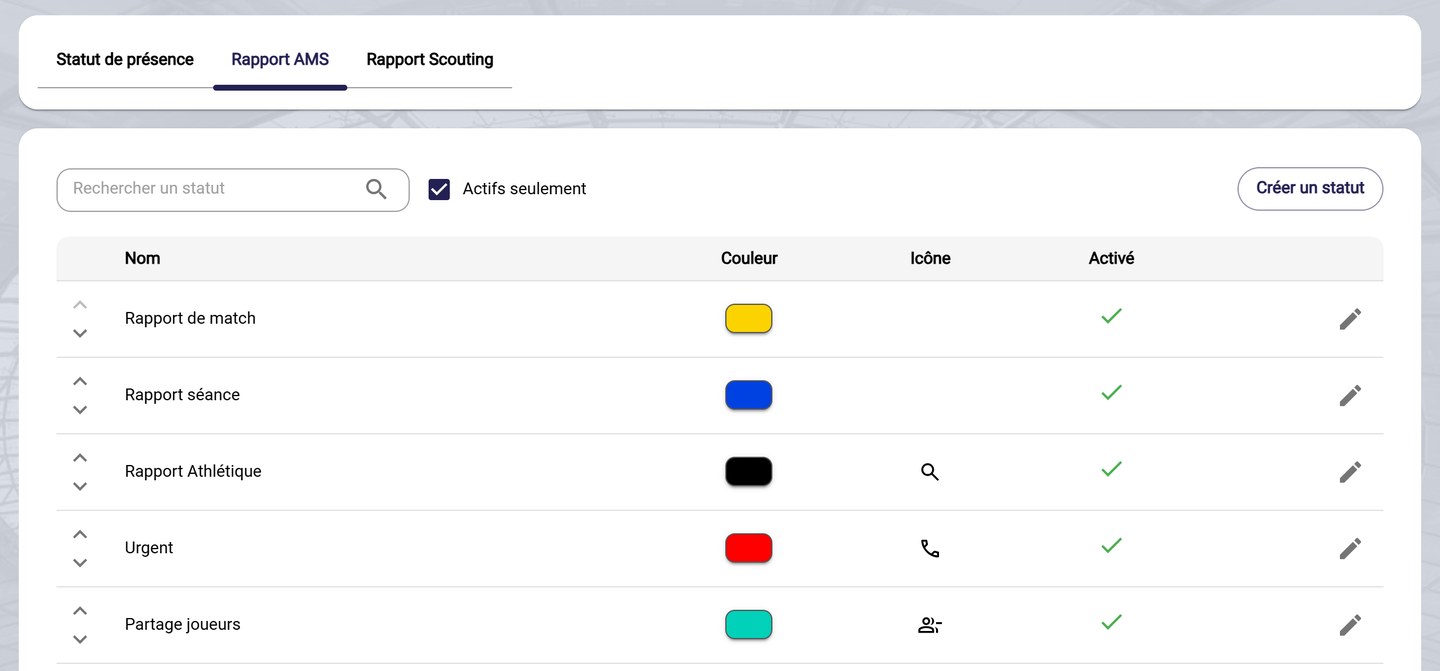
Los estados de los informes AMS
Se gestionan como los estados de asistencia: Crear un estado, nombre, color, icono y activación.
Un estado que ya no se usa se puede desactivar. Marca Solo habilitados para mostrar solo los estados en uso.
¿Necesitas ayuda?
Escribe a support@mycoachpro.io para cualquier pregunta sobre los estados.