Ajouter un joueur
Ajoutez un joueur à votre effectif depuis le module Joueurs : renseignez ses informations, son poste, puis choisissez les modules auxquels il aura accès.
Ouvrir le formulaire
-
Cliquez sur le module Joueurs.
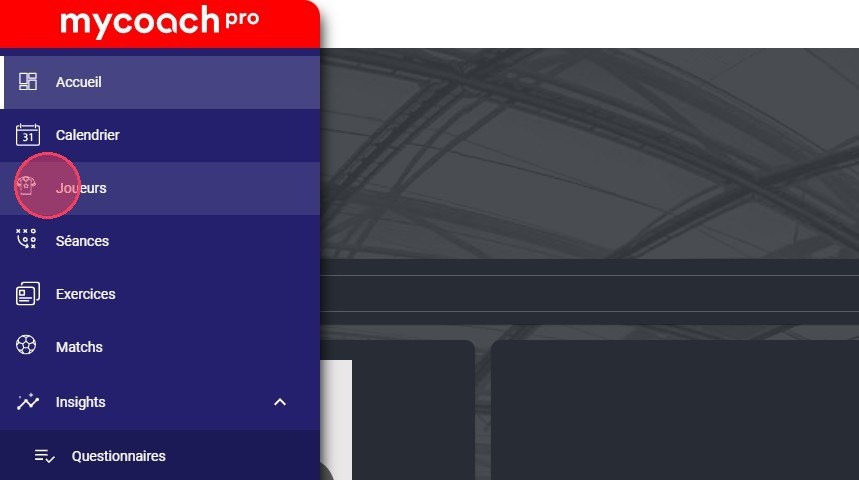
Le module Joueurs
-
Cliquez sur le bouton Ajouter un joueur.
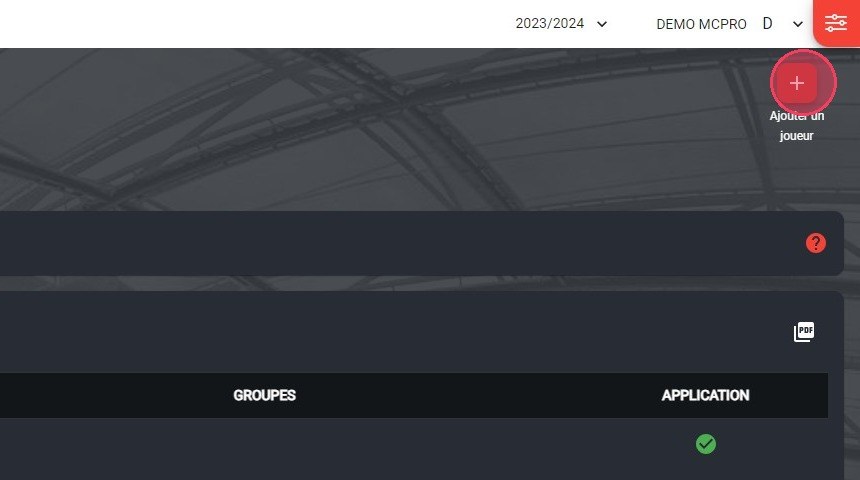
Le bouton Ajouter un joueur
Renseigner les informations du joueur
Les champs marqués d'un astérisque sont obligatoires, notamment l'identifiant, le mot de passe et le poste.
-
Saisissez l'identifiant du joueur.
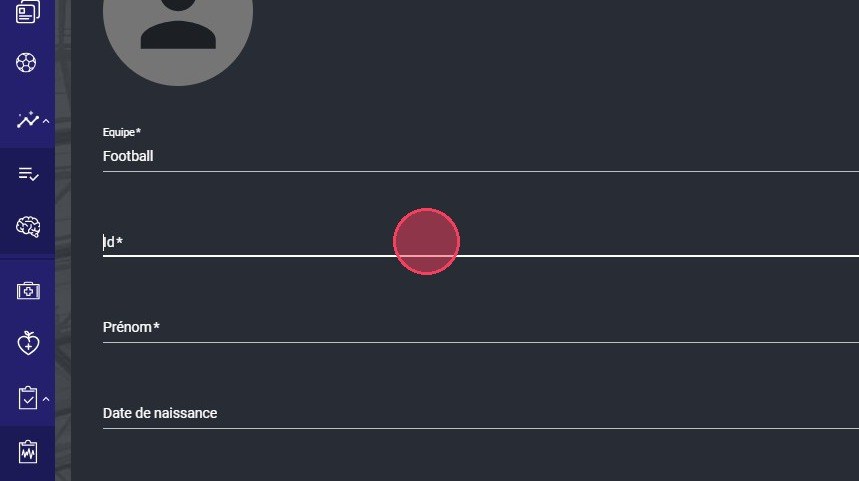
Le champ Identifiant
Identifiant uniqueUn identifiant MyCoach Pro est unique : il ne peut pas être utilisé pour plusieurs comptes.
-
Renseignez son identité : prénom, nom, date de naissance, sexe, etc.
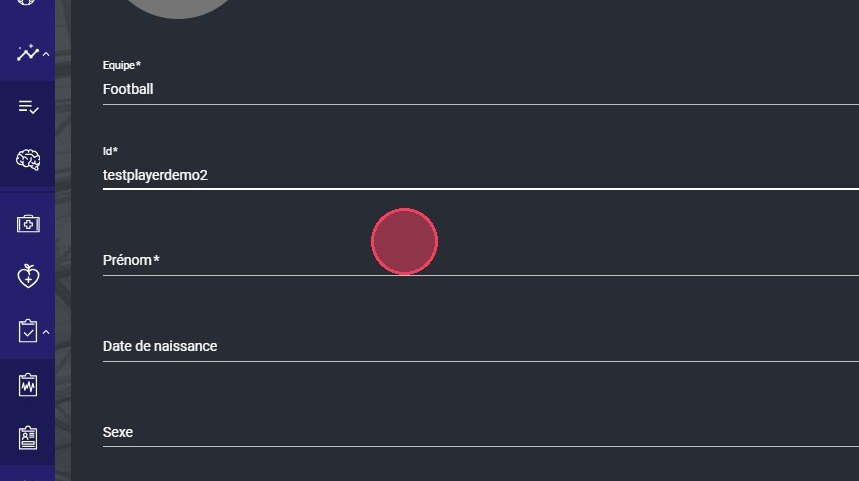
Les champs d'identité du joueur
-
Saisissez son mot de passe.
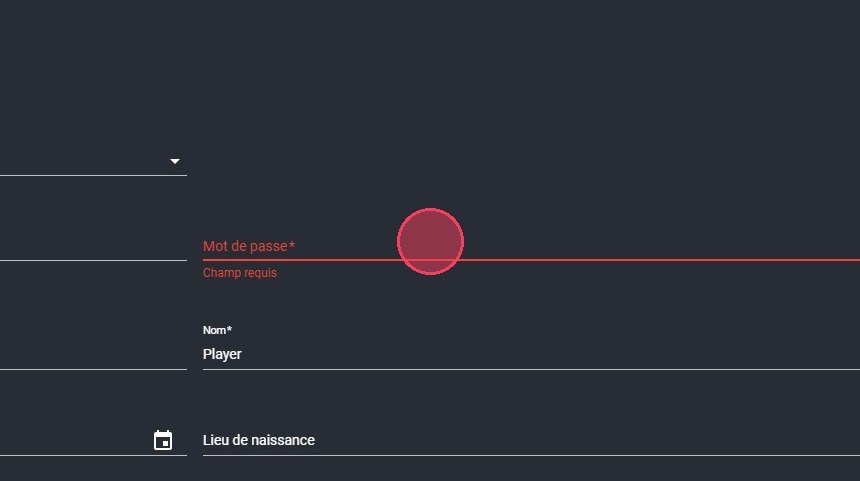
Le champ Mot de passe
Règles du mot de passeLe mot de passe doit contenir au moins :
- 8 caractères ;
- 1 minuscule et 1 majuscule ;
- 1 chiffre ;
- 1 caractère spécial (@ # % $ & * ! …).
-
Dans Informations sportives, choisissez le poste du joueur.
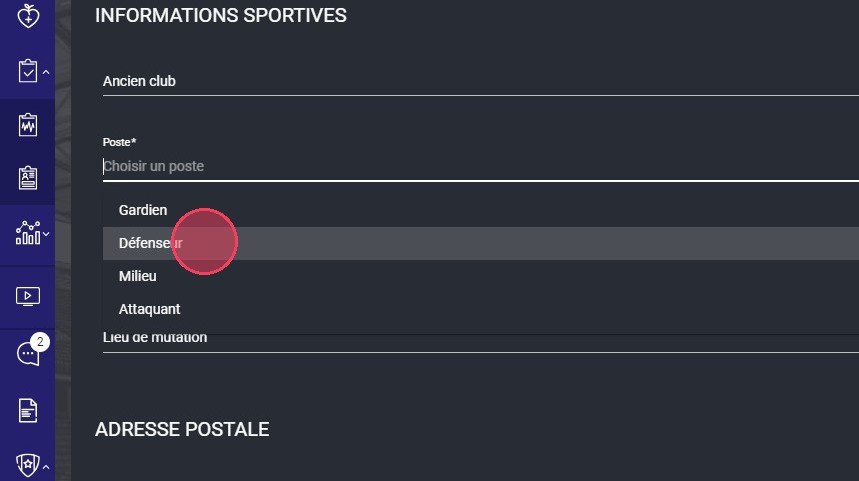
Le choix du poste
Choisir ses accès
-
Sélectionnez les modules auxquels le joueur aura accès. Par exemple, le module Séance joueur lui permet de créer des séances depuis l'application MyCoach Pro - AMS.
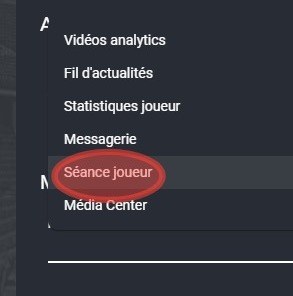
Les modules accessibles au joueur
-
Cliquez sur TERMINÉ. Le joueur apparaît dans la liste de vos effectifs.
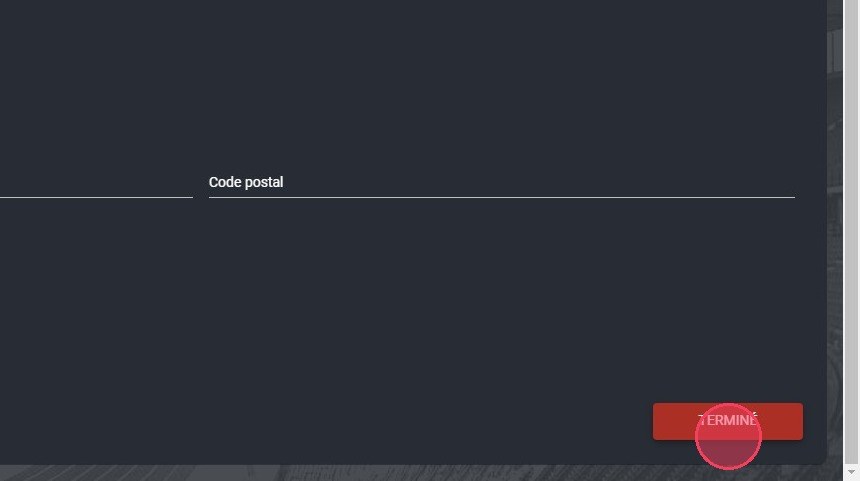
Le bouton Terminé
Pour que le joueur puisse se connecter, envoyez-lui ses accès.
Besoin d'aide
Écrivez à support@mycoachpro.io pour toute question sur l'ajout de joueurs.