Planifier des observations
La planification d'observations permet d'assigner à un scout l'observation d'un ou plusieurs matchs, à partir des calendriers Opta. Elle se lance depuis le menu Scouting, entrée Planifier des observations.
Le parcours se déroule en deux étapes :
- Rechercher des matchs : période, joueur, équipe ou compétition.
- Vérifier la planification : récapitulatif puis validation.
N'importe quel scout peut planifier des observations.
Rechercher des matchs
-
Dans le menu Scouting, ouvrez Planifier des observations.
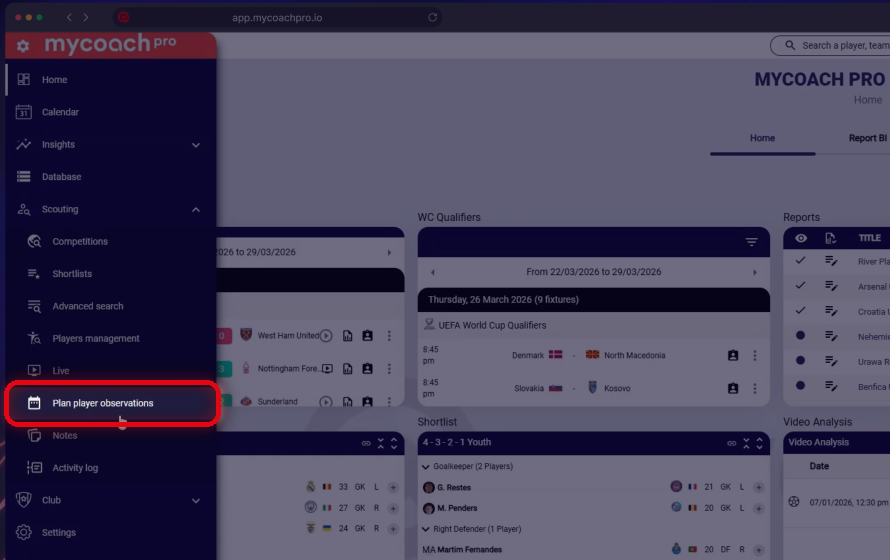
L'entrée Planifier des observations dans le menu Scouting
-
Choisissez la période dans le champ Période :
- un préréglage (semaine dernière, deux prochaines semaines, etc.) ;
- ou une période Personnalisée, dont vous saisissez les dates de début et de fin.
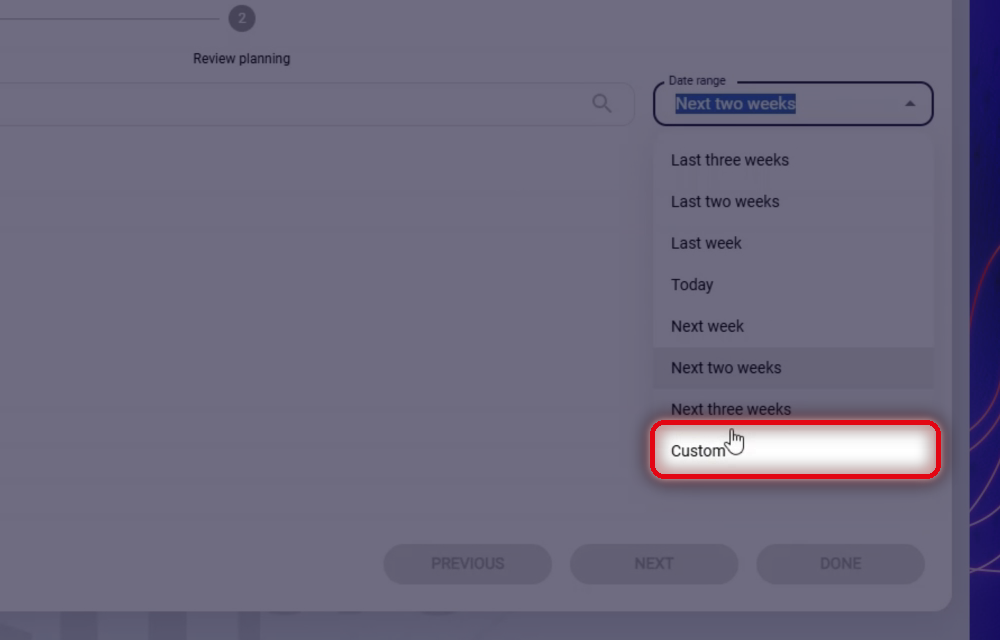
Les préréglages de période et l'option Personnalisée
-
Recherchez un joueur, une équipe ou une compétition, puis sélectionnez le résultat voulu. Les matchs correspondants sur la période s'affichent.
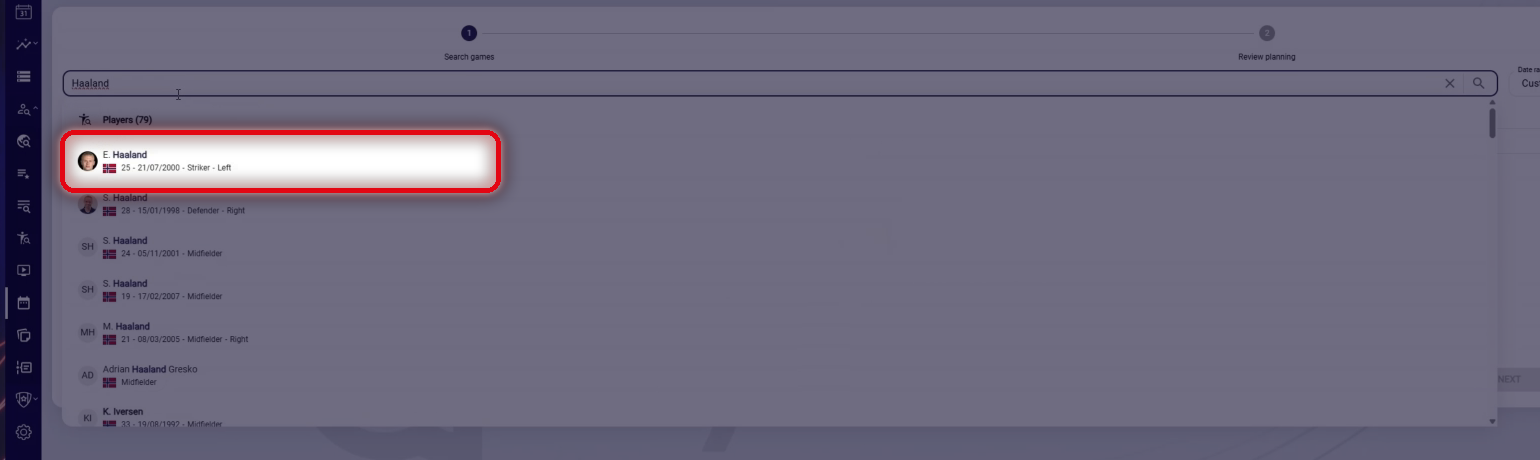
La recherche d'un joueur
astuceLa recherche fonctionne comme la recherche globale de MyCoach Pro, sur les calendriers Opta.
-
Pour planifier plusieurs matchs à la fois, activez la Sélection multiple.
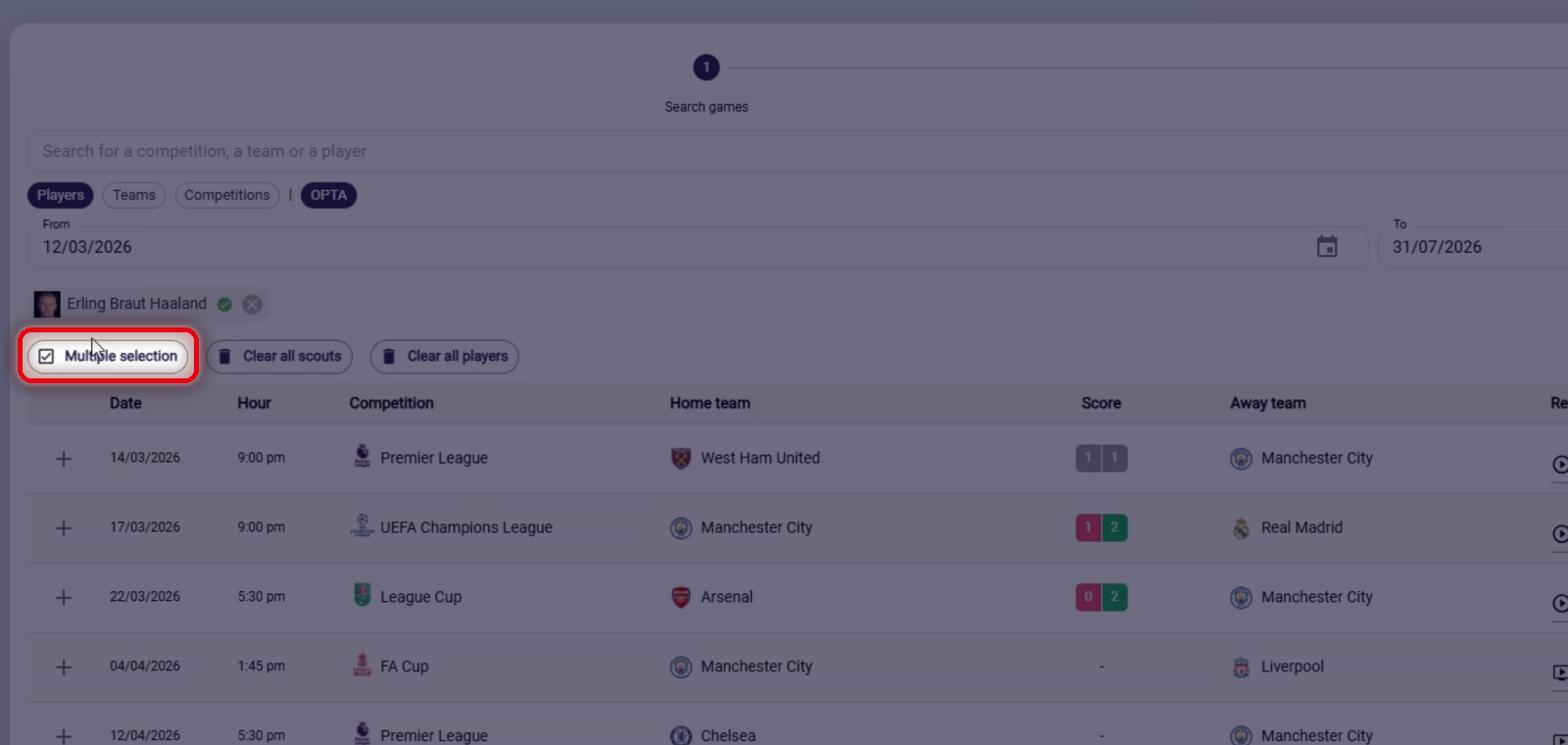
Le bouton Sélection multiple
-
Cochez les matchs à planifier, un par un ou tous à la fois avec la case de l'en-tête. Le compteur indique le nombre de matchs sélectionnés.
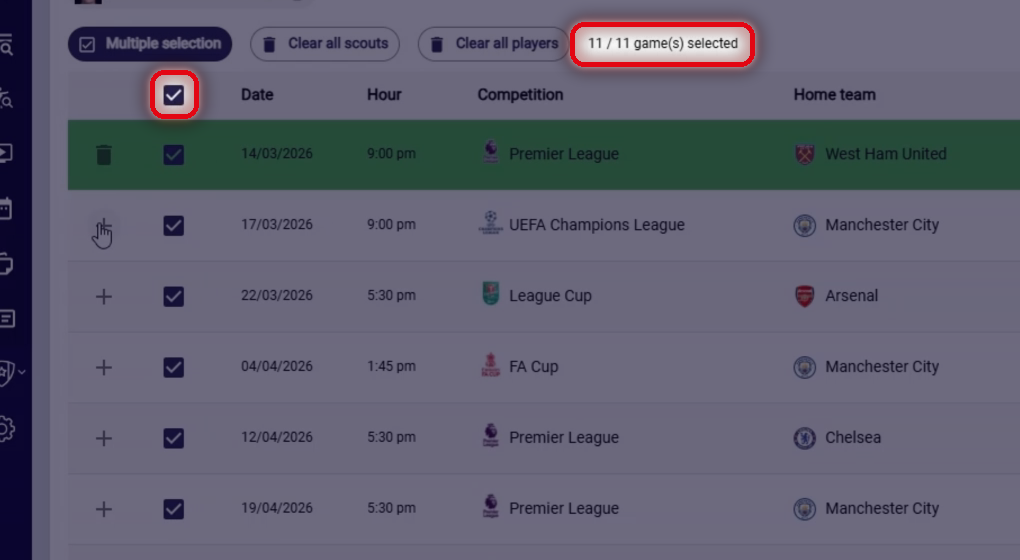
La sélection des matchs et le compteur
-
Pour chaque match, attribuez le type de rapport, le formulaire et le scout.
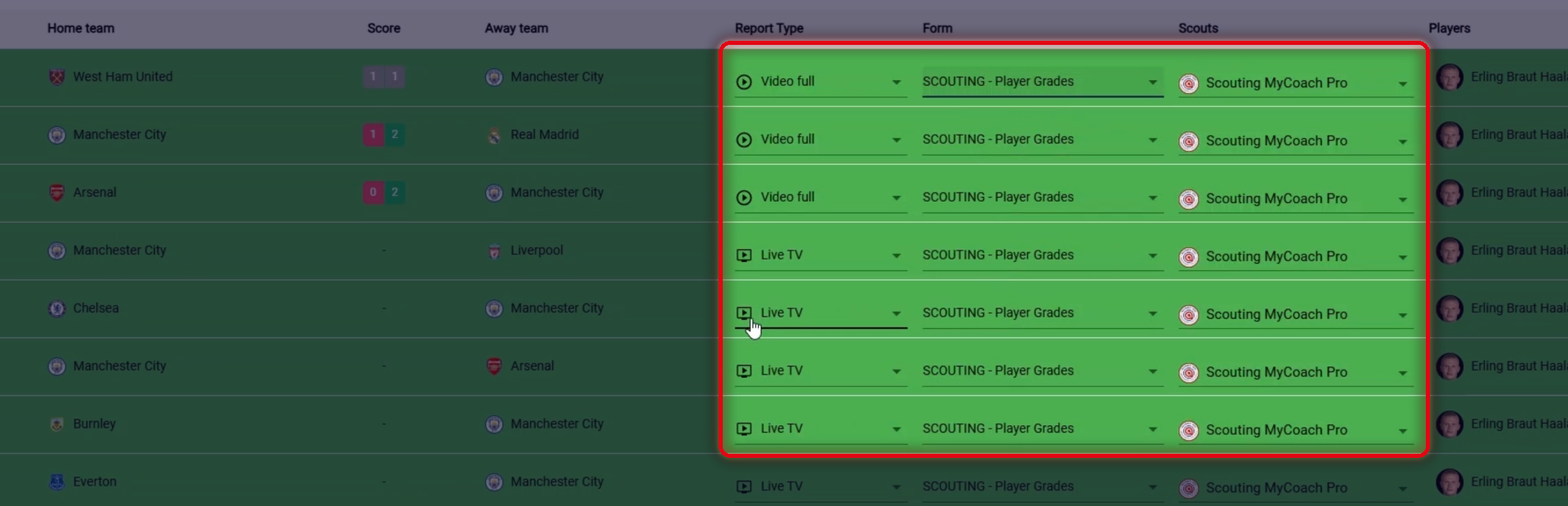
Les colonnes type de rapport, formulaire et scout
Attribuer les observationsLe type de rapport, le formulaire et le scout s'attribuent manuellement, match par match. Avec la Sélection multiple, vous pouvez appliquer les mêmes choix à tous les matchs sélectionnés.
-
Cliquez sur Suivant pour passer au récapitulatif.
Le bouton Suivant
Vérifier la planification
-
Vérifiez la planification, puis cliquez sur Terminer.
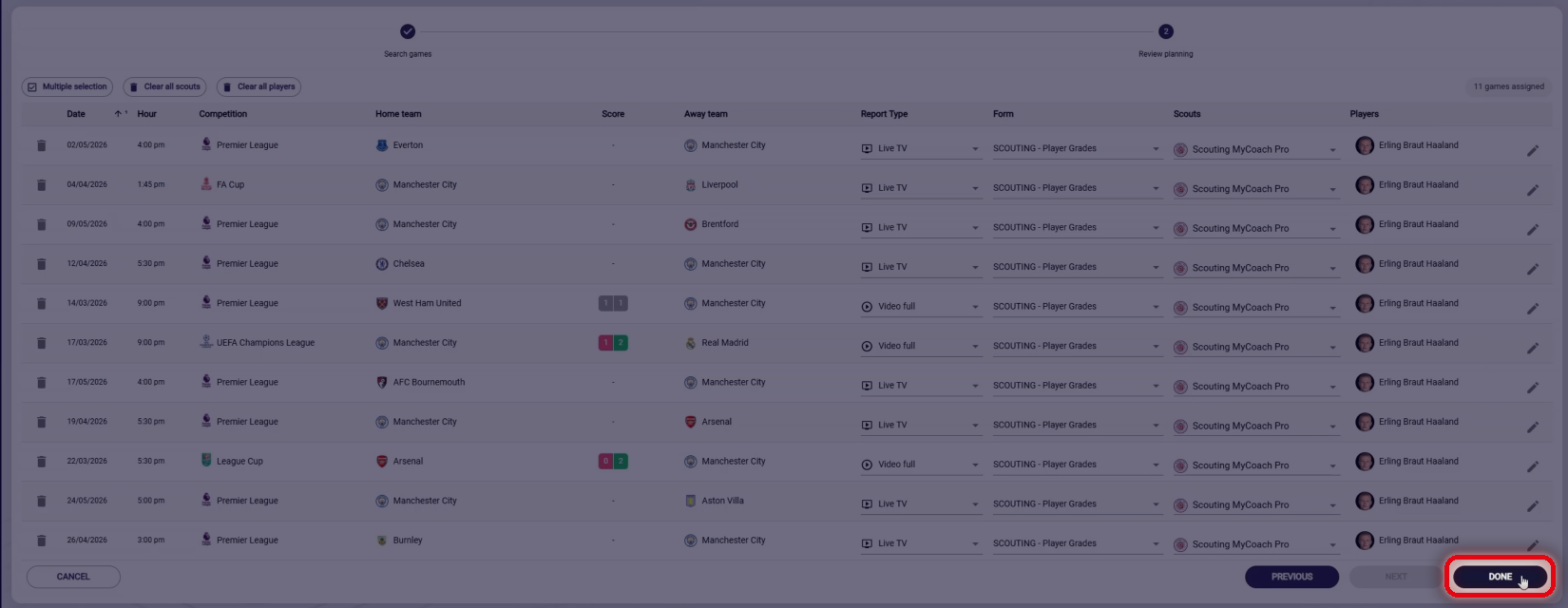
Le récapitulatif de la planification et le bouton Terminer
-
Un message confirme que les observations sont assignées, et le calendrier s'affiche.
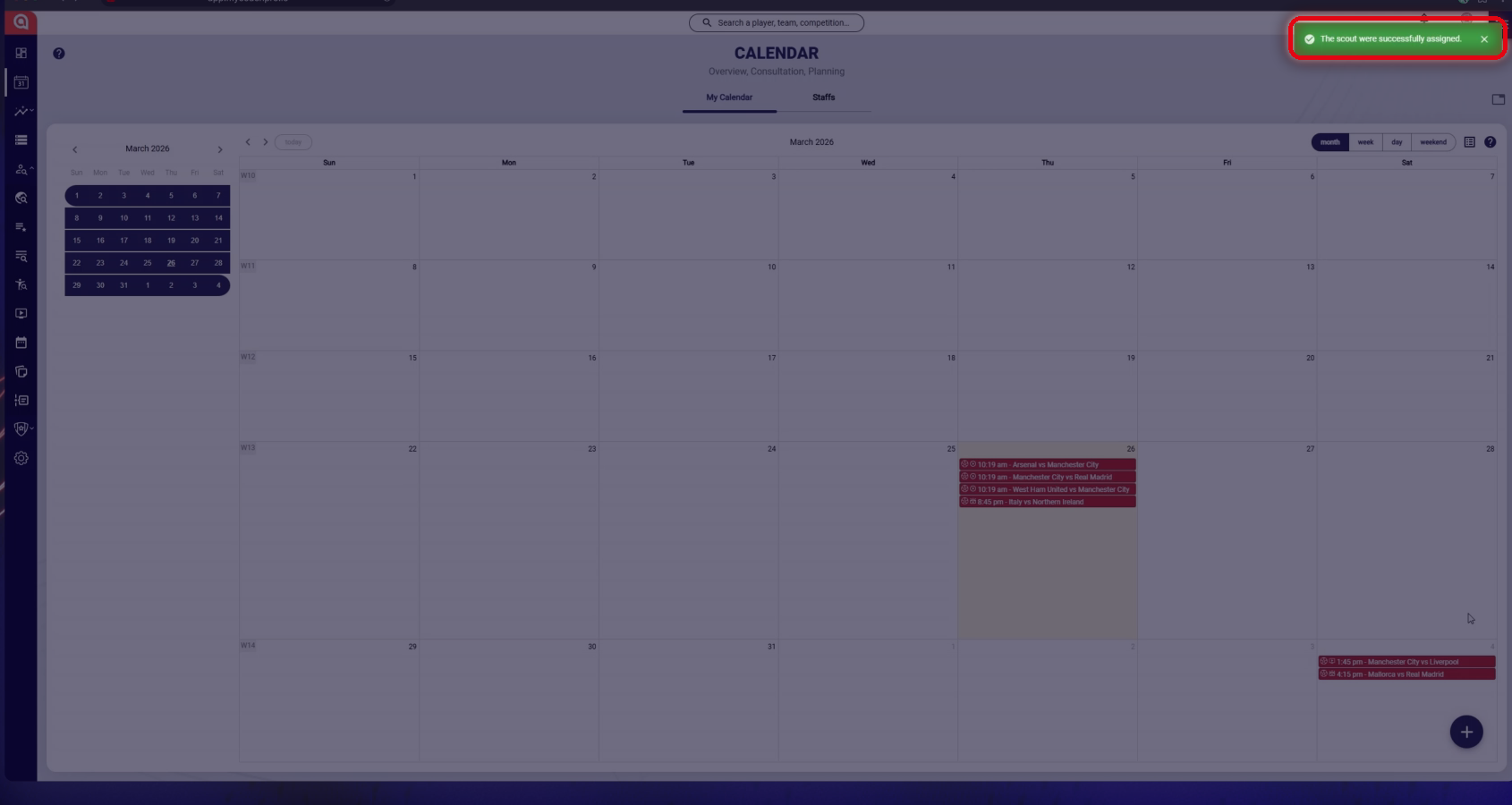
Le message de confirmation dans le calendrier
Après la planification
- Le scout assigné reçoit une notification, sur mobile et sur le web.
- La personne assignée peut modifier l'assignation.
- Les observations planifiées sont visibles dans le calendrier.
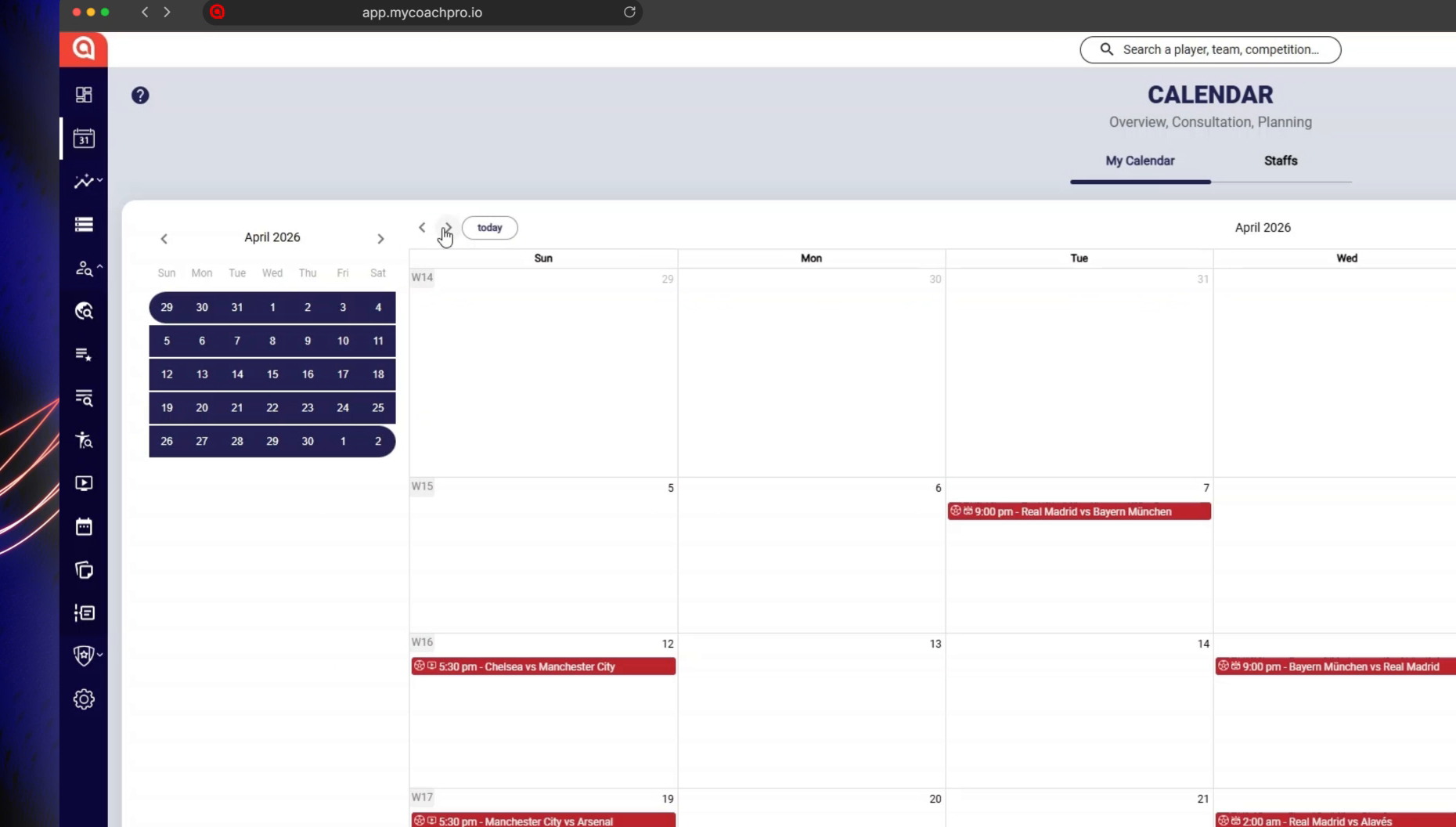
Les observations dans le calendrier
Besoin d'aide
Écrivez à support@mycoachpro.io pour toute question sur la planification d'observations.