Consultar un partido
La página de un partido reúne todo lo que le concierne: su resumen, sus estadísticas, sus vídeos, la evaluación de tus jugadores, sus informes y sus documentos.
Navegar entre los partidos
-
Abre un partido desde el panel de control o el calendario. A la izquierda, la lista de Semanas (o de Meses) te permite pasar de un partido a otro sin volver atrás.
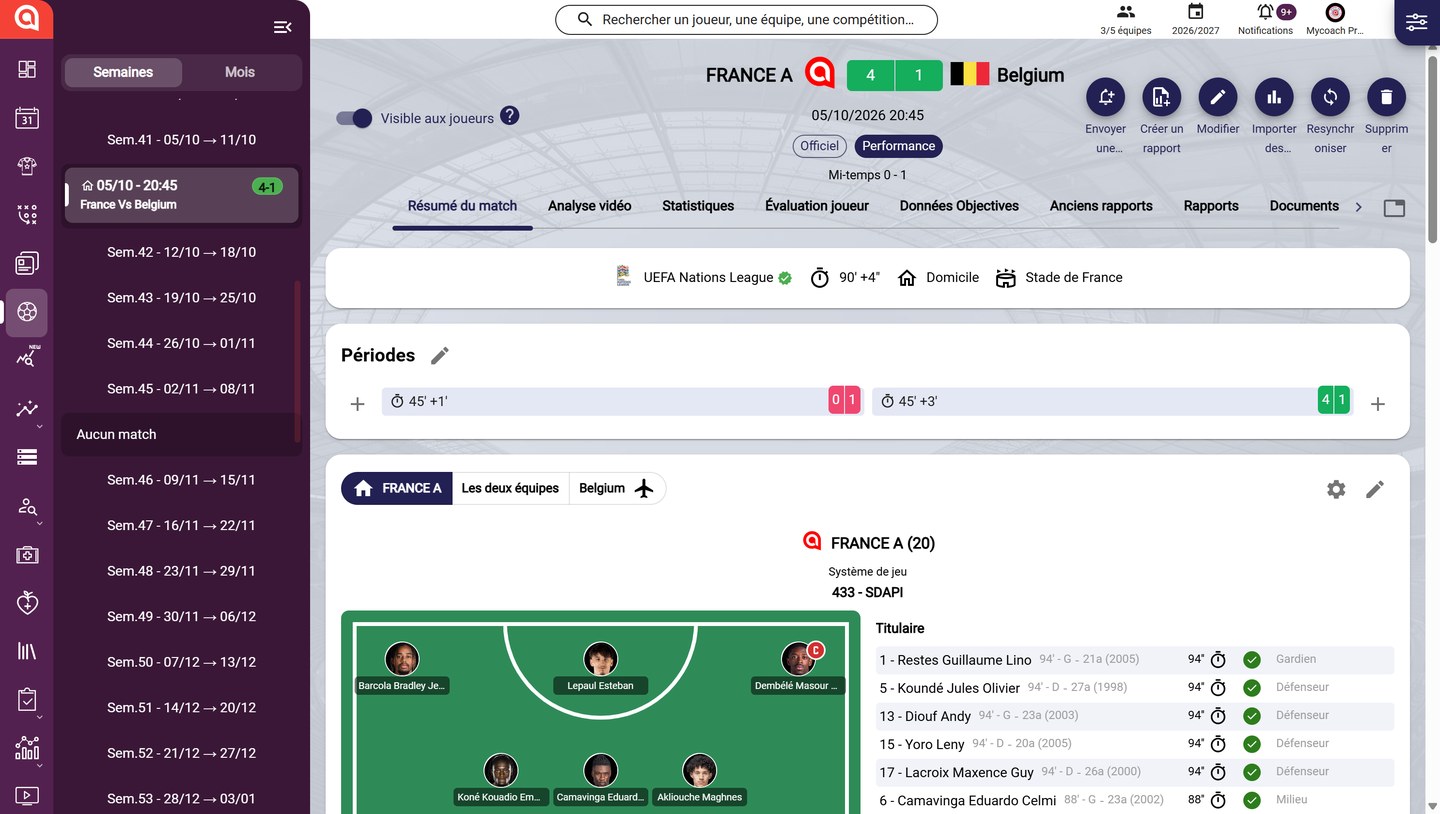
La página de un partido
Hacer visible el partido para los jugadores
-
Activa Visible para los jugadores para que tus jugadores vean el partido en su aplicación.
Visibilidad automáticaEl partido pasa automáticamente a visible 2 horas antes del saque inicial, para que los jugadores convocados lo vean y puedan responder al formulario.
Las acciones del partido
-
Arriba a la derecha, los botones de acción te permiten:
- Enviar notificación sobre el partido;
- Crear un informe;
- Modificar el partido: fecha, equipos, competición, formulario, etc.;
- Importar datos objetivos: consulta Importar datos objetivos en una sesión;
- Resincronizar el partido con sus datos oficiales;
- Eliminar el partido.

Las acciones de un partido
Partidos oficialesEnviar notificación y Resincronizar solo están disponibles para los partidos oficiales, sincronizados desde tu calendario oficial. Llevan la insignia Oficial bajo la fecha.
Las pestañas del partido
- Bajo el encabezado, las pestañas dan acceso a:
- Resumen del partido: periodos, alineaciones y hechos de juego, consulta Configurar un partido;
- Análisis de vídeo: consulta Analizar un partido en vídeo;
- Estadísticas (partidos oficiales): consulta Consultar las estadísticas de un partido;
- Evaluación del jugador: consulta Evaluar a tus jugadores después de un partido;
- Datos objetivos: los datos GPS importados para el partido;
- Informes e Informes heredados: los informes vinculados al partido;
- Documentos: los archivos adjuntos al partido.
Adjuntar documentos al partido
-
En la pestaña Documentos, haz clic en Añadir documentos o arrastra y suelta tus vídeos, imágenes o PDF. Fíltralos por Staff o Jugadores, y muéstralos en Mosaico o en Lista.
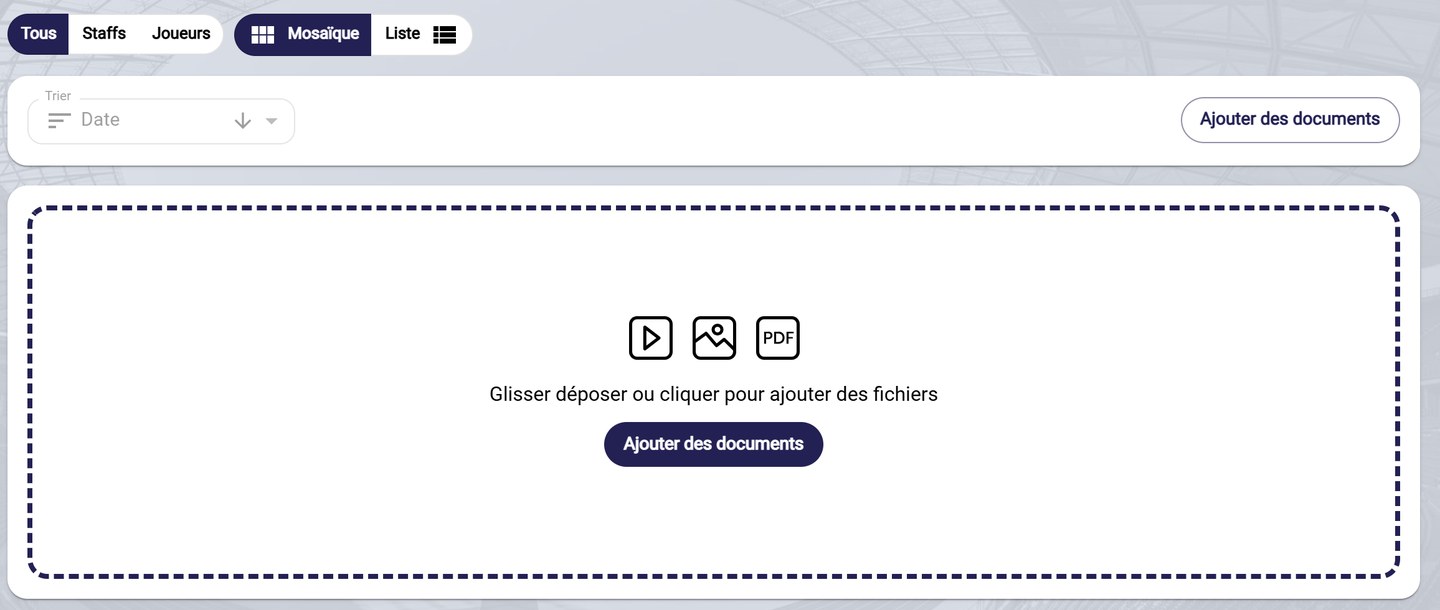
La pestaña Documentos
¿Necesitas ayuda?
Escribe a support@mycoachpro.io para cualquier pregunta sobre la página de un partido.