Duplicar una shortlist
La duplicación crea una copia de una shortlist existente, con sus jugadores, para convertirla en una nueva versión sin modificar la original. Se inicia desde la página Shortlists del módulo Scouting, mediante el icono Duplicar de la fila correspondiente.
Al duplicar, eliges:
- el nombre de la copia;
- su uso compartido;
- su alineación en el campo.
¿Quién puede duplicar una shortlist?
Dos perfiles pueden duplicar una shortlist:
- su propietario;
- un editor de una shortlist compartida.
Un usuario que solo tiene acceso de lectura no puede duplicar la shortlist.
Duplicar una shortlist paso a paso
-
Abre la página Shortlists del módulo Scouting.
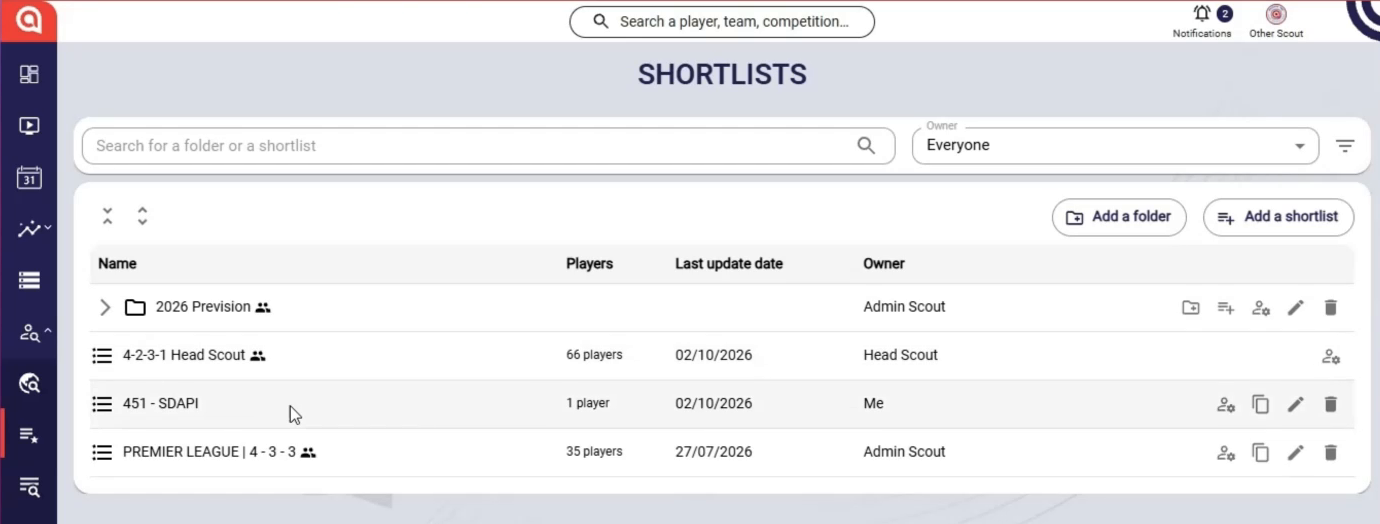
La página Shortlists del módulo Scouting
-
En la fila de la shortlist, haz clic en el icono Duplicar. Se abre la ventana Duplicar la shortlist.
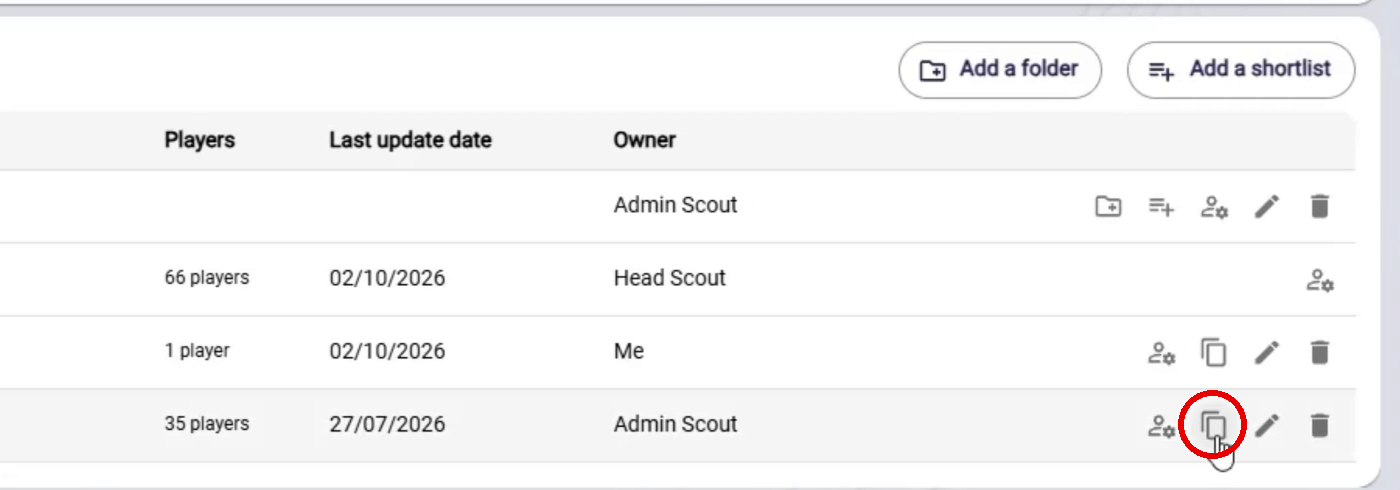
El icono Duplicar en la fila de la shortlist
-
En el campo Nombre de la shortlist, introduce el nombre de la copia. Por defecto, el nombre propuesto retoma el de la original.
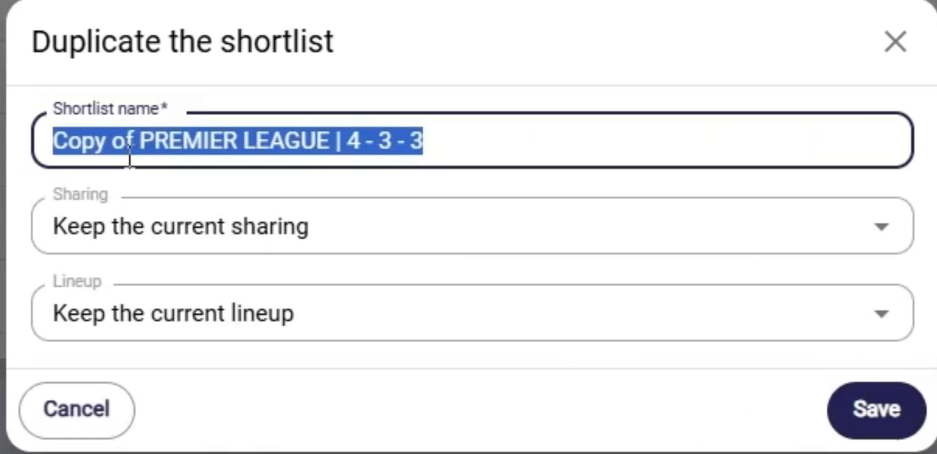
La ventana Duplicar la shortlist
-
En el campo Uso compartido, elige el uso compartido de la copia (consulta Elegir el uso compartido de la copia).
-
En el campo Alineación, elige qué ocurre con la alineación en el campo (consulta Elegir la alineación en el campo).
-
Haz clic en Guardar. Un mensaje confirma que la shortlist se ha duplicado correctamente.
Elegir el uso compartido de la copia
El campo Uso compartido ofrece dos opciones.
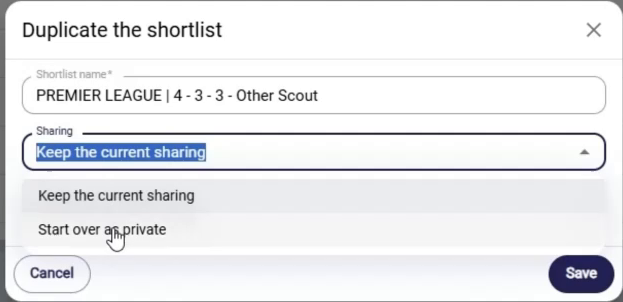
Las opciones de uso compartido
| Opción | Efecto en la copia |
|---|---|
| Mantener el uso compartido actual | Se retoma el uso compartido de la original. Si un editor duplica, se convierte en propietario de la copia; el propietario de la original conserva un acceso de edición y los demás usuarios del uso compartido inicial también se mantienen. |
| Empezar en modo privado | La copia empieza sin compartir. |
Elegir la alineación en el campo
El campo Alineación determina qué ocurre con las categorías vinculadas a las posiciones en el campo.
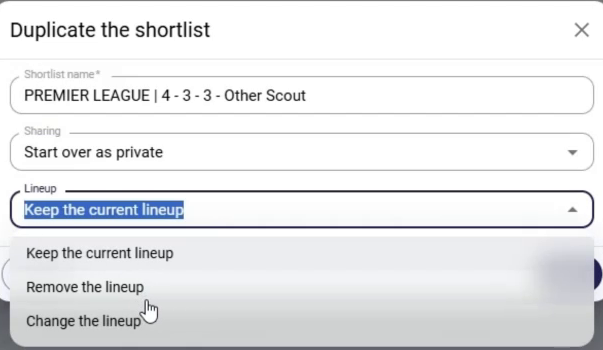
Las opciones de alineación
| Opción | Efecto en la copia |
|---|---|
| Mantener la alineación | Copia completa de la shortlist. |
| Quitar la alineación | Las categorías vinculadas a las posiciones quedan sin vínculo con el campo. |
| Añadir una alineación (si la original no tenía) | Las categorías existentes quedan fuera del campo y se añaden nuevas categorías vinculadas al campo, sin jugadores. |
| Cambiar de alineación | Las antiguas categorías vinculadas al campo quedan desvinculadas y las nuevas categorías quedan vinculadas a la nueva alineación. |
Después de la duplicación
La copia aparece en la lista de shortlists, con la fecha del día como última actualización.
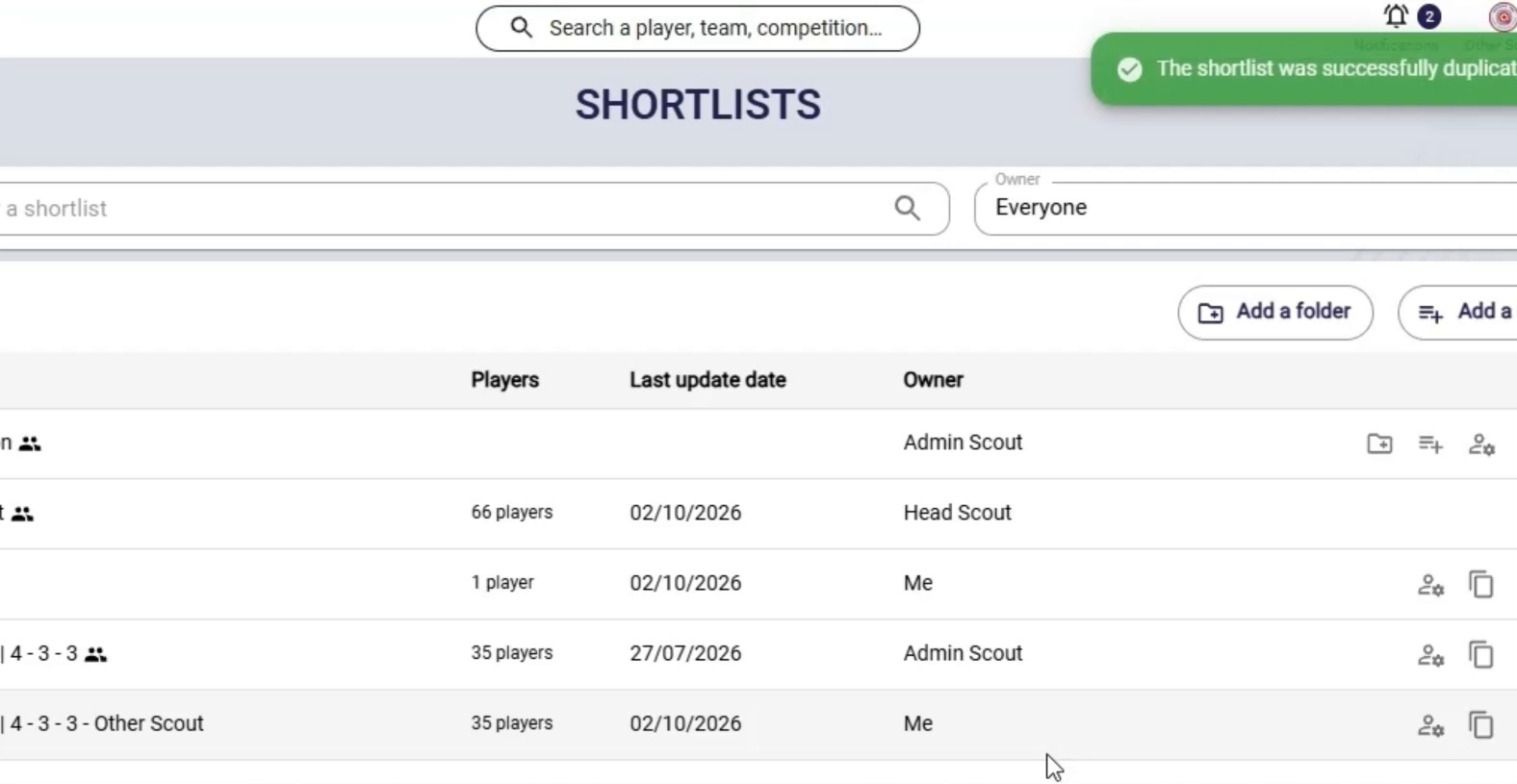
La copia en la lista, con el mensaje de confirmación
Haz clic en ella para abrirla: contiene los jugadores de la original, repartidos según la opción de alineación elegida. Después puedes modificarla como cualquier otra shortlist.
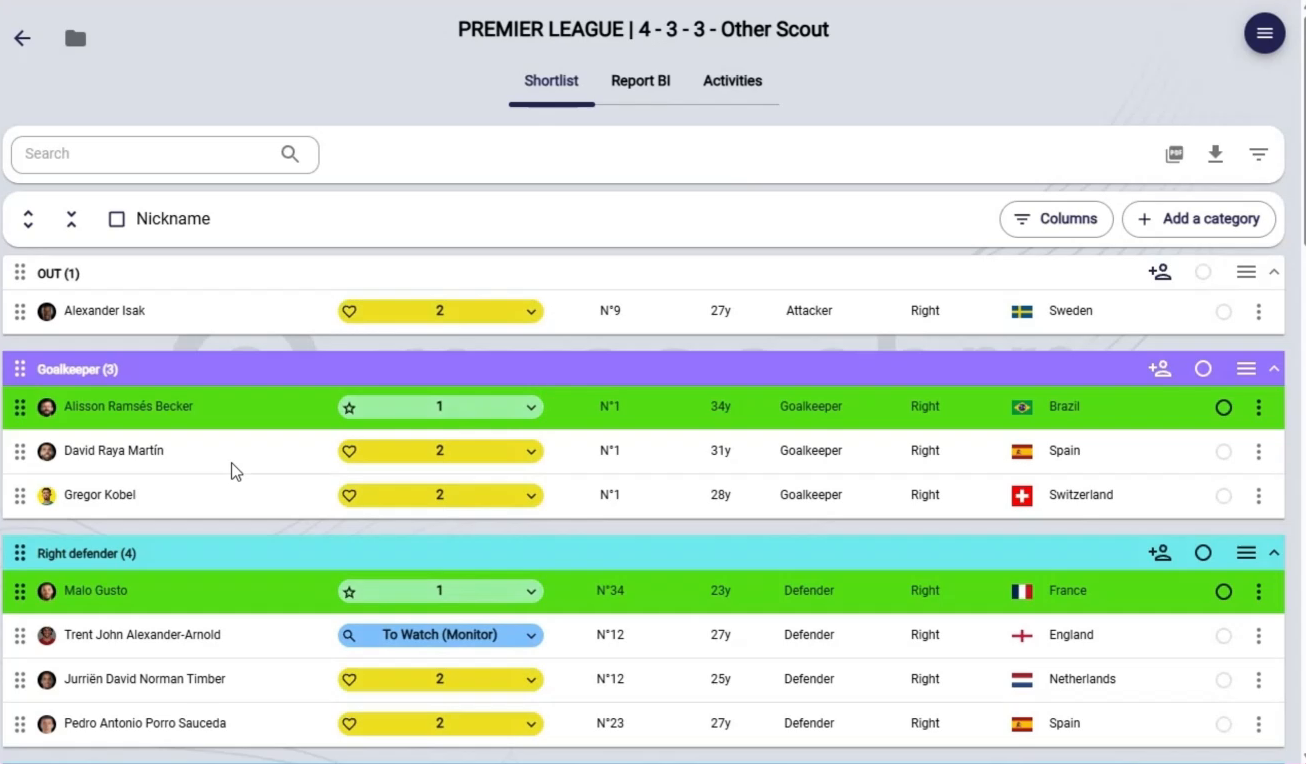
La copia abierta
¿Necesitas ayuda?
Escribe a support@mycoachpro.io para cualquier pregunta sobre la duplicación de shortlists.