Créer un rapport et le partager à ses joueurs
Créez un rapport à partir d'un dashboard Report BI et partagez-le à vos joueurs. Un rapport peut être créé depuis plusieurs endroits de MyCoach Pro ; dans cet exemple, on part de l'Accueil, onglet REPORT BI.
Créer le rapport
-
Cliquez sur le dashboard Report BI à partir duquel vous souhaitez créer un rapport.
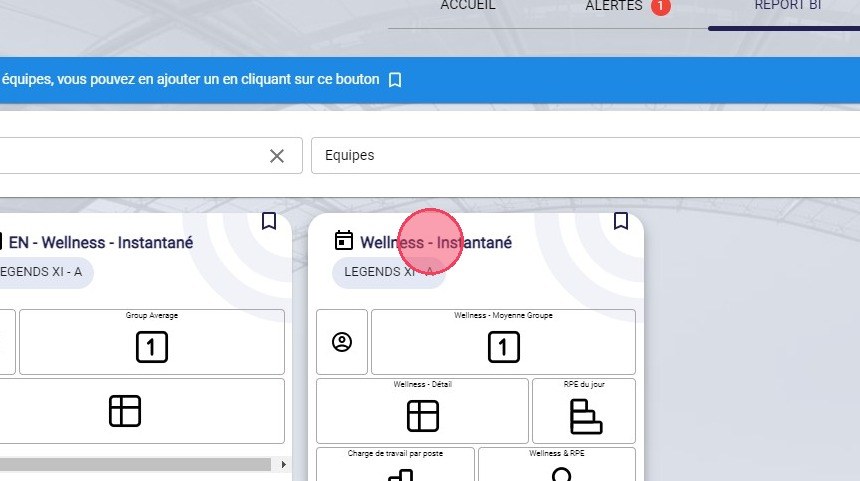
Le dashboard Report BI
-
Une fois le dashboard chargé avec les données souhaitées, cliquez sur CRÉER UN RAPPORT.
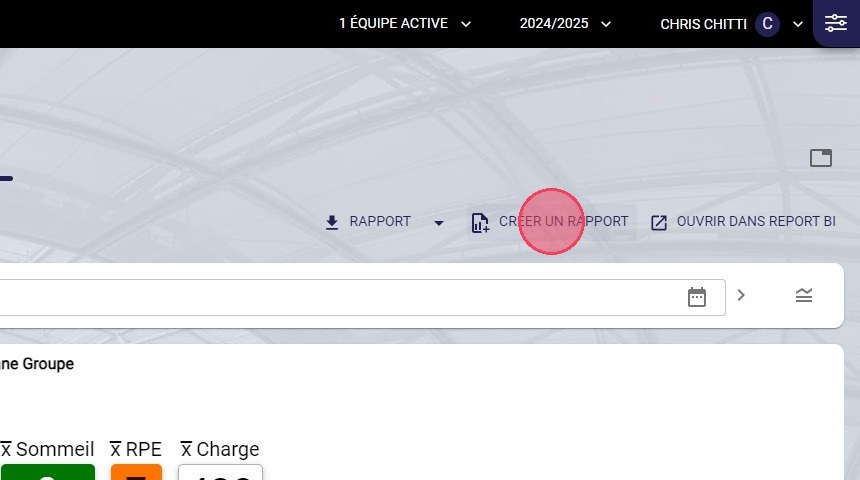
Le bouton Créer un rapport
-
Si besoin, choisissez un Statut du rapport et modifiez son Titre.
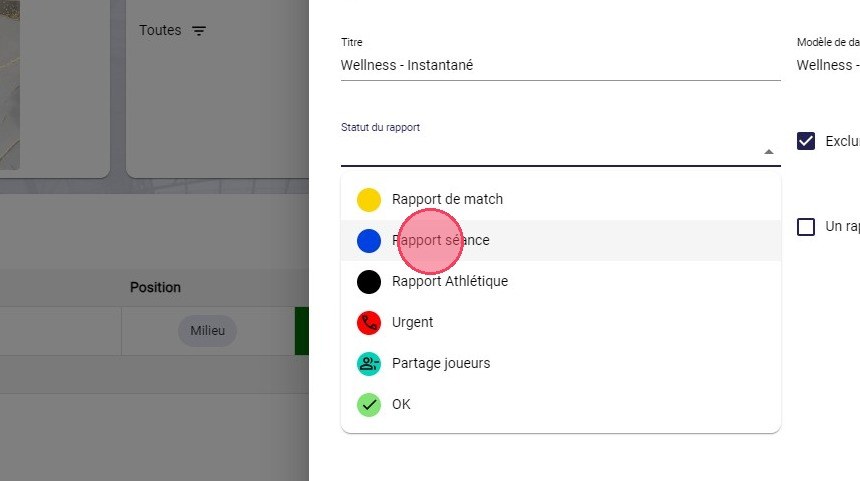
Le statut du rapport
FacultatifLe statut et le titre ne sont pas obligatoires. Les statuts proposés sont ceux que vous avez créés.
Partager le rapport aux joueurs
-
Cochez Un rapport par joueur pour générer un rapport individuel pour chaque joueur ayant des données sur ce dashboard.
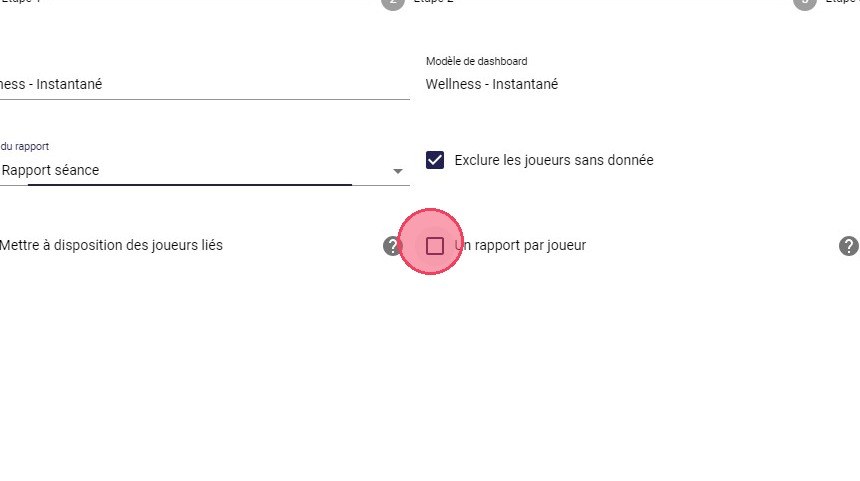
L'option Un rapport par joueur
-
Cochez Mettre à disposition des joueurs liés pour transmettre le rapport aux joueurs ayant des données sur ce dashboard.
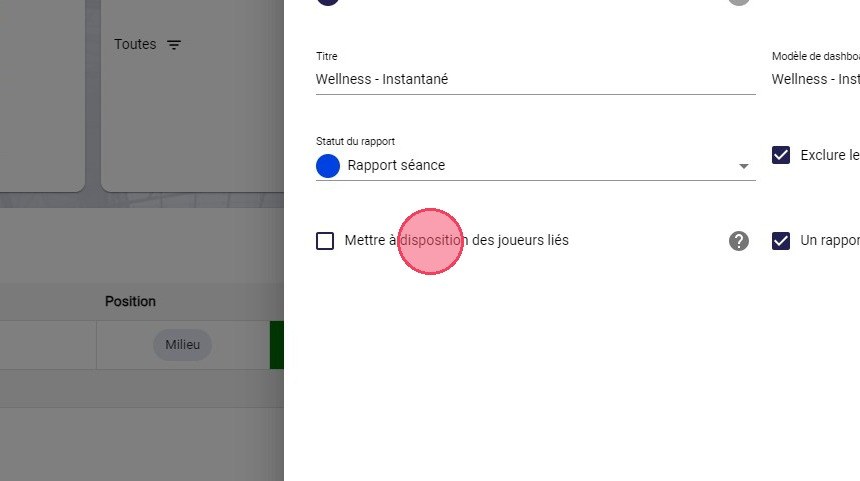
L'option Mettre à disposition des joueurs liés
Confidentialité des donnéesSi vous cochez cette option sans cocher Un rapport par joueur, chaque joueur verra les données des autres.
-
Cliquez deux fois sur SUIVANT.
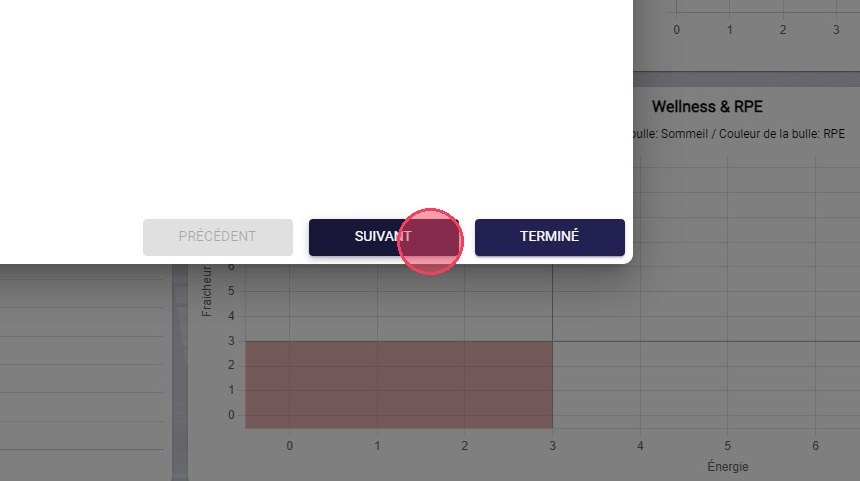
Le bouton Suivant
-
Cliquez sur TERMINÉ.
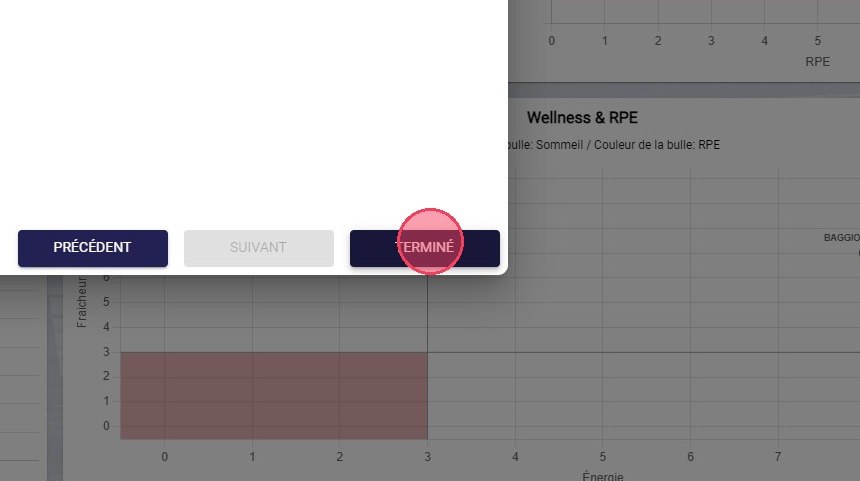
Le bouton Terminé
Besoin d'aide
Écrivez à support@mycoachpro.io pour toute question sur la création et le partage de rapports.