Crear un informe y compartirlo con tus jugadores
Crea un informe a partir de un dashboard de Report BI y compártelo con tus jugadores. Un informe puede crearse desde varios lugares de MyCoach Pro; en este ejemplo, empezamos desde Inicio, en la pestaña REPORT BI.
Crear el informe
-
Haz clic en el dashboard de Report BI desde el que deseas crear un informe.
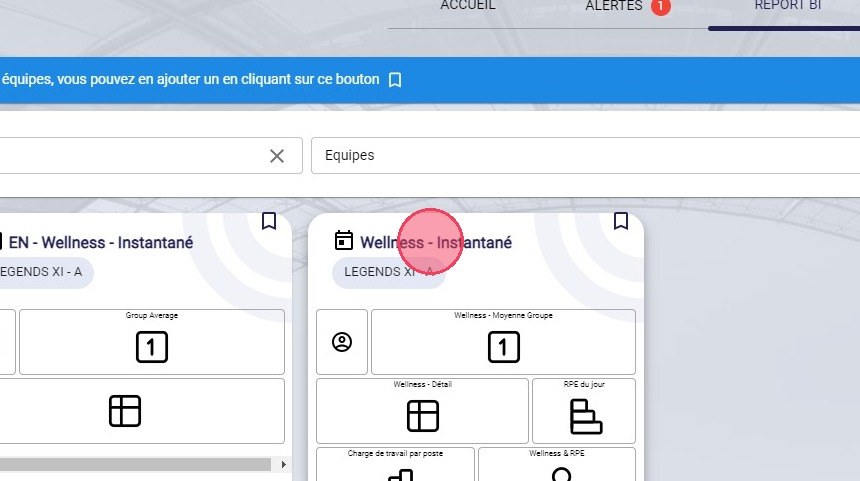
El dashboard de Report BI
-
Una vez cargado el dashboard con los datos deseados, haz clic en CREAR UN INFORME.
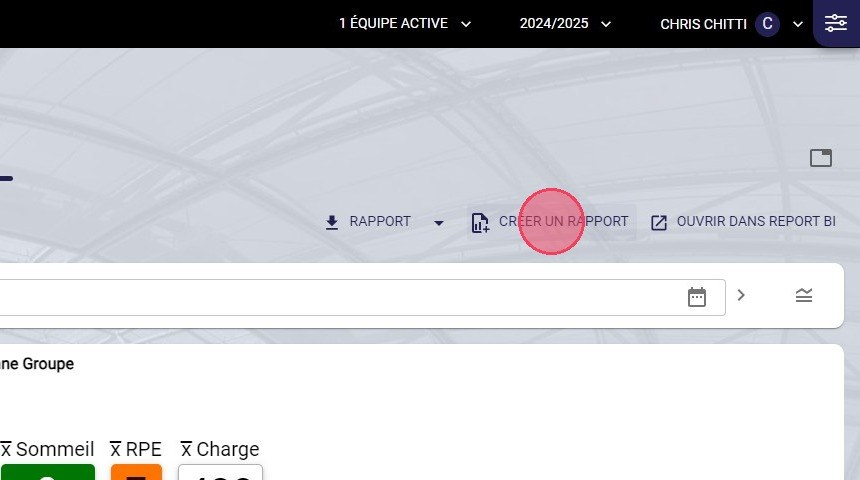
El botón Crear un informe
-
Si lo necesitas, elige un Estado del informe y edita su Título.
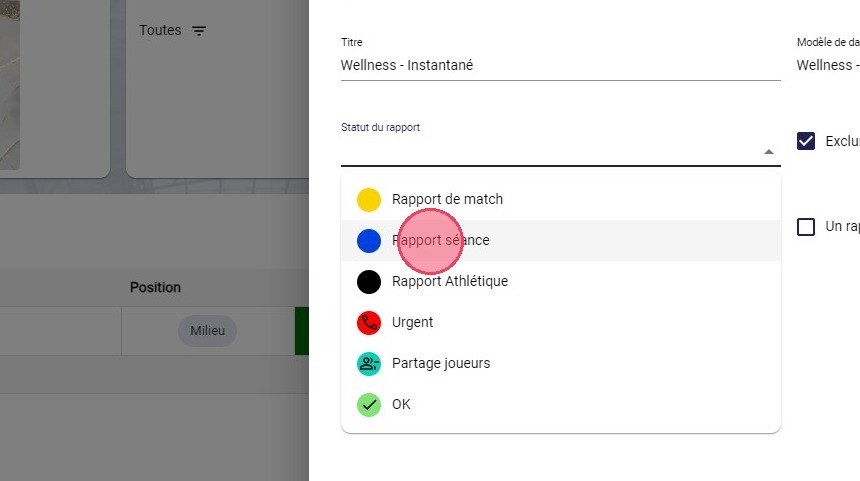
El estado del informe
OpcionalEl estado y el título no son obligatorios. Los estados propuestos son los que has creado.
Compartir el informe con los jugadores
-
Marca Un informe por jugador para generar un informe individual para cada jugador con datos en este dashboard.
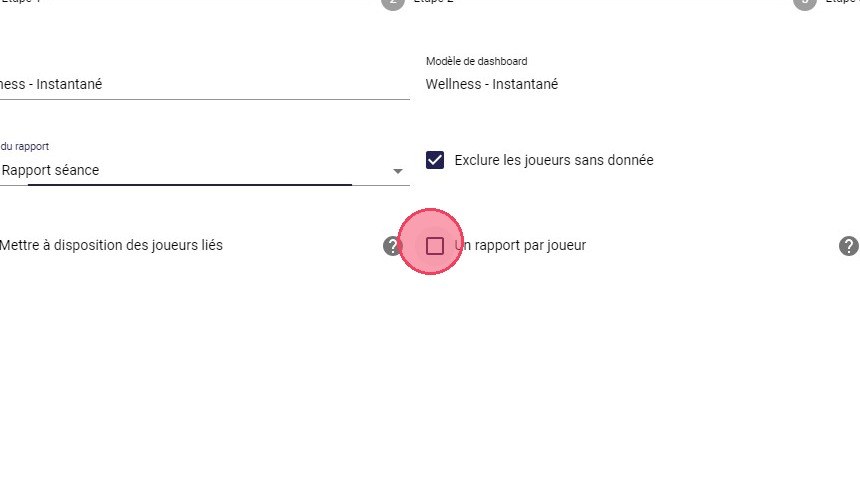
La opción Un informe por jugador
-
Marca Poner a disposición de los jugadores vinculados para enviar el informe a los jugadores con datos en este dashboard.
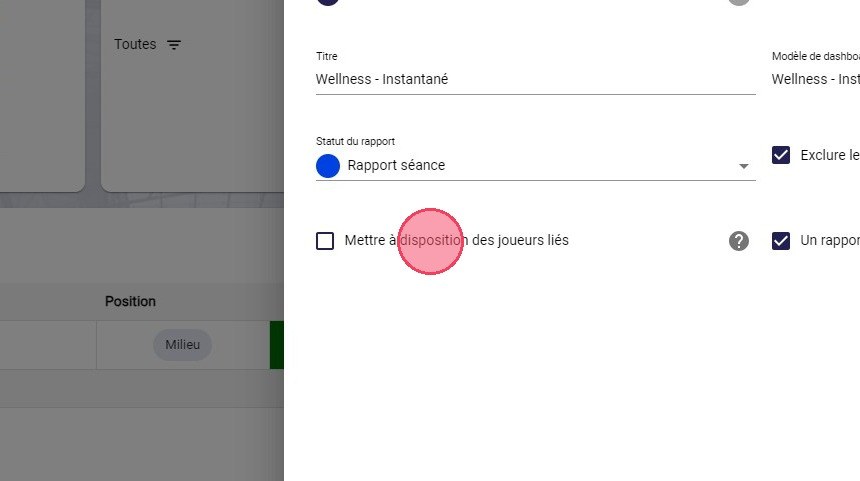
La opción Poner a disposición de los jugadores vinculados
Confidencialidad de los datosSi marcas esta opción sin marcar Un informe por jugador, cada jugador verá los datos de los demás.
-
Haz clic dos veces en SIGUIENTE.
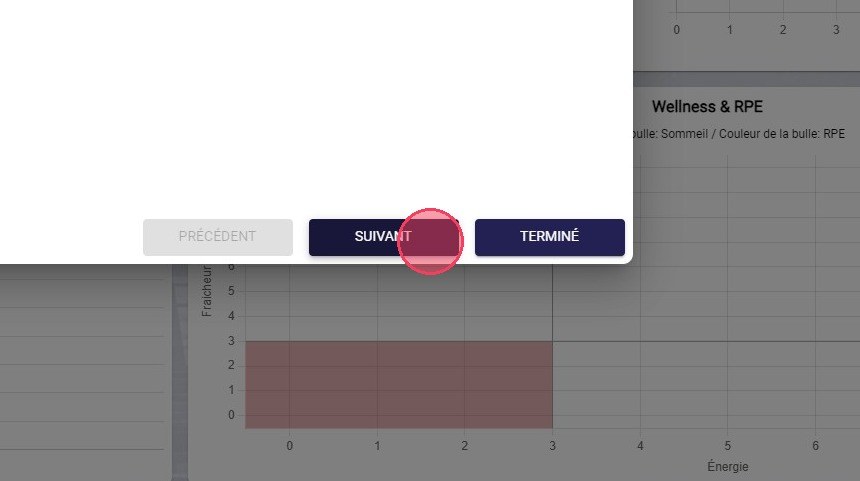
El botón Siguiente
-
Haz clic en TERMINADO.
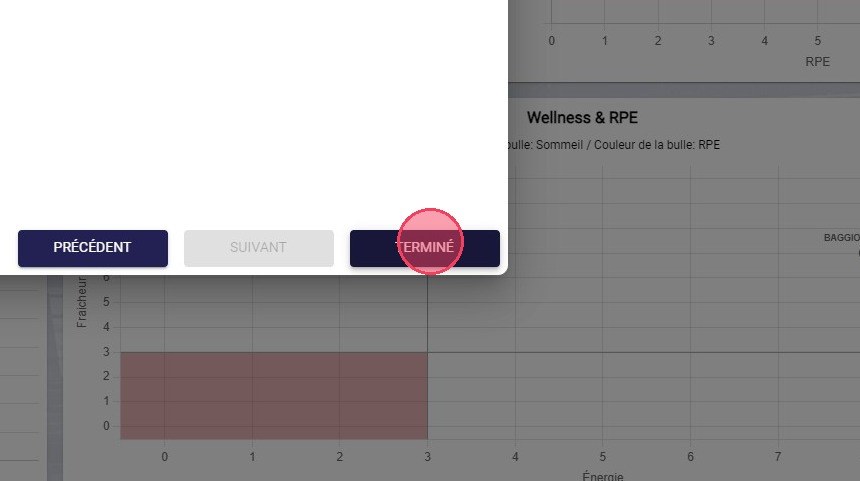
El botón Terminado
¿Necesitas ayuda?
Escribe a support@mycoachpro.io para cualquier pregunta sobre la creación y el uso compartido de informes.