Créer une séance joueur depuis l'application mobile (version staff)
Permettez à vos joueurs de créer leurs propres séances joueur depuis leur calendrier dans l'application MyCoach Pro - AMS : activez le module Séance joueur sur leur fiche, vérifiez vos formulaires, puis découvrez comment la séance se crée depuis l'application.
Vérifier l'accès du joueur
-
Ouvrez la fiche du joueur et, dans l'onglet Informations globales, regardez la section Modules du joueur : une coche verte devant Séance joueur indique qu'il y a accès.

La section Modules du joueur
Activation par équipeLes modules s'activent par équipe. Si un joueur fait partie de plusieurs équipes, activez le module sur chacune d'entre elles.
Activer le module Séance joueur
-
Si le joueur n'y a pas accès, cliquez sur le bouton Actions en haut à droite de sa fiche, puis sur Éditer.
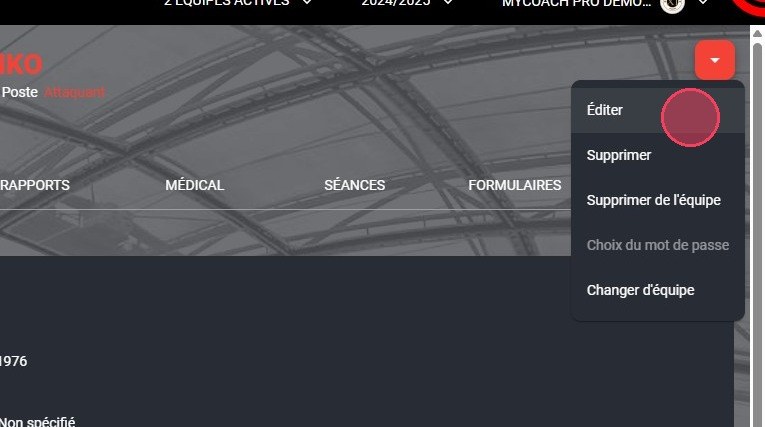
L'option Éditer
-
Tout en bas du formulaire, dans la section Modules du joueur, sélectionnez Séance joueur.
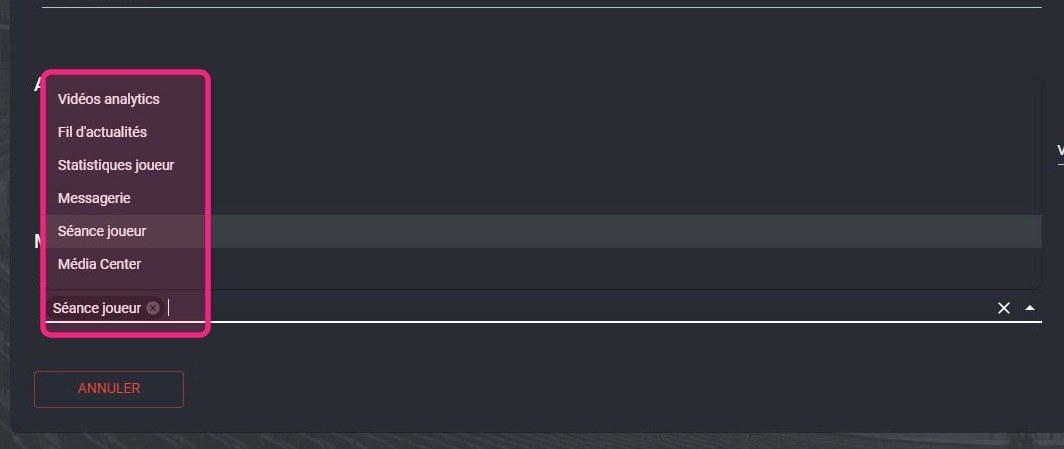
Le module Séance joueur
-
Vérifiez au passage les autres informations du joueur et corrigez-les si besoin, puis cliquez sur TERMINER.
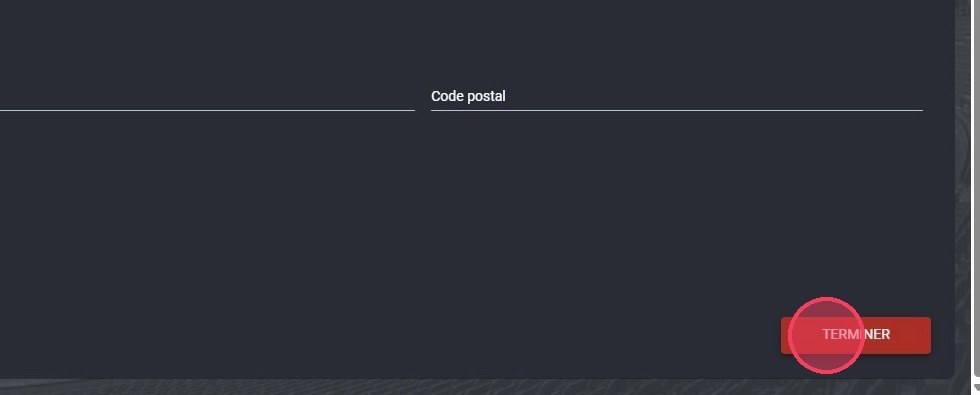
Le bouton Terminer
Modifier un joueurPour en savoir plus sur l'édition d'une fiche, consultez Modifier un joueur.
Vérifier vos formulaires
-
Pour que le joueur réponde au même formulaire que d'habitude sur ses propres séances, vérifiez dans le module Formulaires que ce formulaire est utilisable sur les séances joueur : sa visibilité doit être Staffs et joueurs ou Joueurs.
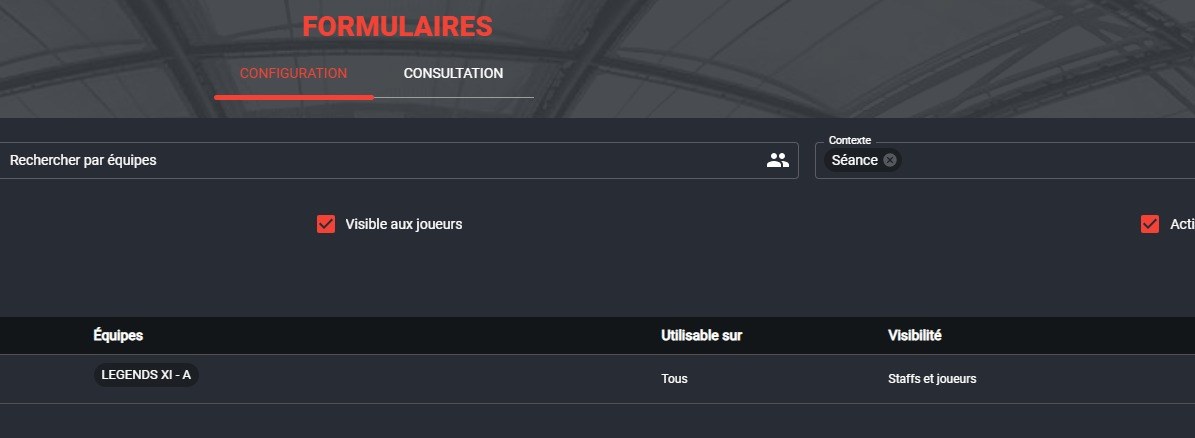
La visibilité du formulaire
Créer une séance joueur depuis l'application
-
Depuis l'Accueil de l'application, appuyez sur Créer dans la section Événements du jour et passez directement à l'étape 8. Pour choisir une autre date, appuyez sur le module Calendrier.
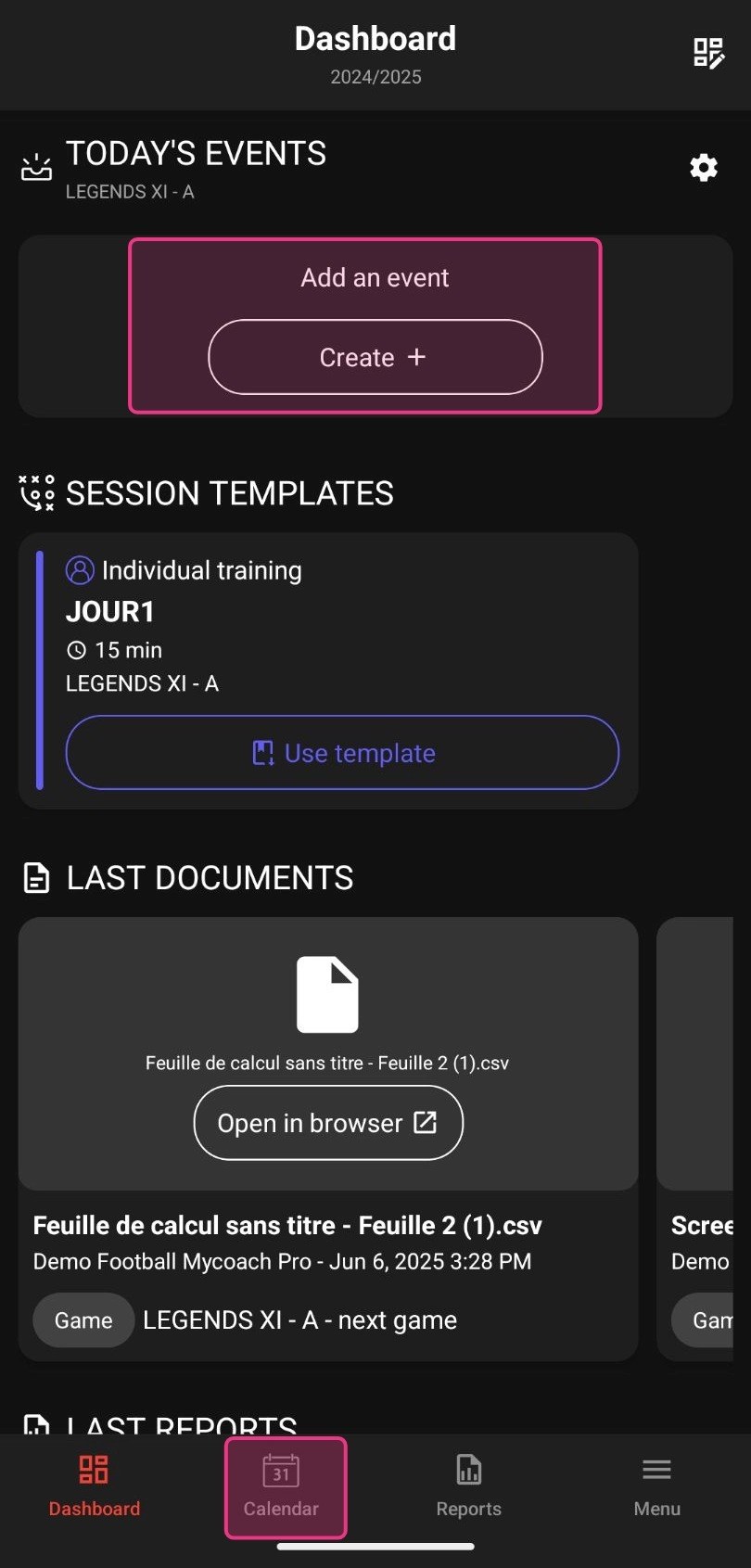
Le bouton Créer et le module Calendrier
-
Dans le Calendrier, choisissez la date de la séance, appuyez sur le bouton de création d'événement, puis sur Créer une séance joueur.
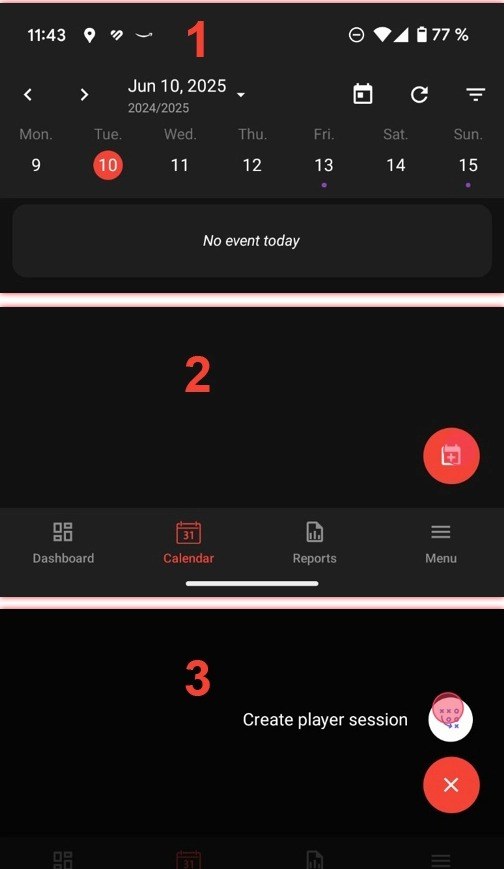
Le choix de la date et le bouton Créer une séance joueur
-
Renseignez les informations de la séance (date et heure, durée, thème, équipe, type de séance et formulaire), puis appuyez sur Terminer (la coche en haut à droite).
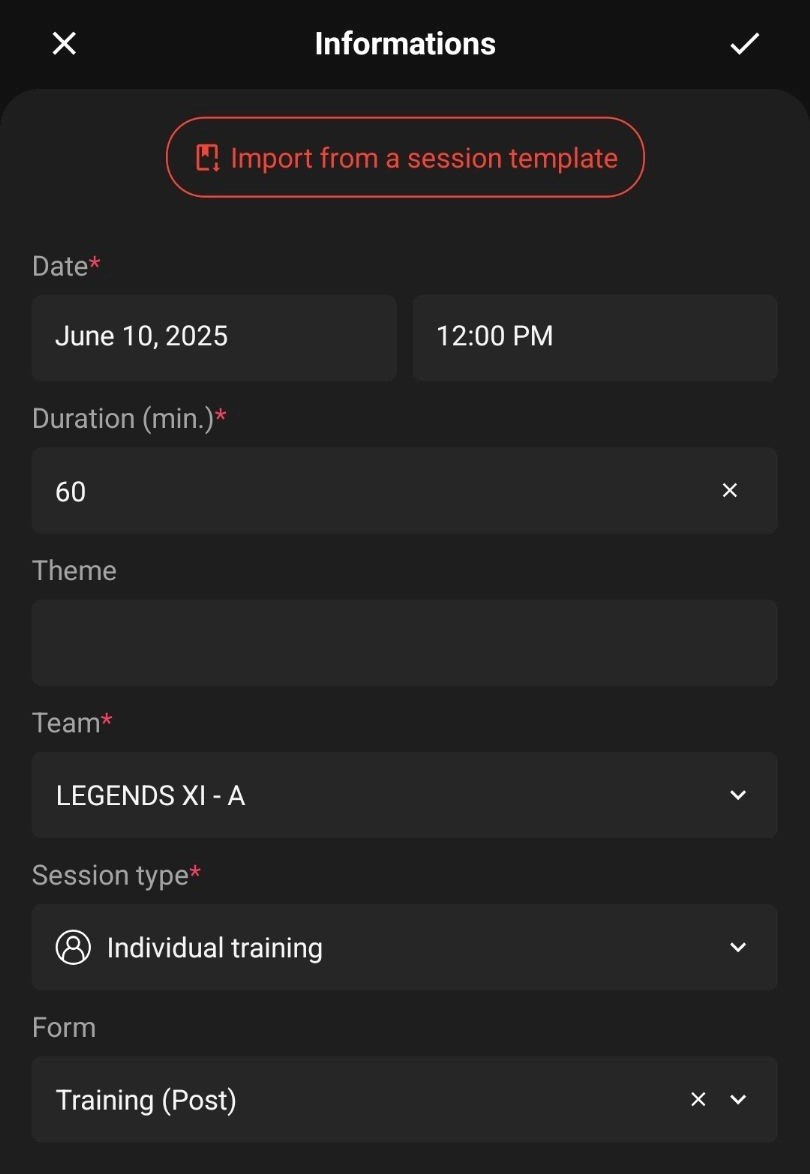
Les informations de la séance
Partir d'un templateSi un staff a mis à disposition un template de séance, appuyez sur le bouton d'import rouge en haut du formulaire, sélectionnez le template, puis continuez.
-
La séance est créée : vérifiez ses informations et modifiez-les si nécessaire.
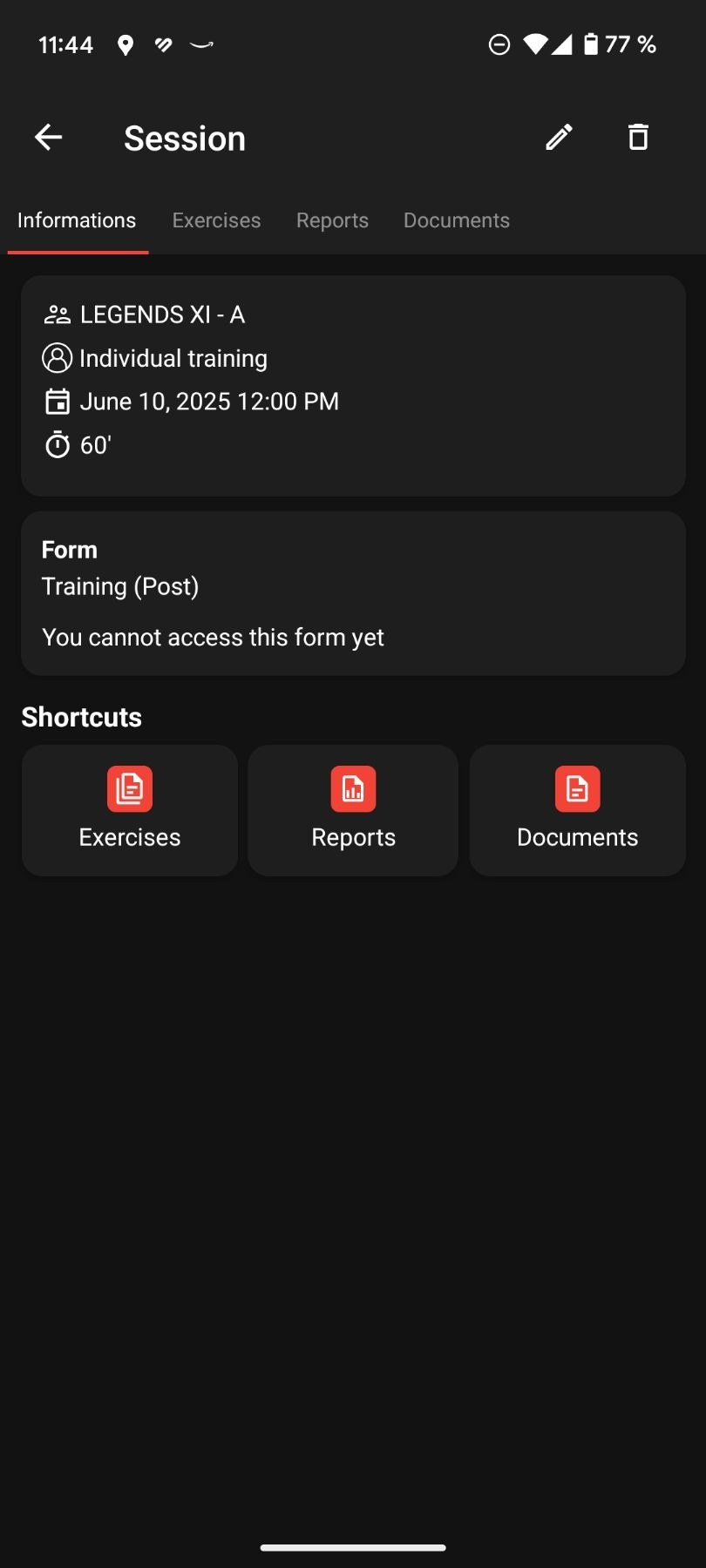
La séance joueur créée
Formulaire de la séanceSi un formulaire est programmé sur cette séance, le joueur reçoit une notification au moment d'y répondre, comme pour une séance créée par un coach.
Besoin d'aide
Écrivez à support@mycoachpro.io pour toute question sur la création de séances joueur.