Organiser et visualiser son calendrier
Organisez votre calendrier comme vous le souhaitez : déplacez vos événements, changez de vue, consultez le calendrier d'un joueur ou d'un staff et utilisez les filtres pour n'afficher que l'essentiel.
- Déplacer un événement
- Afficher les options d'un événement
- Changer de vue
- Afficher le calendrier d'un joueur ou d'un staff
- Filtrer le calendrier
Déplacer un événement
-
Faites glisser un événement puis déposez-le sur une autre date pour le déplacer.
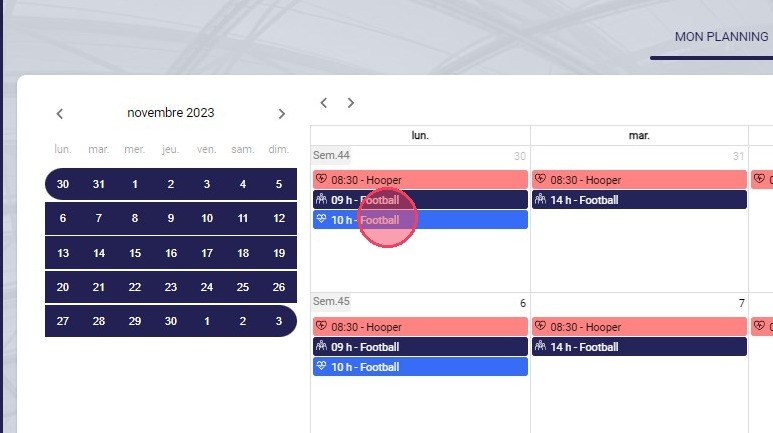
Le déplacement d'un événement par glisser-déposer
Déplacement impossibleLe glisser-déposer ne fonctionne pas pour :
- les anniversaires et les matchs officiels ;
- les événements comportant une réservation d'infrastructure(s) ;
- les événements dont vous n'êtes pas propriétaire.
-
Si l'événement fait partie d'une planification, confirmez le déplacement avec OK. Il ne sera alors plus lié à la récurrence d'événements.
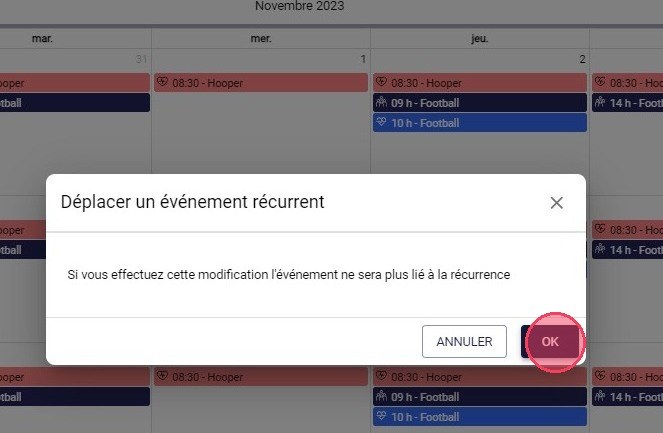
La fenêtre Déplacer un événement récurrent
Afficher les options d'un événement
-
Cliquez sur un événement pour afficher une liste de raccourcis ou d'options.
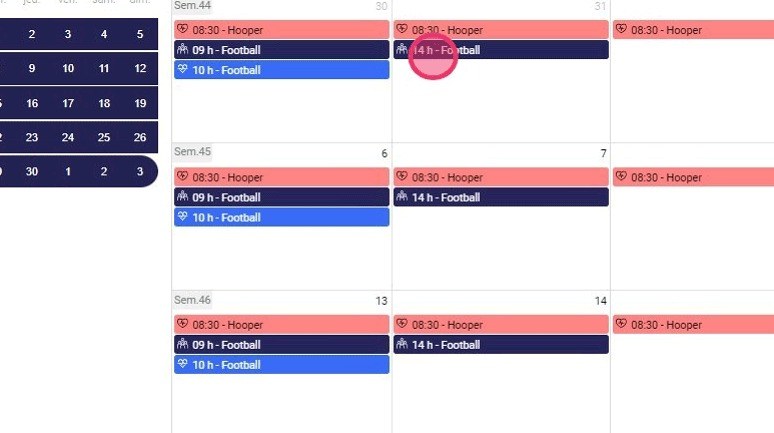
Les raccourcis et options d'un événement
Options selon l'événementLa liste des raccourcis peut différer selon le type d'événement.
Changer de vue
-
Choisissez la vue de votre planning : Mois, Semaine, Jour, Week-end, Planning ou Liste.
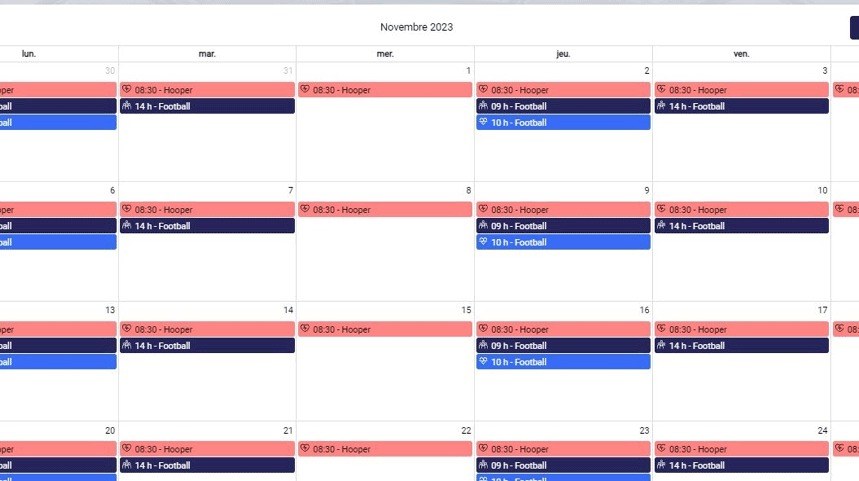
Les vues disponibles du calendrier
Afficher le calendrier d'un joueur ou d'un staff
-
Cliquez sur l'onglet JOUEURS, recherchez le joueur puis cliquez sur son nom. Vous voyez les événements auxquels il est convoqué et son statut de présence, dans toutes les vues.
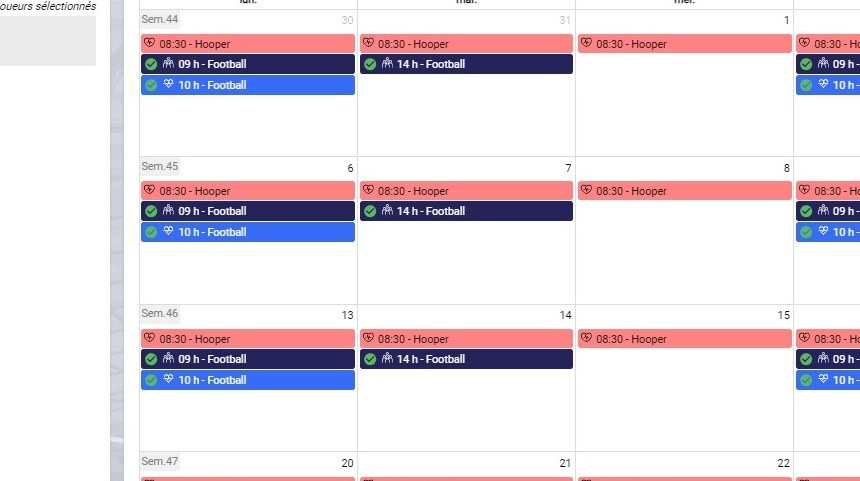
Le calendrier d'un joueur
-
Cliquez sur l'onglet STAFFS, recherchez le membre du staff puis cliquez sur son nom. Vous voyez les événements qu'il a créés, dans toutes les vues.
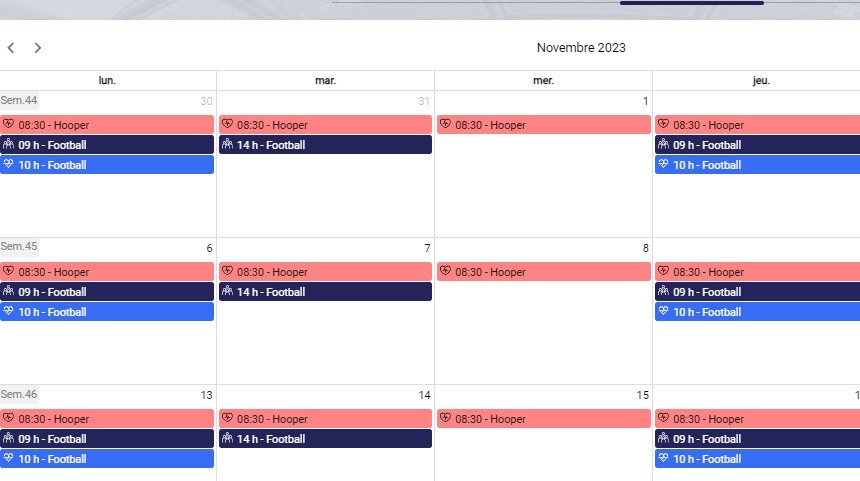
Le calendrier d'un staff
Filtrer le calendrier
-
Cliquez sur le bouton des filtres, dans le coin supérieur droit.
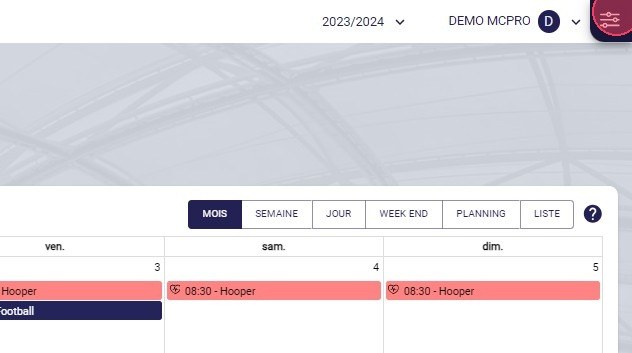
Le bouton des filtres
-
Décochez les cases des types d'événements, des équipes ou des types de séances que vous souhaitez masquer.
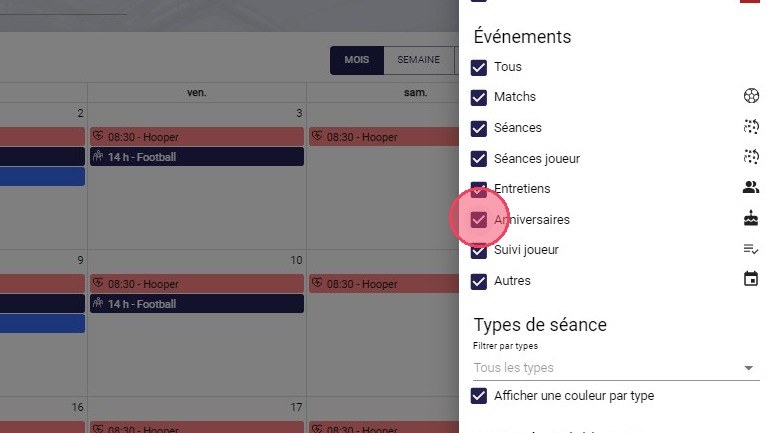
Les cases à cocher des types d'événements
-
Sous Types de séance, cochez Afficher une couleur par type pour colorer chaque séance selon son type.
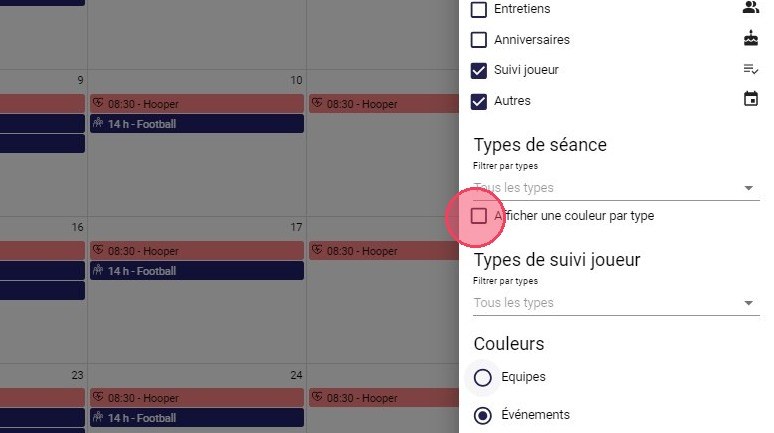
L'option Afficher une couleur par type
-
Dans Couleurs, choisissez d'afficher une couleur par Équipes ou par Événements.
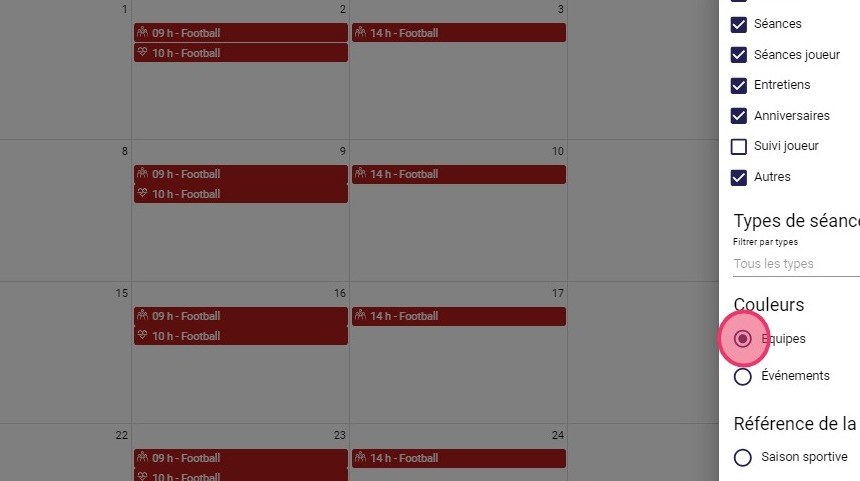
Le choix des couleurs du calendrier
Besoin d'aide
Écrivez à support@mycoachpro.io pour toute question sur l'organisation de votre calendrier.