Organizar y visualizar tu calendario
Organiza tu calendario como quieras: mueve tus eventos, cambia de vista, consulta el calendario de un jugador o de un miembro del staff y usa los filtros para mostrar solo lo esencial.
- Mover un evento
- Mostrar las opciones de un evento
- Cambiar de vista
- Mostrar el calendario de un jugador o de un miembro del staff
- Filtrar el calendario
Mover un evento
-
Arrastra un evento y suéltalo en otra fecha para moverlo.
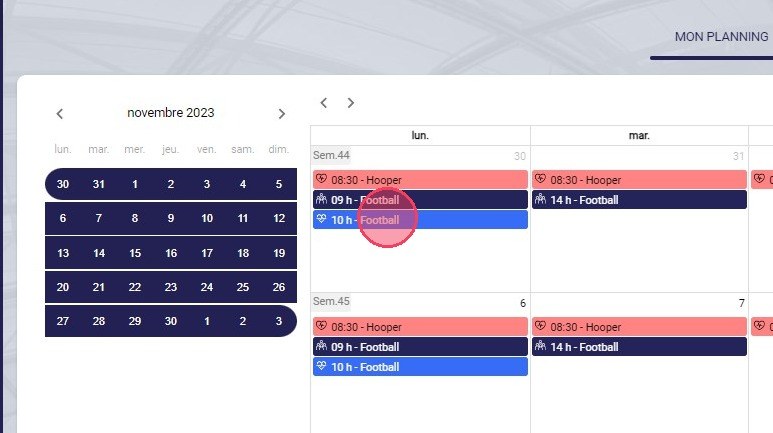
Mover un evento arrastrando y soltando
Eventos que no se pueden moverArrastrar y soltar no funciona con:
- los cumpleaños y los partidos oficiales;
- los eventos con una reserva de infraestructura(s);
- los eventos de los que no eres propietario.
-
Si el evento forma parte de una planificación, confirma el cambio con OK. Dejará entonces de estar vinculado a la recurrencia de eventos.
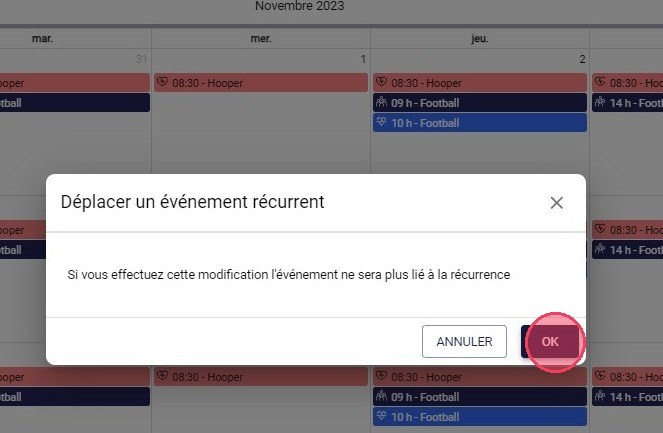
La ventana Mover un evento recurrente
Mostrar las opciones de un evento
-
Haz clic en un evento para mostrar una lista de accesos directos u opciones.
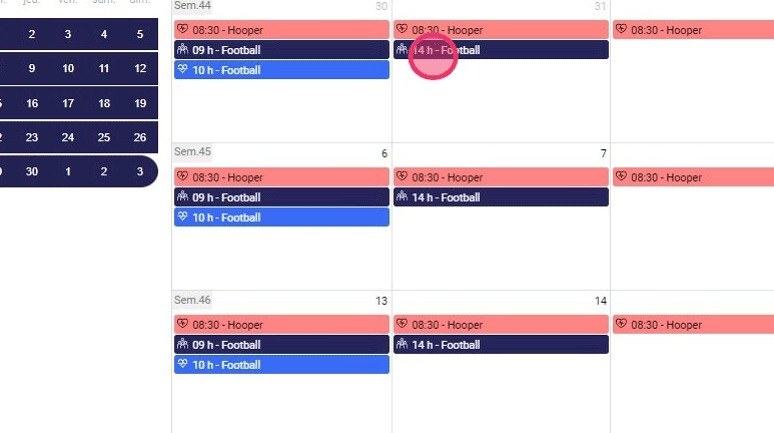
Los accesos directos y opciones de un evento
Opciones según el eventoLa lista de accesos directos puede variar según el tipo de evento.
Cambiar de vista
-
Elige la vista de tu planificación: Mensual, Semanal, Día, Fin de semana, Planificación o Lista.
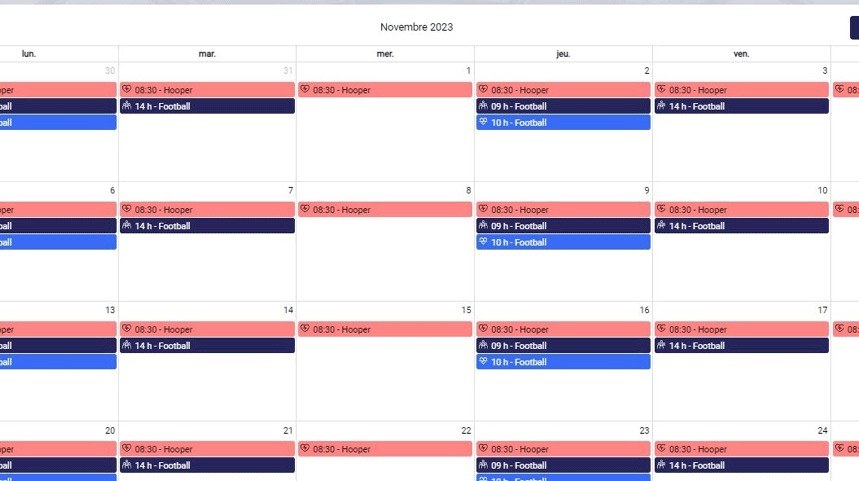
Las vistas disponibles del calendario
Mostrar el calendario de un jugador o de un miembro del staff
-
Haz clic en la pestaña JUGADORES, busca al jugador y haz clic en su nombre. Verás los eventos a los que está convocado y su estado de presencia, en todas las vistas.
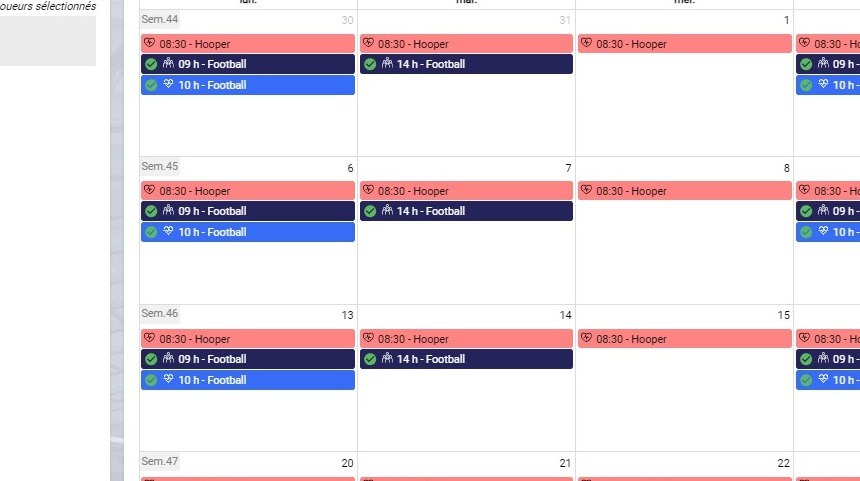
El calendario de un jugador
-
Haz clic en la pestaña STAFF, busca al miembro del staff y haz clic en su nombre. Verás los eventos que ha creado, en todas las vistas.
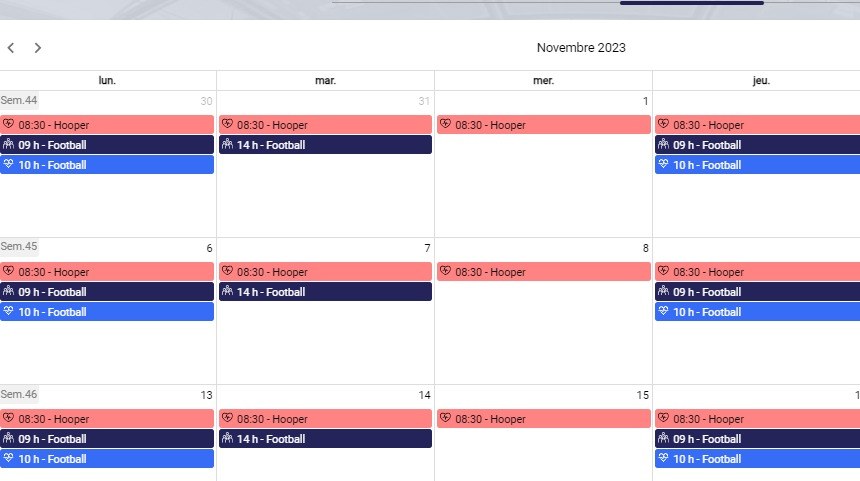
El calendario de un miembro del staff
Filtrar el calendario
-
Haz clic en el botón de filtros, en la esquina superior derecha.
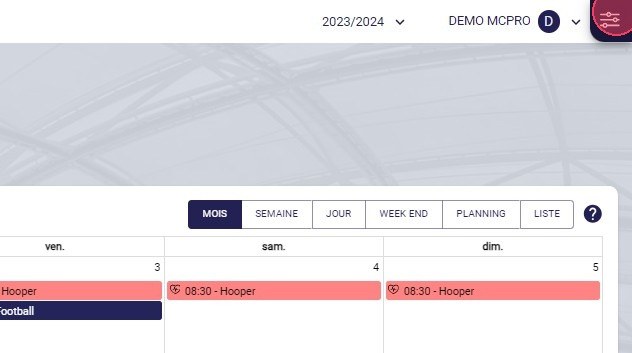
El botón de filtros
-
Desmarca las casillas de los tipos de eventos, los equipos o los tipos de sesión que quieras ocultar.
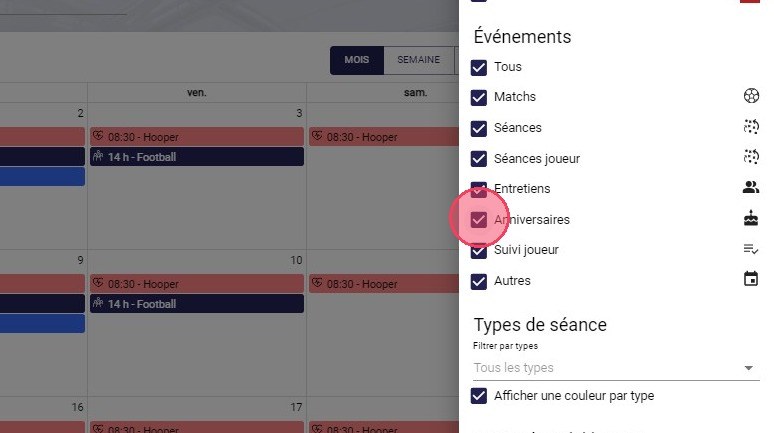
Las casillas de los tipos de eventos
-
En Tipos de sesión, marca Mostrar un color por tipo para colorear cada sesión según su tipo.
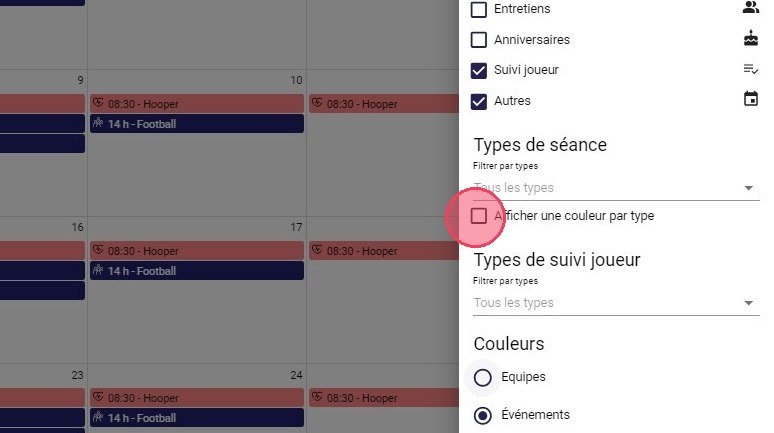
La opción Mostrar un color por tipo
-
En Colores, elige mostrar un color por Equipos o por Eventos.
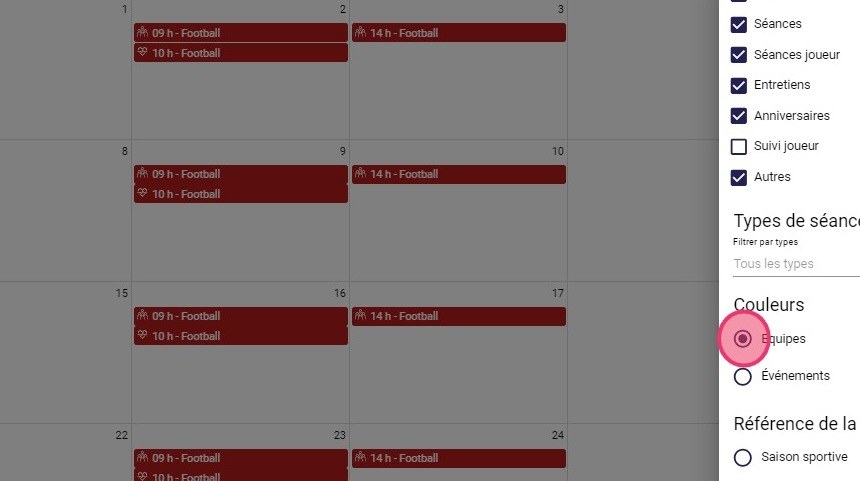
La elección de colores del calendario
¿Necesitas ayuda?
Escribe a support@mycoachpro.io para cualquier pregunta sobre la organización de tu calendario.