Ajouter un nouveau membre du staff
Ajoutez un membre du staff depuis le module Club : renseignez ses informations, puis choisissez les équipes sur lesquelles il aura des droits, son rôle et ses droits additionnels.
Ouvrir le formulaire
-
Depuis le menu, cliquez sur l'icône Club.

L'icône Club
-
Cliquez sur le bouton AJOUTER.
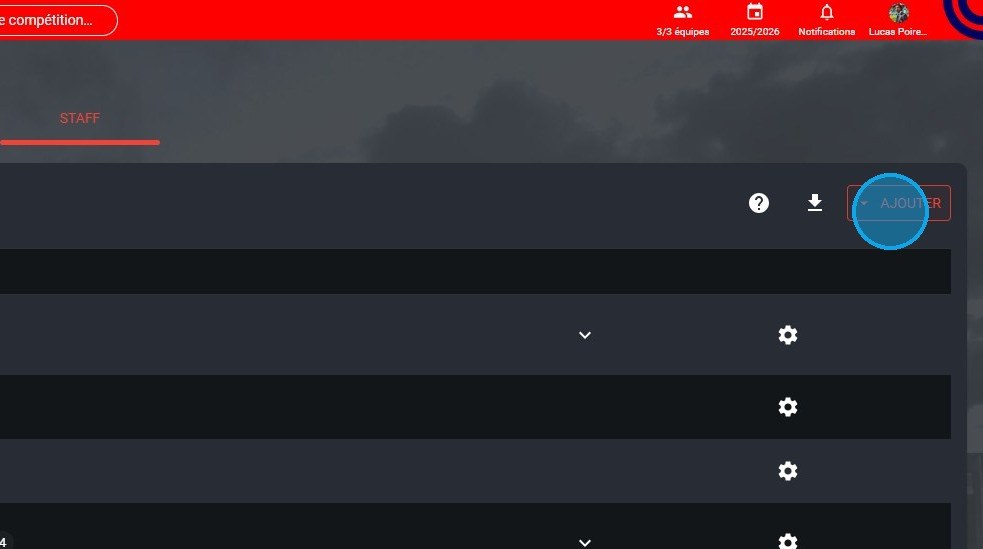
Le bouton Ajouter
-
Sélectionnez Ajouter un staff.
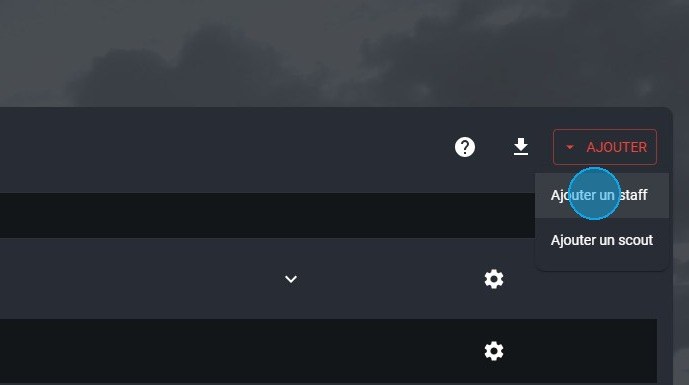
L'option Ajouter un staff
Renseigner les informations de l'utilisateur
-
Saisissez l'Identifiant de connexion du nouveau membre du staff.
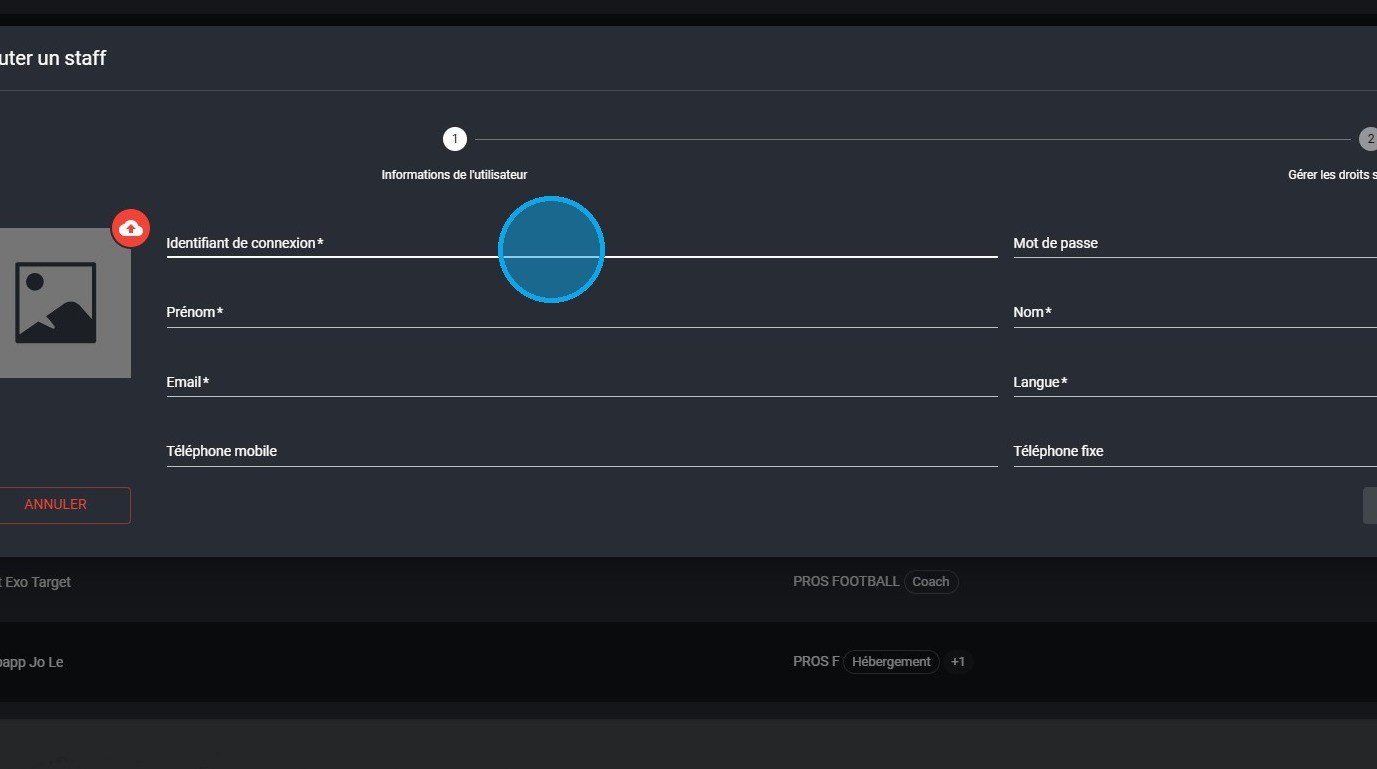
Le champ Identifiant de connexion
-
Complétez les autres champs : Mot de passe, Prénom, Nom, Email et Langue.
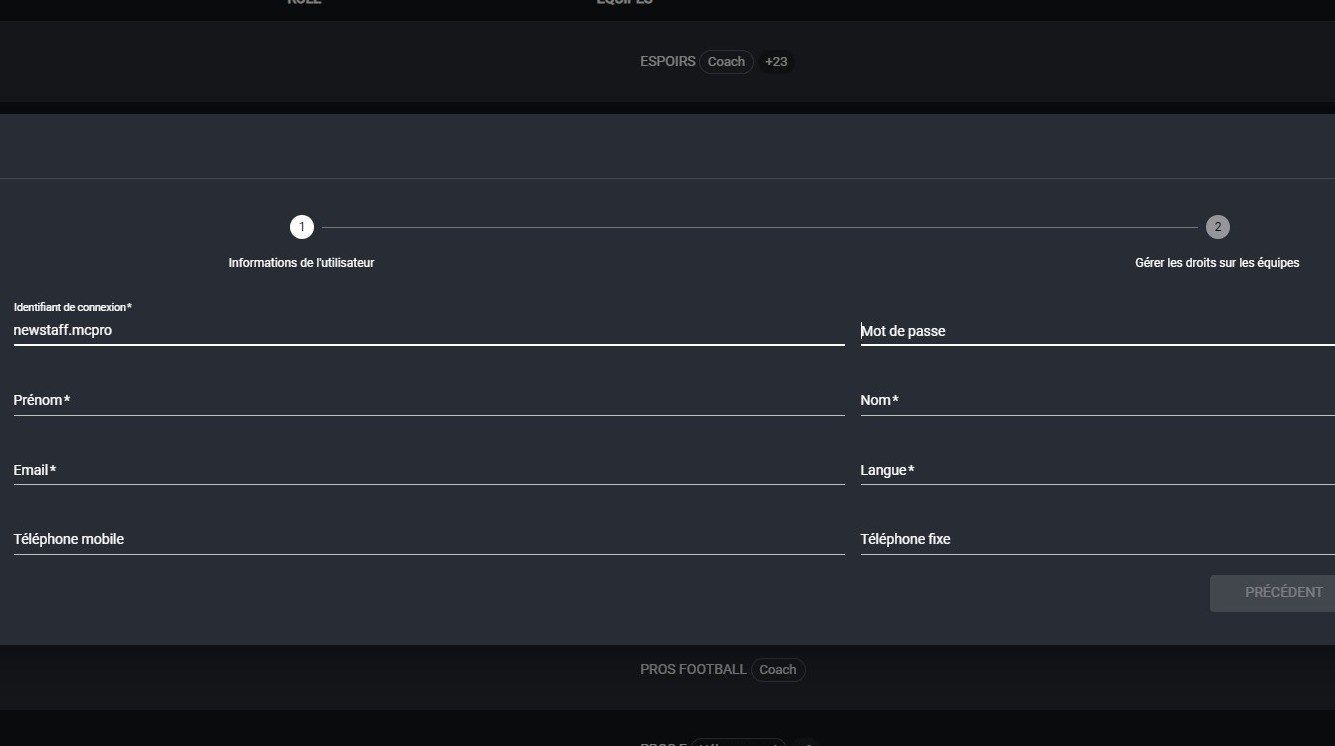
Les informations de l'utilisateur
Champs obligatoiresLes champs marqués d'un astérisque sont obligatoires.
-
Cliquez sur SUIVANT.
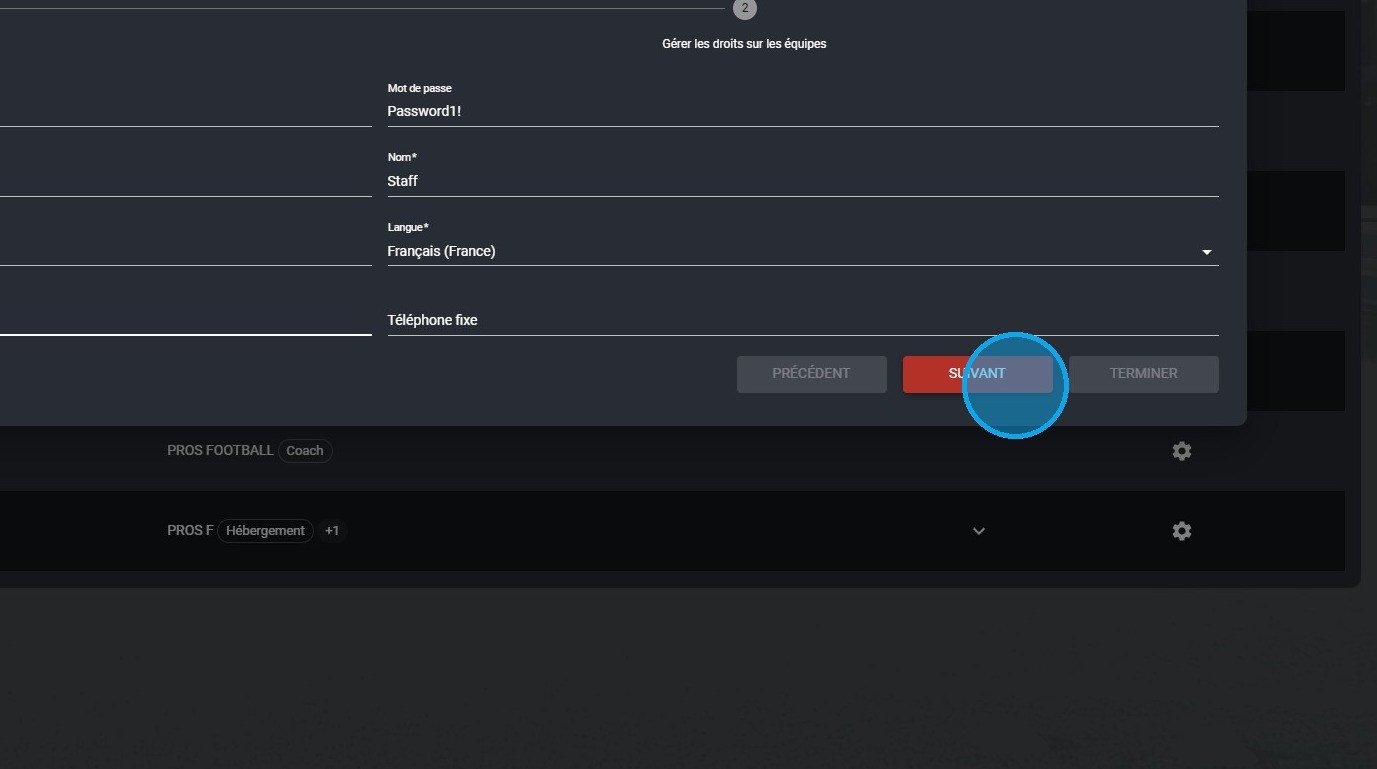
Le bouton Suivant
Gérer les droits sur les équipes
-
Recherchez les équipes sur lesquelles vous souhaitez donner des droits à ce nouvel utilisateur.
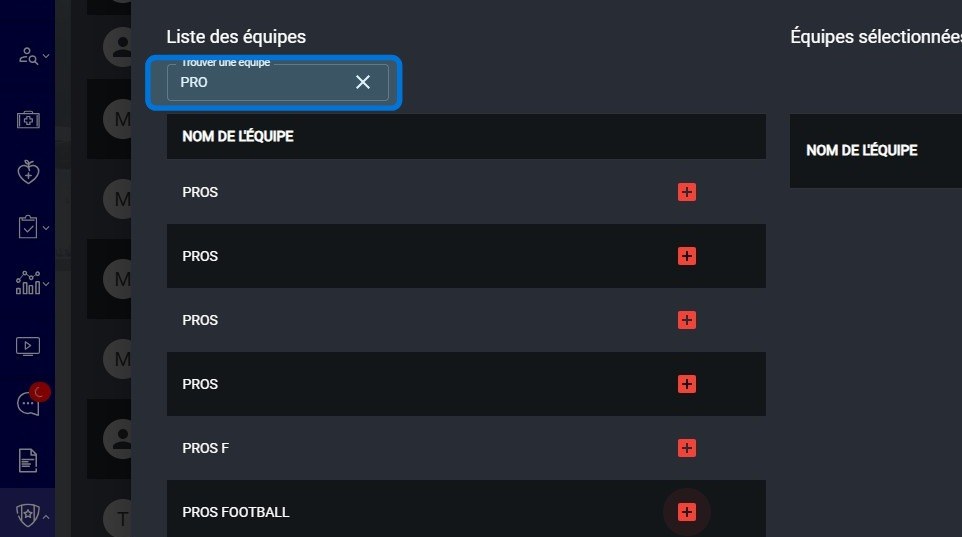
La recherche des équipes
-
Cliquez sur le bouton + pour ajouter une équipe aux droits du nouveau staff.

Le bouton + d'ajout d'une équipe
-
Dans la liste Rôle, sélectionnez le rôle du staff.
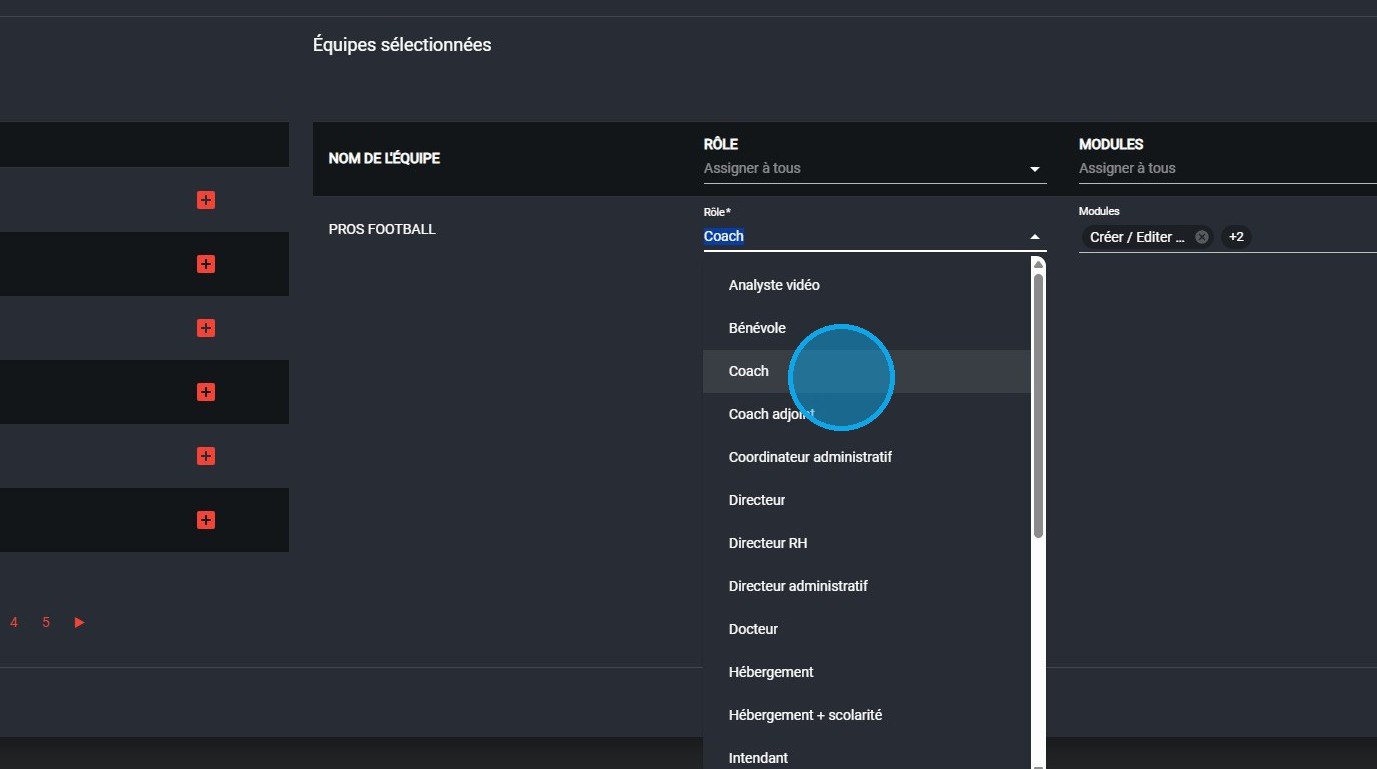
La liste des rôles
RôlesUn rôle attribue des droits par défaut.
-
Dans la liste Modules, sélectionnez ensuite les droits additionnels.
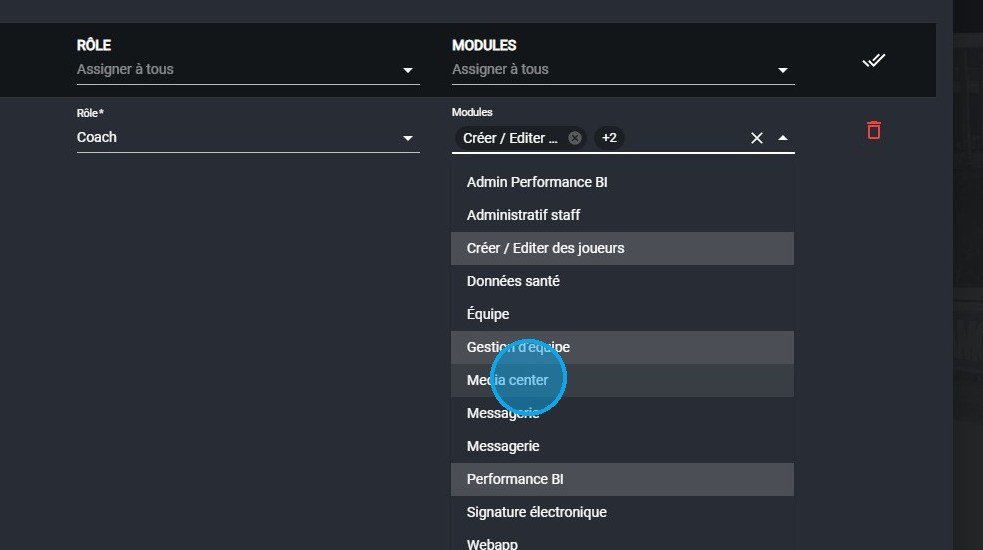
La sélection des droits additionnels
-
Cliquez sur TERMINER une fois les droits paramétrés.
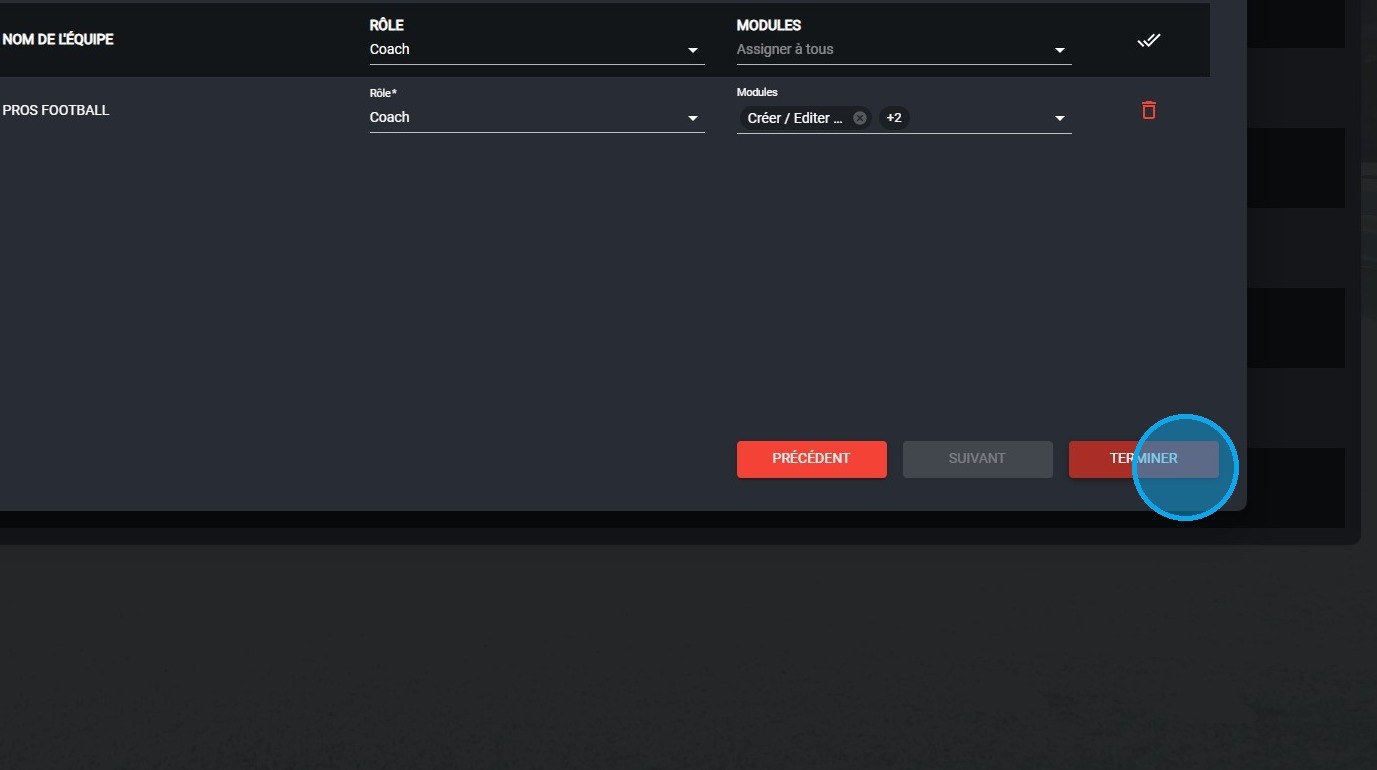
Le bouton Terminer
Consulter les droits des rôles
-
Cliquez sur le bouton ? pour afficher la présentation des rôles.
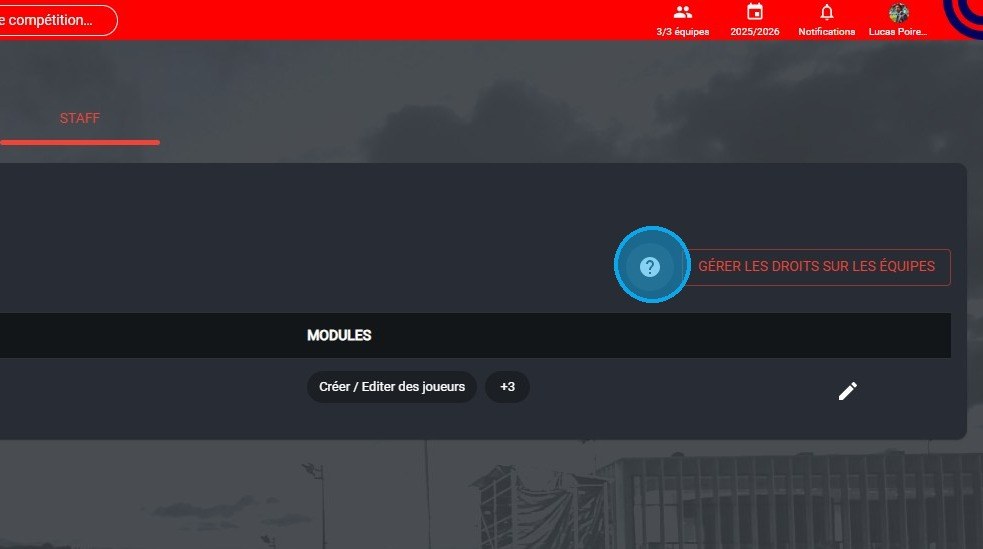
Le bouton ?
-
Cliquez sur un rôle, par exemple Coach, pour en connaître les droits.
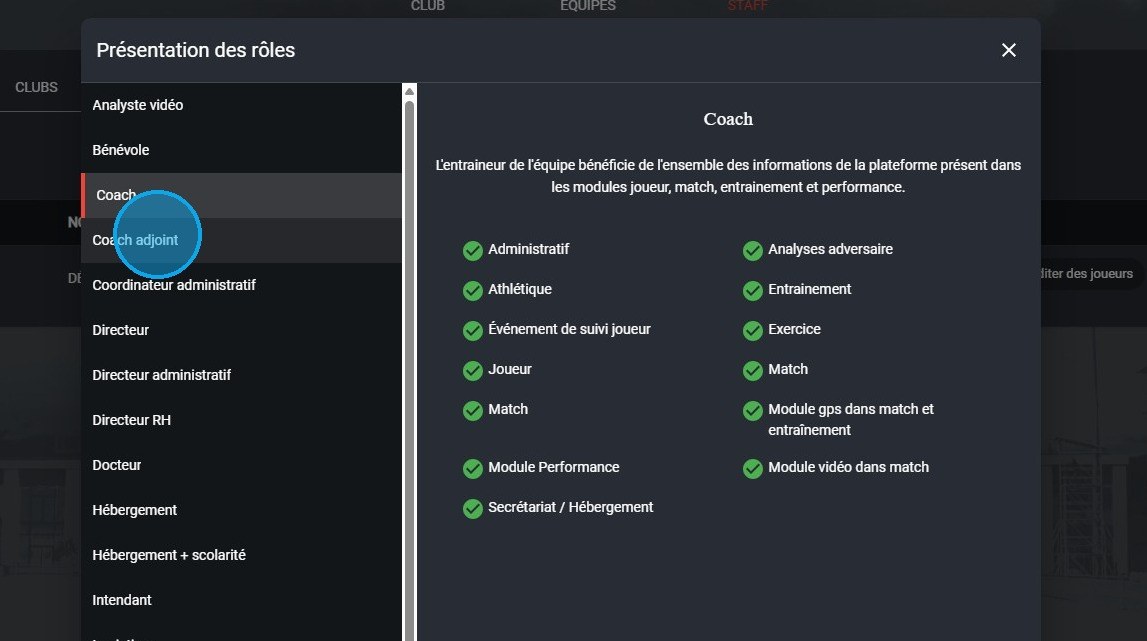
La présentation des rôles
Pour retirer tous ses droits à un utilisateur, consultez Retirer tous ses droits à un utilisateur.
Besoin d'aide
Écrivez à support@mycoachpro.io pour toute question sur l'ajout de membres du staff.