Añadir un nuevo miembro del staff
Añade un miembro del staff desde el módulo Club: completa su información y luego elige los equipos sobre los que tendrá permisos, su rol y sus permisos adicionales.
Abrir el formulario
-
Desde el menú, haz clic en el icono CLUB.

El icono Club
-
Haz clic en el botón AÑADIR.
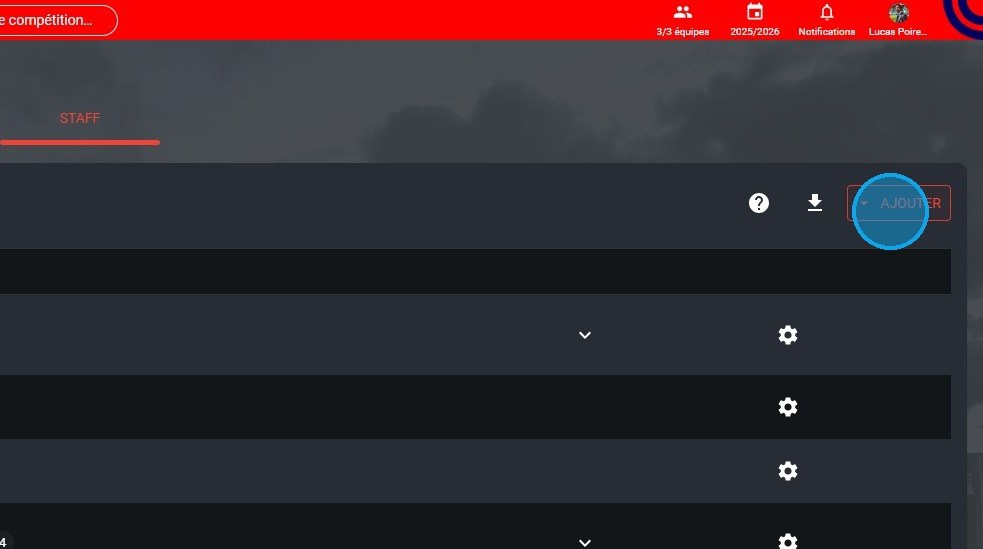
El botón Añadir
-
Selecciona Añadir un staff.
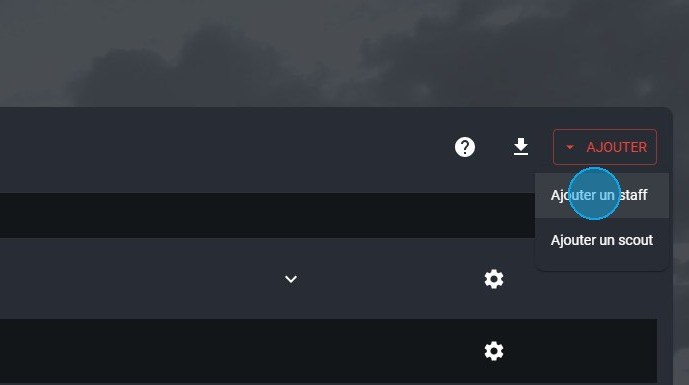
La opción Añadir un staff
Completar la información del usuario
-
Escribe el Identificador de conexión del nuevo miembro del staff.
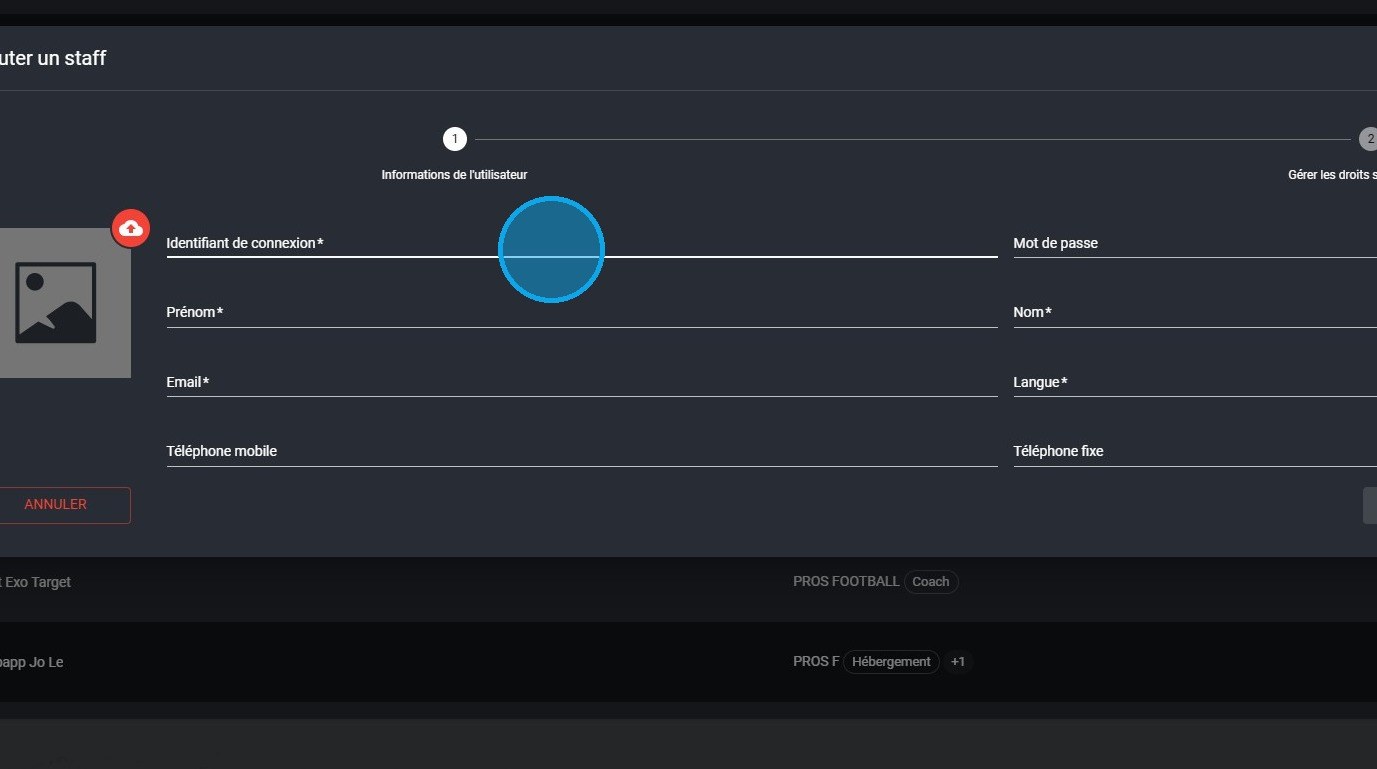
El campo Identificador de conexión
-
Completa los demás campos: Contraseña, Nombre, Apellidos, Correo electrónico e Idioma.
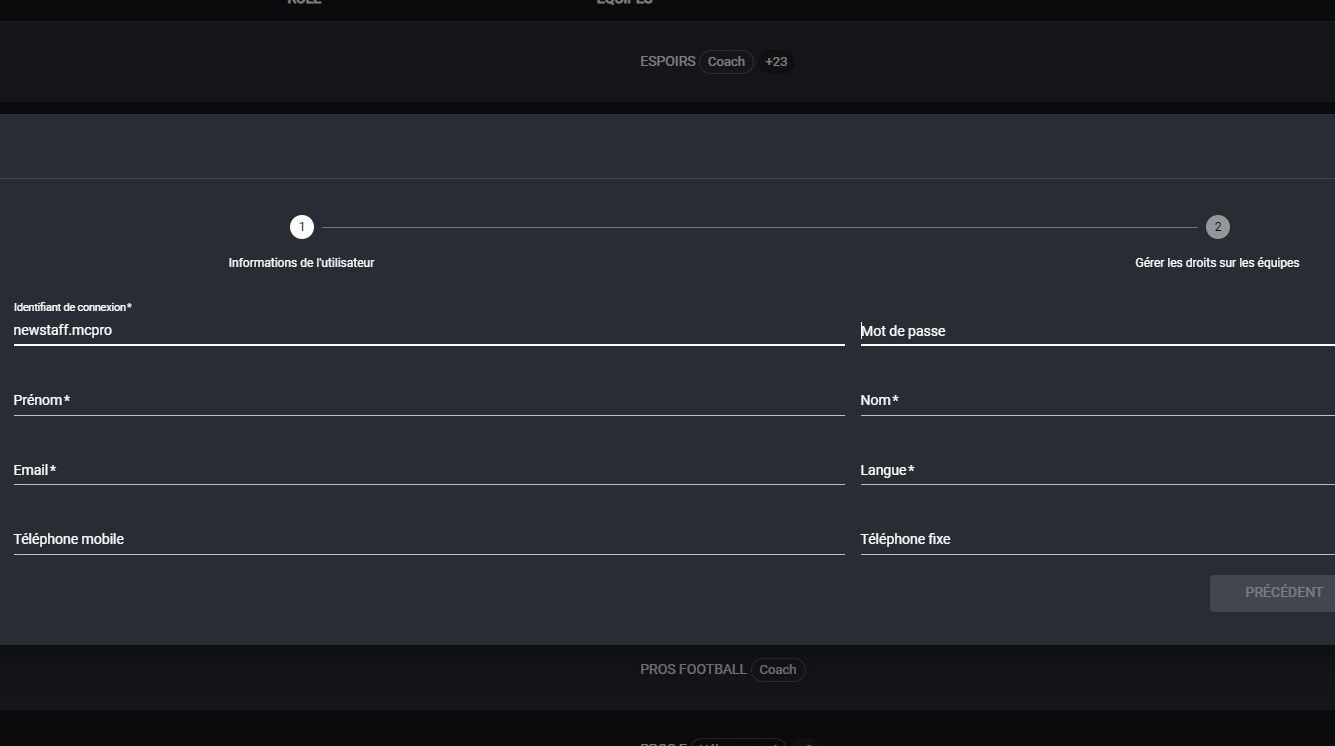
La información del usuario
Campos obligatoriosLos campos marcados con un asterisco son obligatorios.
-
Haz clic en SIGUIENTE.
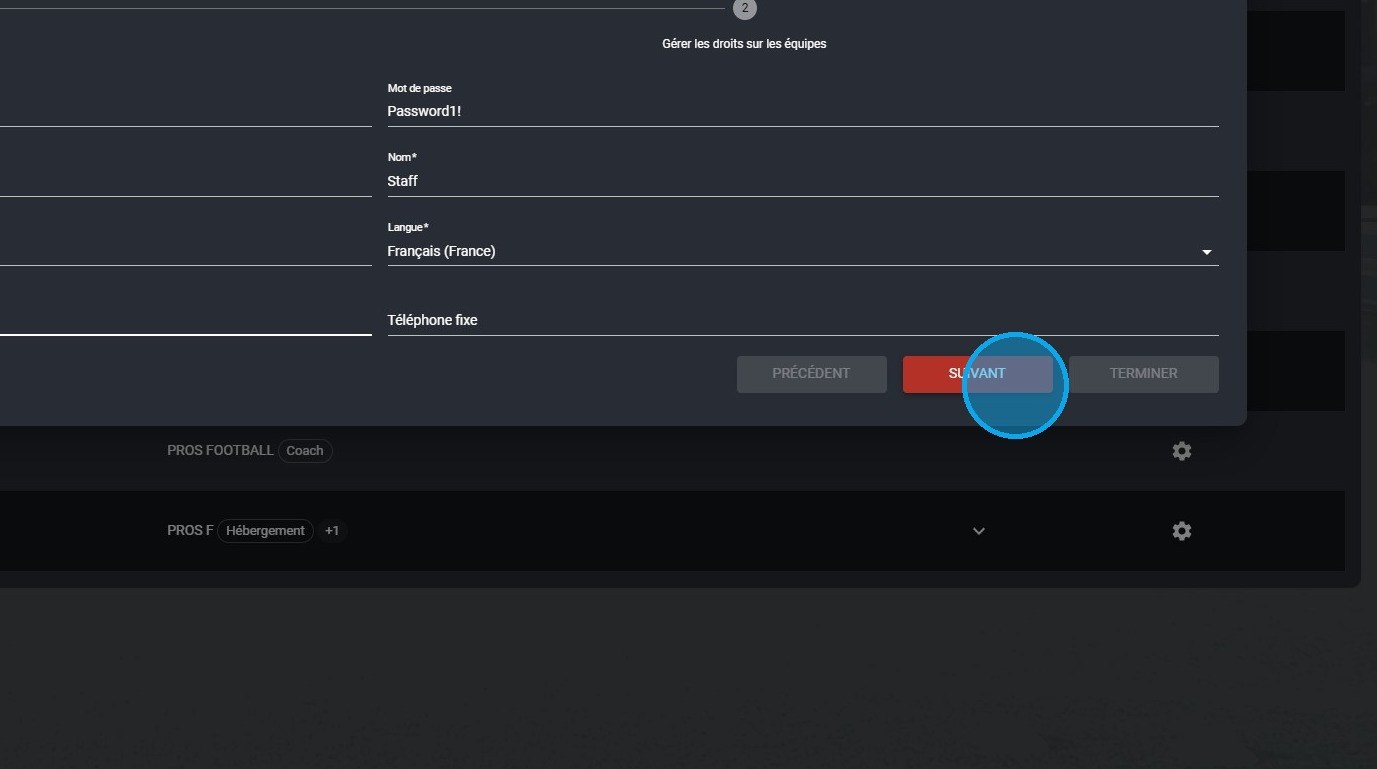
El botón Siguiente
Gestionar los permisos sobre los equipos
-
Busca los equipos sobre los que quieres otorgar permisos a este nuevo usuario.
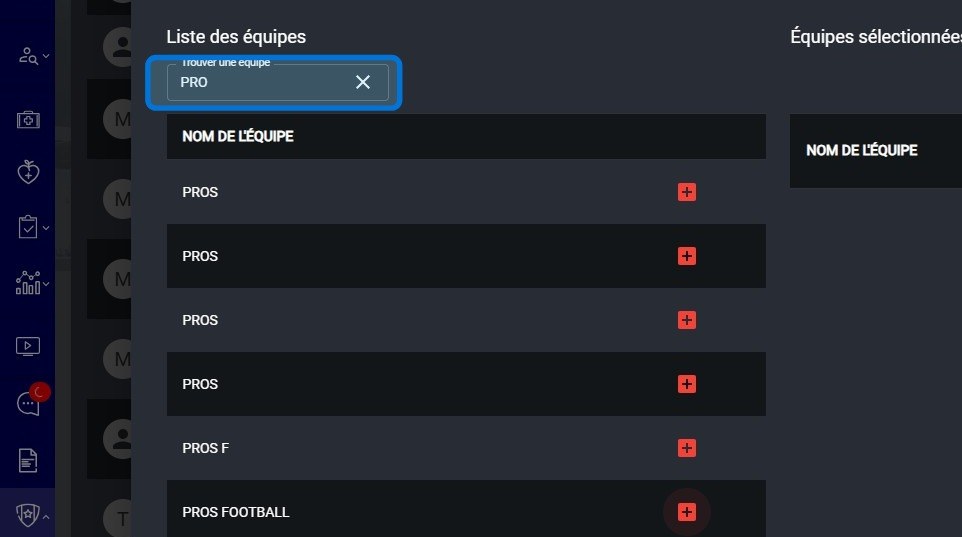
La búsqueda de equipos
-
Haz clic en el botón + para añadir un equipo a los permisos del nuevo staff.

El botón + para añadir un equipo
-
En la lista Rol, selecciona el rol del staff.
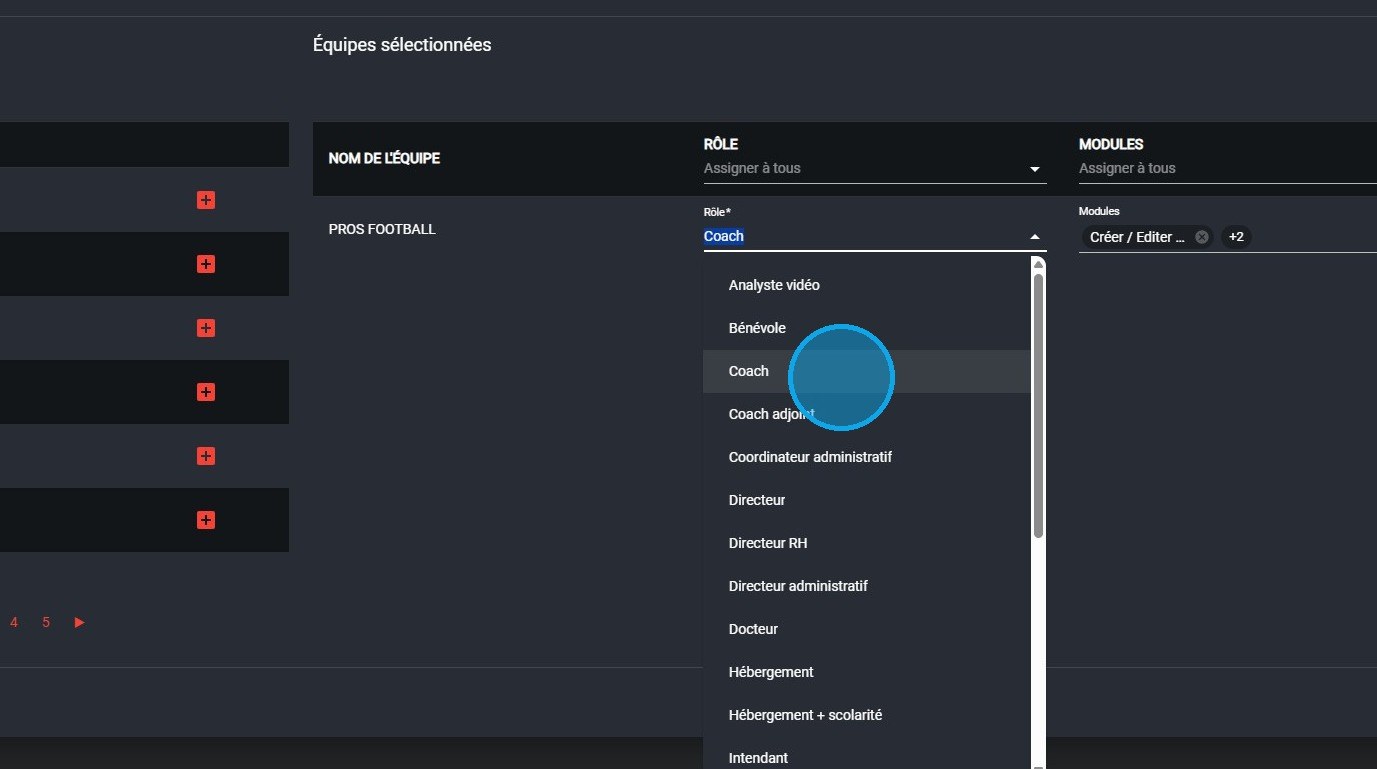
La lista de roles
RolesUn rol asigna permisos predeterminados.
-
Después, en la lista Módulos, selecciona los permisos adicionales.
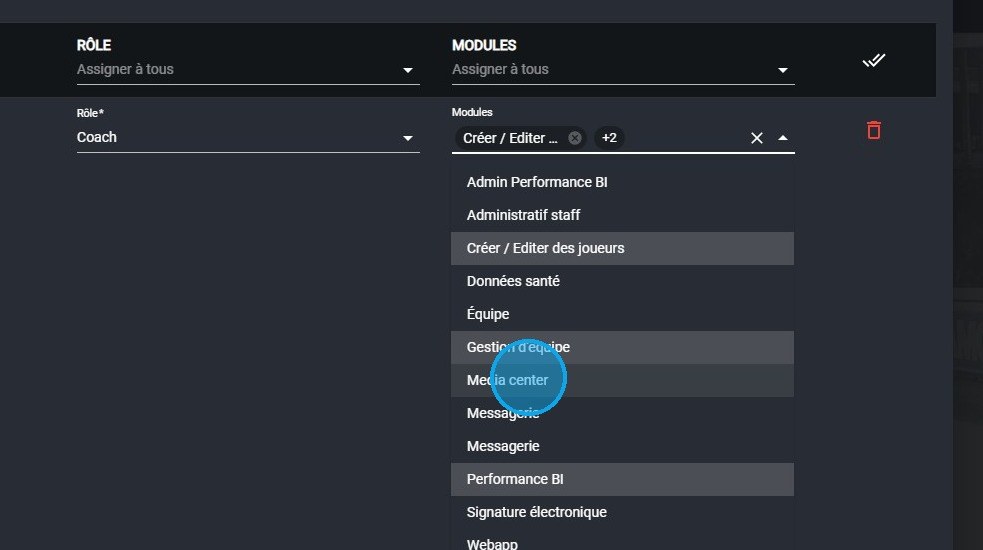
La selección de los permisos adicionales
-
Haz clic en TERMINAR una vez configurados los permisos.
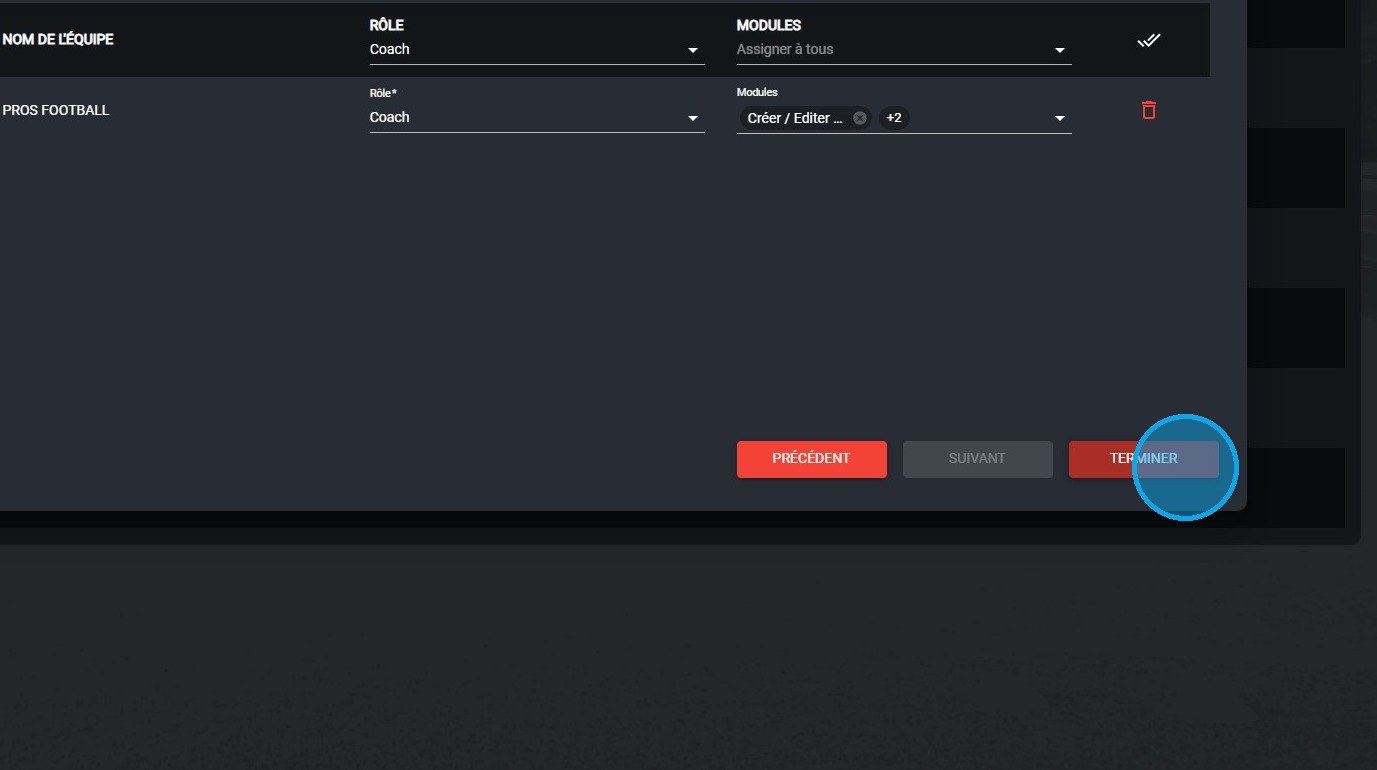
El botón Terminar
Consultar los permisos de los roles
-
Haz clic en el botón ? para mostrar la presentación de los roles.
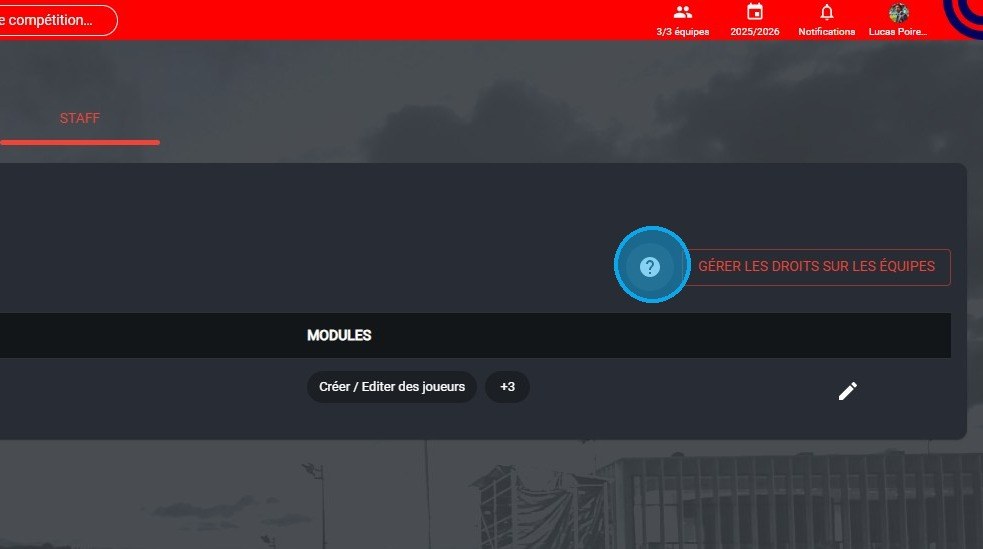
El botón ?
-
Haz clic en un rol, por ejemplo Coach, para conocer sus permisos.
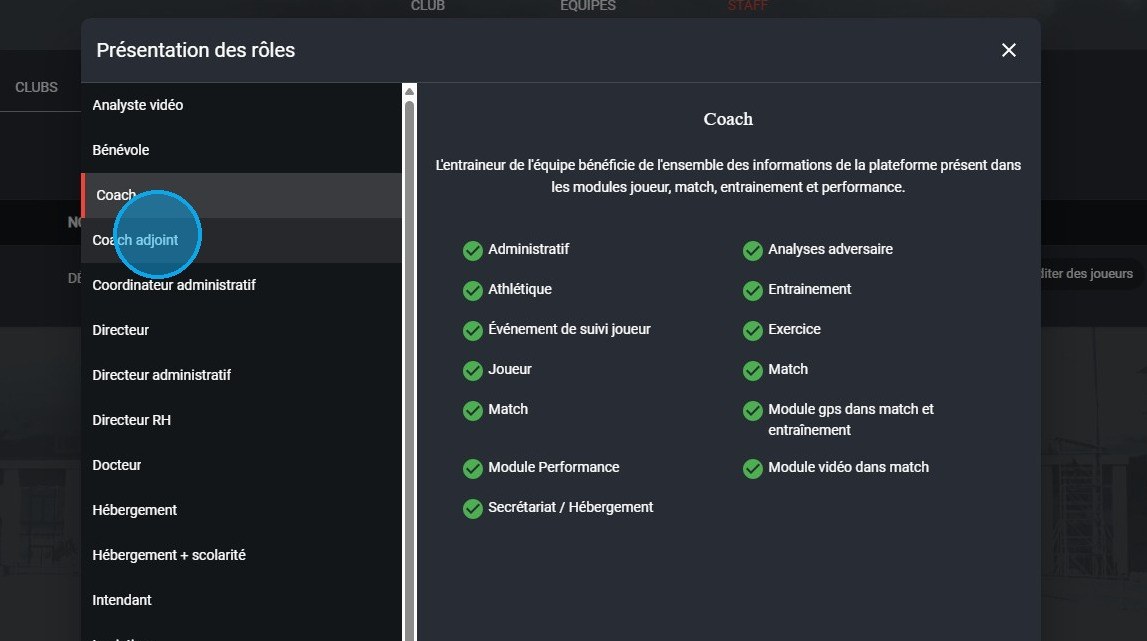
La presentación de los roles
Para retirar todos sus derechos a un usuario, consulta Retirar todos sus derechos a un usuario.
¿Necesitas ayuda?
Escribe a support@mycoachpro.io para cualquier pregunta sobre cómo añadir miembros del staff.