Configurer ses widgets
L'Accueil est votre premier contact avec MyCoach Pro lors de votre connexion. Il est personnalisable par utilisateur : passez en mode édition pour ajouter, paramétrer ou supprimer des widgets selon vos besoins.
Passer en mode édition
-
Rendez-vous sur l'Accueil.
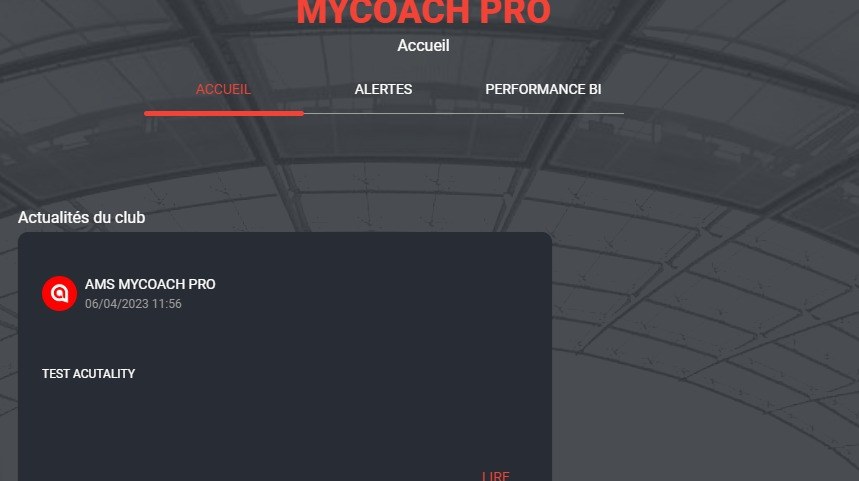
La page d'accueil
-
Cliquez sur le bouton Éditer l'accueil.
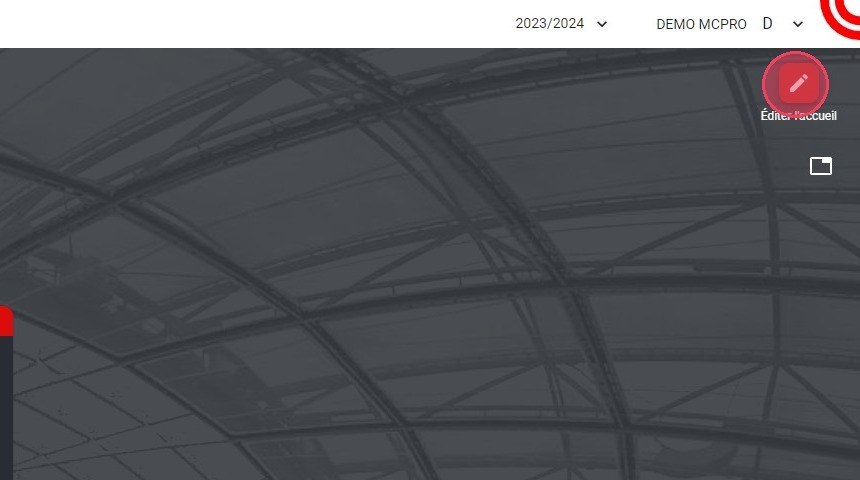
Le bouton Éditer l'accueil
Ajouter un widget
-
Tout en bas de la page, cliquez sur le bouton + pour afficher la liste des widgets disponibles.

Le bouton +
Widgets disponiblesLa liste des widgets varie selon vos droits et votre niveau d'accès.
-
Sélectionnez le widget à ajouter, par exemple États de forme (nécessite l'accès au module médical).
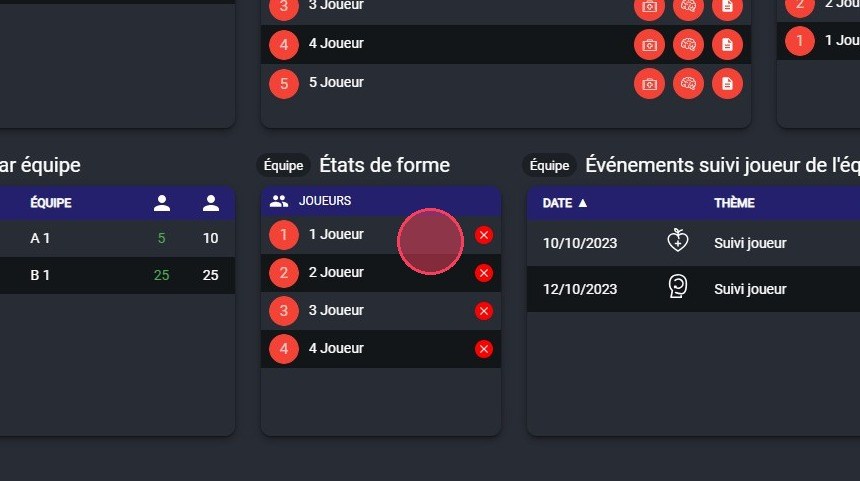
Le widget États de forme
-
Cliquez sur SUIVANT.
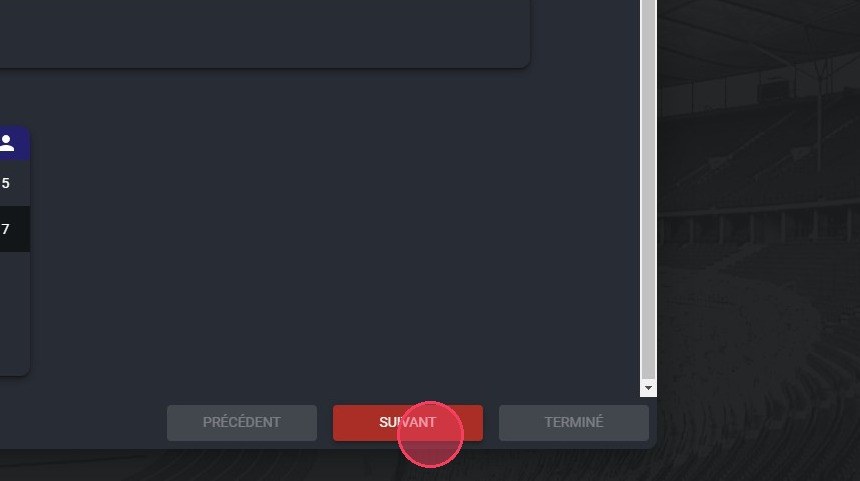
Le bouton Suivant
-
Saisissez le Titre du widget.
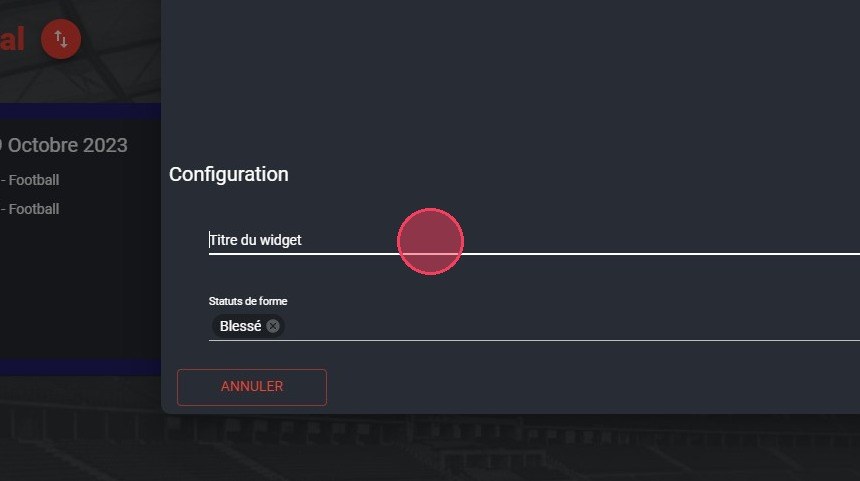
Le champ Titre du widget
-
Sélectionnez les Statuts de forme que vous souhaitez voir sur ce widget.
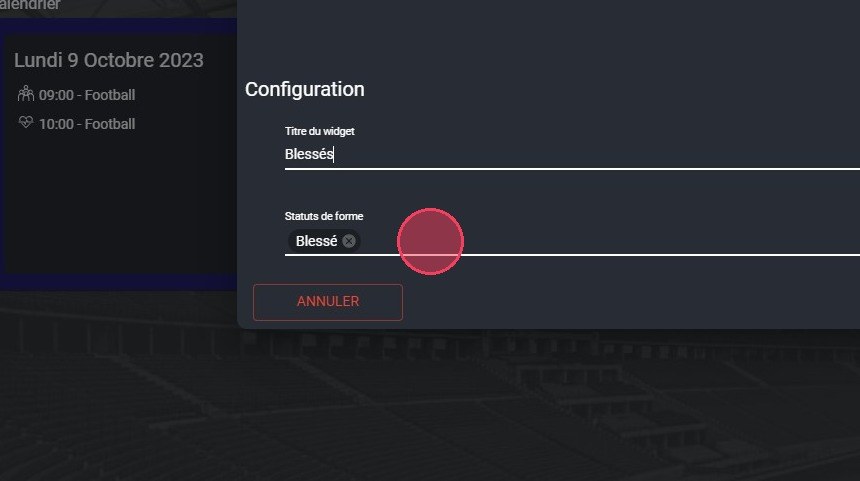
La sélection des statuts de forme
-
Choisissez la Taille du widget.
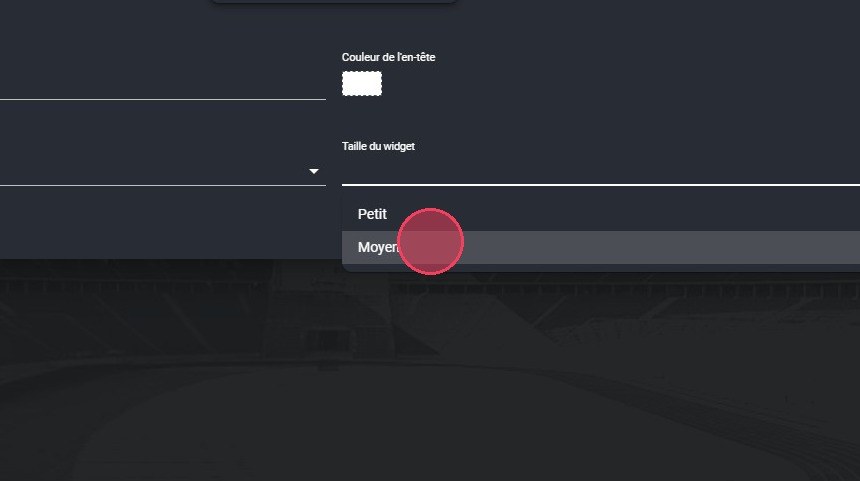
Le choix de la taille du widget
-
Choisissez la Couleur de l'en-tête pour mieux identifier le widget.
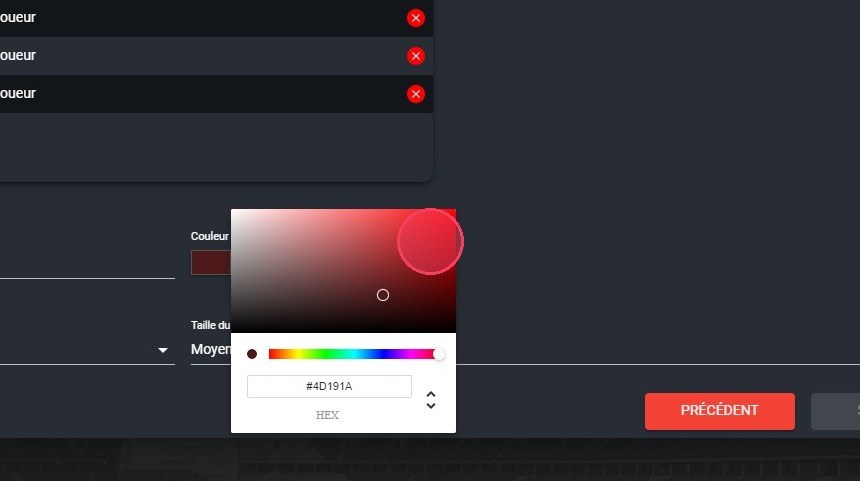
Le choix de la couleur de l'en-tête
Repérez vos widgetsUtilisez une couleur parlante, par exemple rouge pour un widget concernant les joueurs blessés.
-
Une fois votre widget paramétré, cliquez sur TERMINÉ.
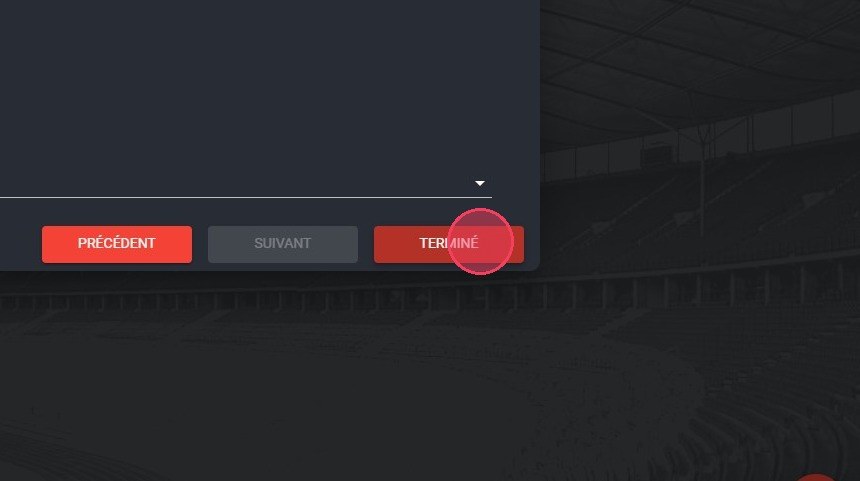
Le bouton Terminé
Supprimer un widget
Supprimez les widgets dont vous n'avez pas besoin pour ne pas surcharger votre accueil avec des informations superflues.
-
Cliquez sur l'icône corbeille du widget à supprimer.
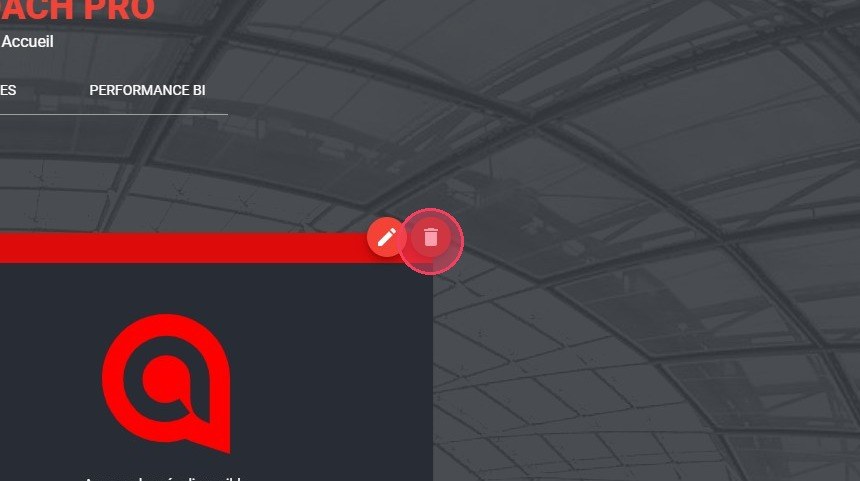
L'icône corbeille du widget
-
Confirmez la suppression en cliquant sur OK.
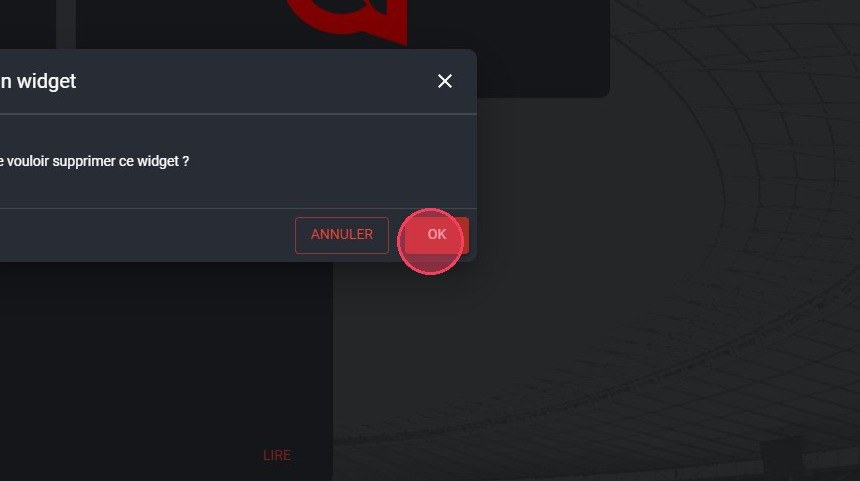
La confirmation de la suppression
Quitter le mode édition
-
Cliquez sur le bouton Quitter le mode édition, en haut à droite.
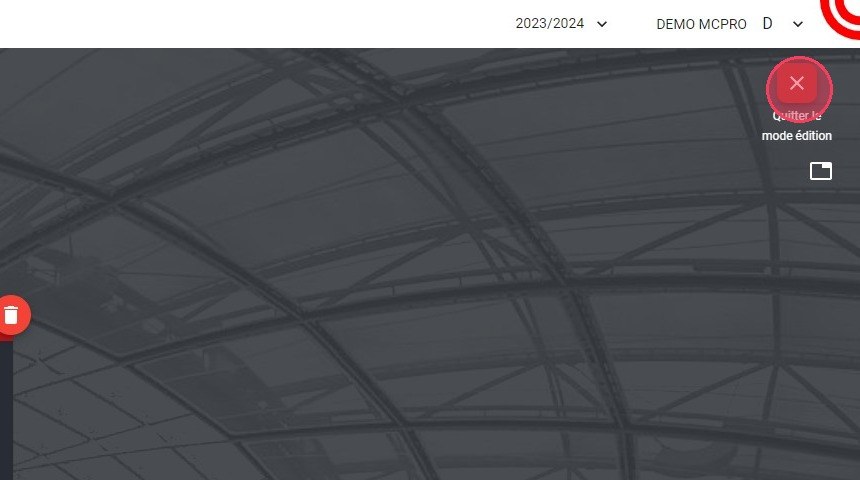
Le bouton Quitter le mode édition
Consultez le détail des widgets Calendrier, États de forme et Raccourcis.
Besoin d'aide
Écrivez à support@mycoachpro.io pour toute question sur la configuration de votre accueil.