Configurar tus widgets
El Inicio es tu primer contacto con MyCoach Pro cuando inicias sesión. Es personalizable por usuario: pasa al modo edición para añadir, configurar o eliminar widgets según tus necesidades.
Pasar al modo edición
-
Ve al Inicio.
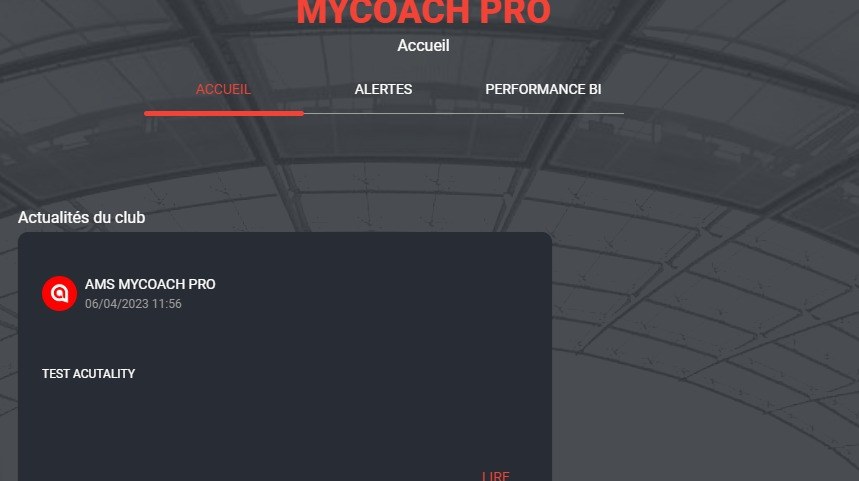
La pantalla de inicio
-
Haz clic en el botón Editar inicio.
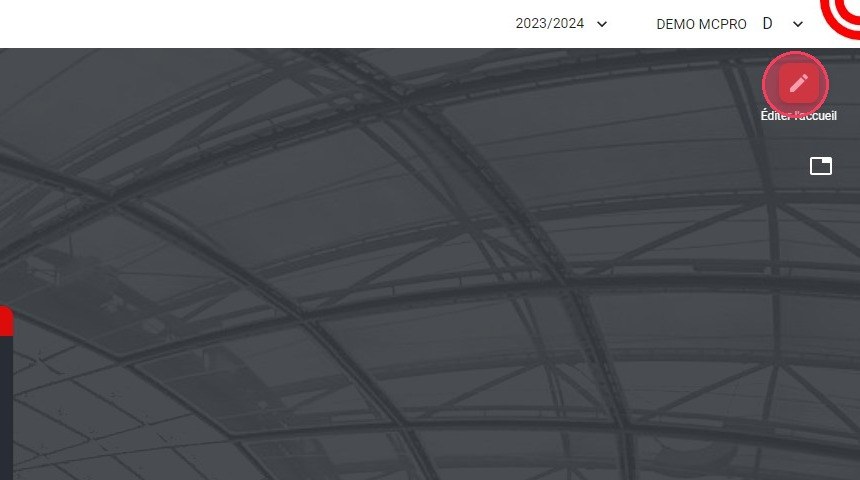
El botón Editar inicio
Añadir un widget
-
Al final de la página, haz clic en el botón + para mostrar la lista de widgets disponibles.
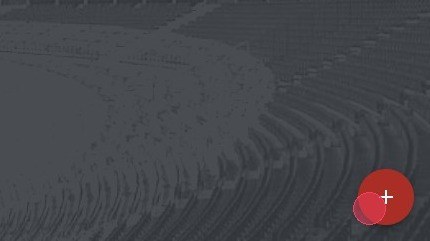
El botón +
Widgets disponiblesLa lista de widgets varía según tus permisos y tu nivel de acceso.
-
Selecciona el widget que quieres añadir, por ejemplo Estados de forma (requiere acceso al módulo médico).
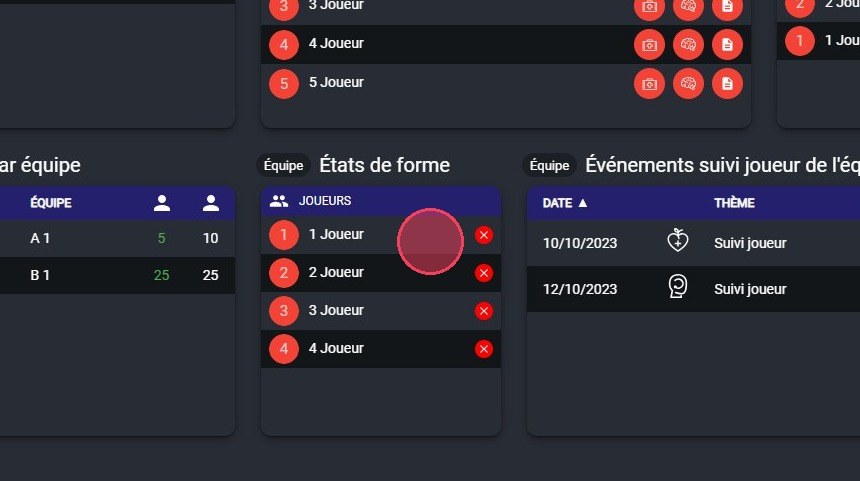
El widget Estados de forma
-
Haz clic en SIGUIENTE.
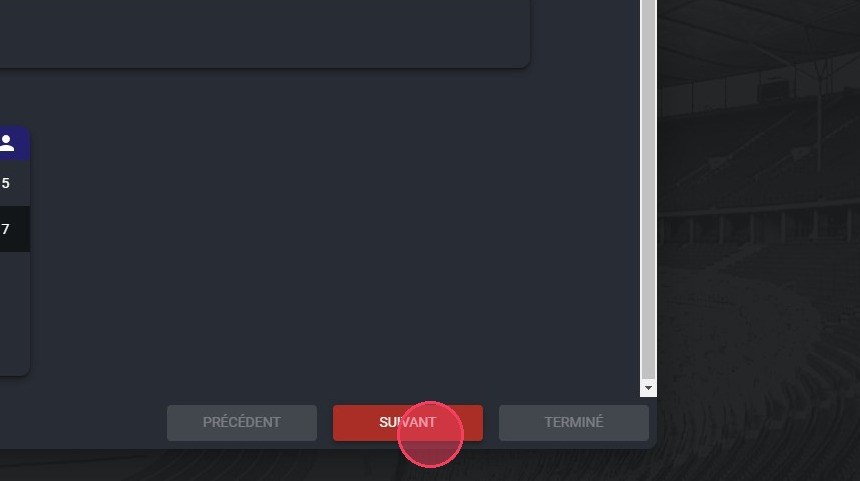
El botón Siguiente
-
Escribe el Título del widget.
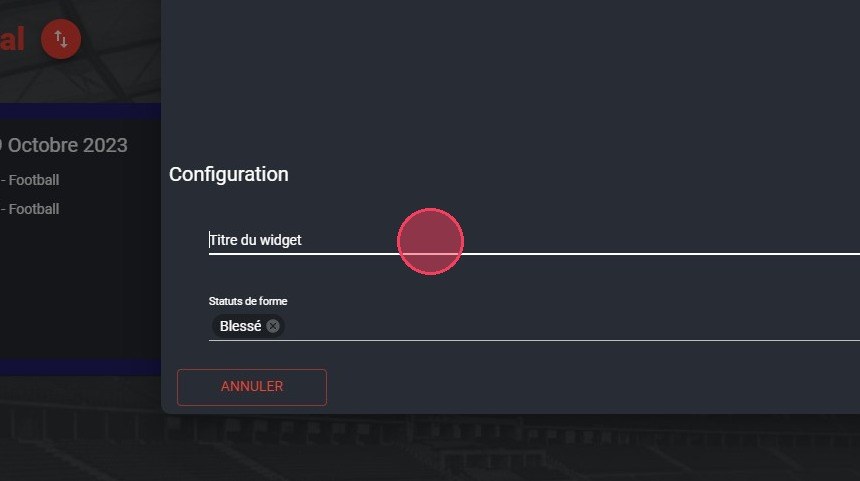
El campo Título del widget
-
Selecciona los Estados de forma que quieres ver en este widget.
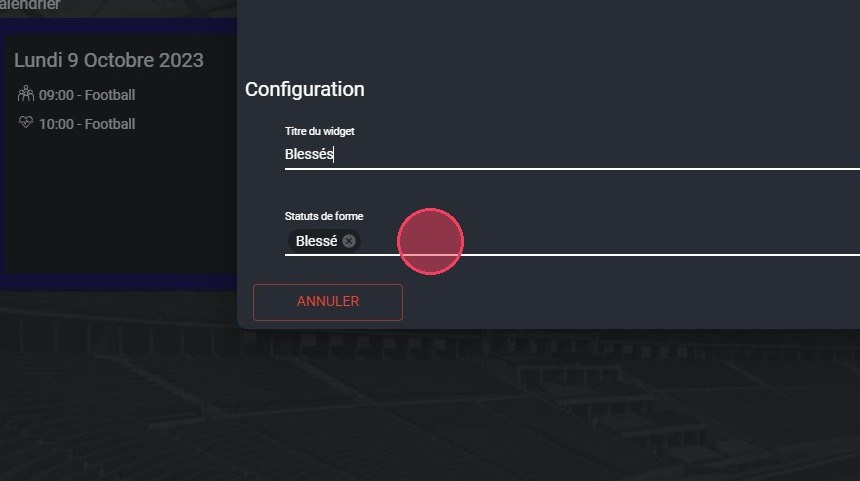
La selección de los estados de forma
-
Elige el Tamaño del widget.
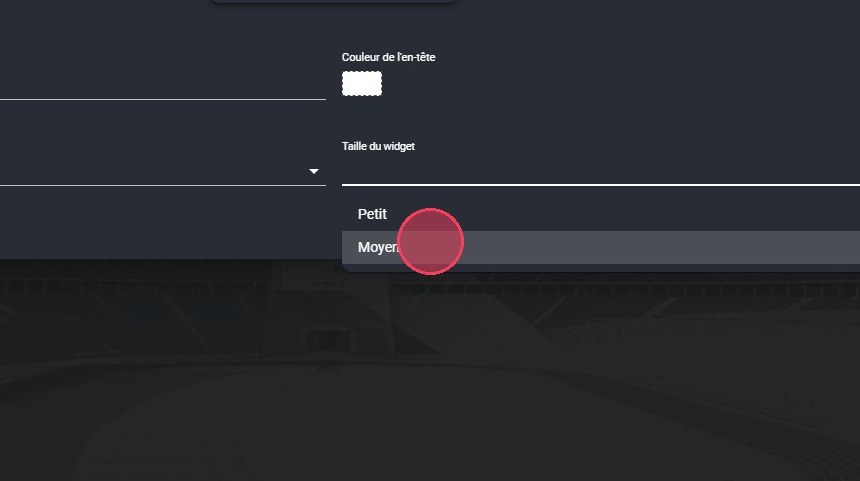
La elección del tamaño del widget
-
Elige el Color del encabezado para identificar mejor el widget.
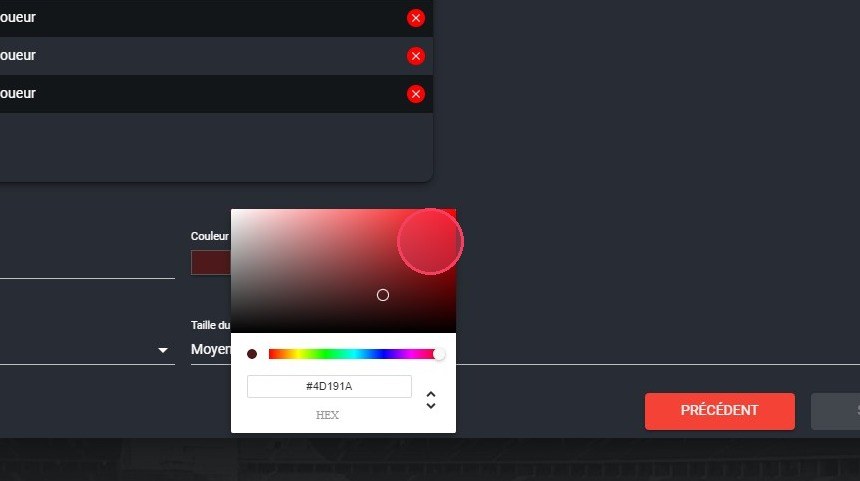
La elección del color del encabezado
Identifica tus widgetsUsa un color significativo, por ejemplo rojo para un widget sobre jugadores lesionados.
-
Una vez configurado el widget, haz clic en FINALIZAR.
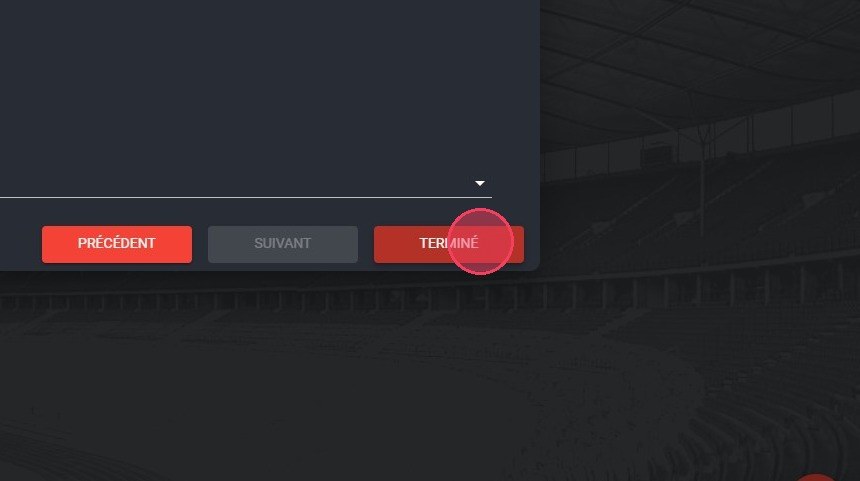
El botón Finalizar
Eliminar un widget
Elimina los widgets que no necesites para no sobrecargar tu pantalla de inicio con información innecesaria.
-
Haz clic en el icono de la papelera del widget que quieres eliminar.
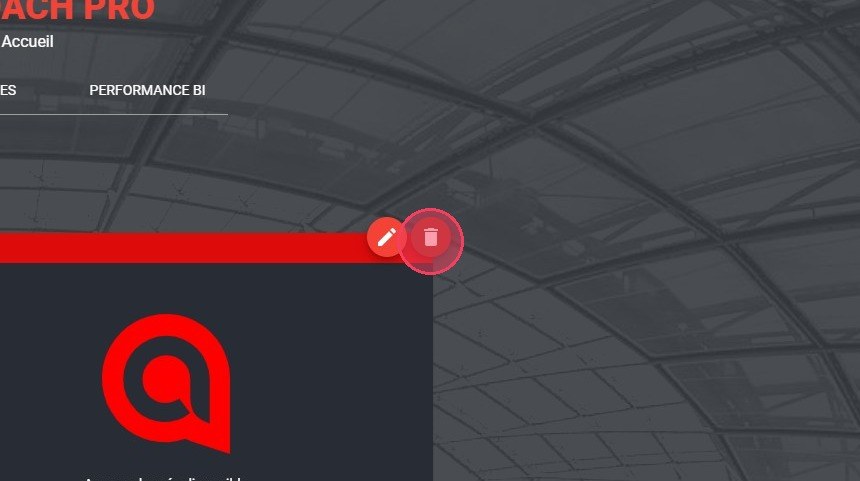
El icono papelera del widget
-
Confirma la eliminación haciendo clic en OK.
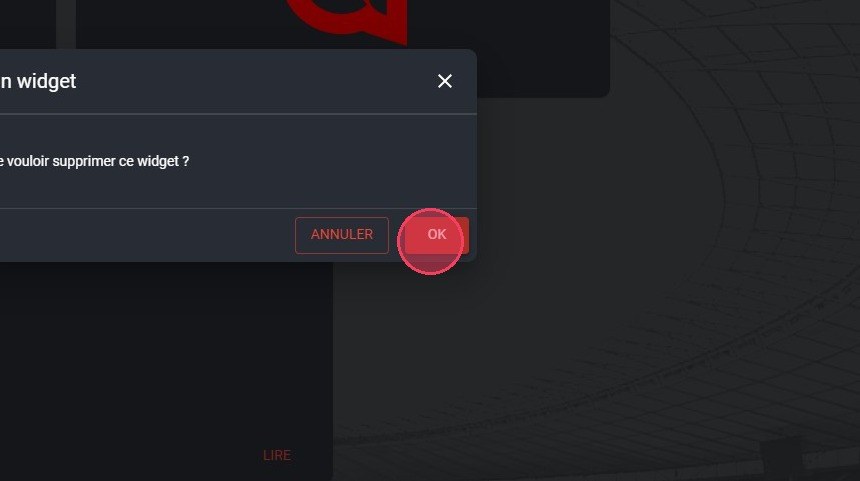
La confirmación de la eliminación
Salir del modo edición
-
Haz clic en el botón Salir del modo edición, arriba a la derecha.
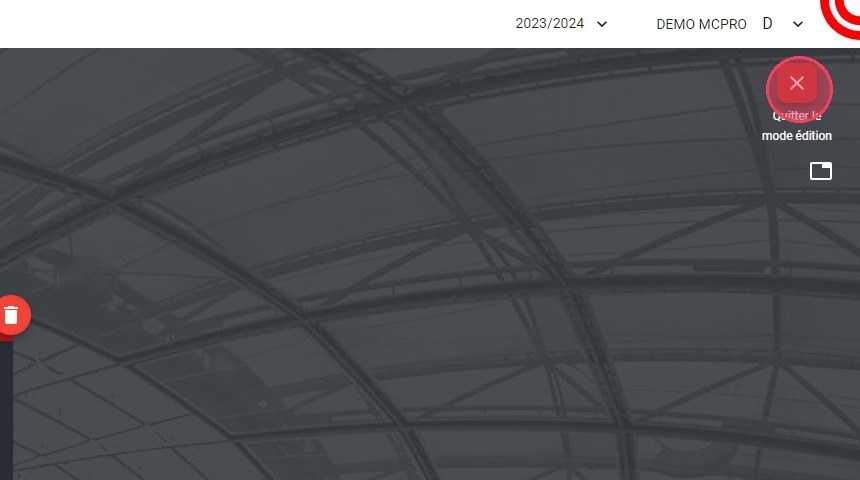
El botón Salir del modo edición
Consulta el detalle de los widgets Calendario, Estados de forma y Accesos directos.
¿Necesitas ayuda?
Escribe a support@mycoachpro.io para cualquier pregunta sobre la configuración de tu pantalla de inicio.