Créer une prescription médicale
Créez une prescription pour un joueur depuis le module Médical : renseignez sa date, ajoutez un ou plusieurs médicaments, puis configurez leur posologie.
Ouvrir le formulaire
-
Dans le panneau des modules, cliquez sur le module Médical.
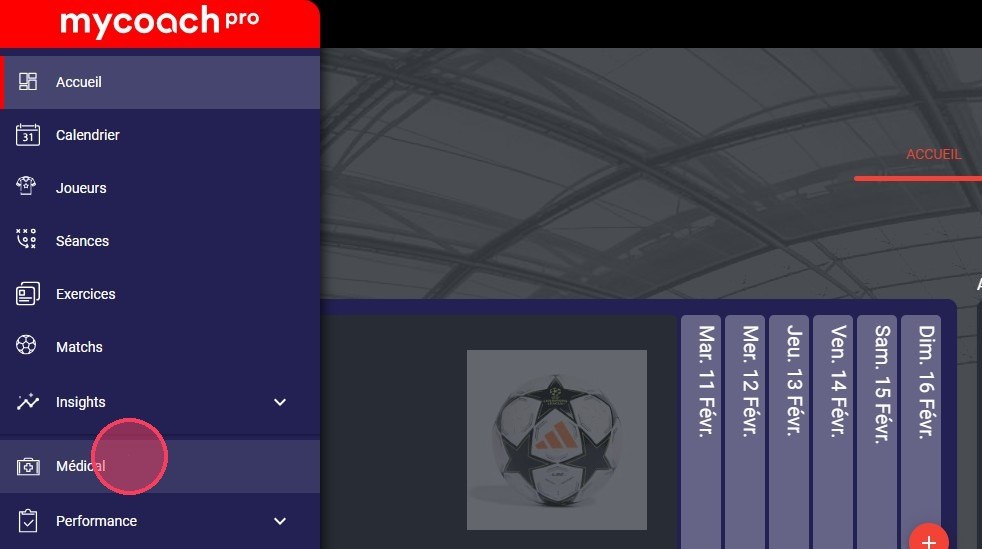
Le module Médical
-
Cliquez sur l'icône + à côté du joueur concerné pour ouvrir le sous-menu.
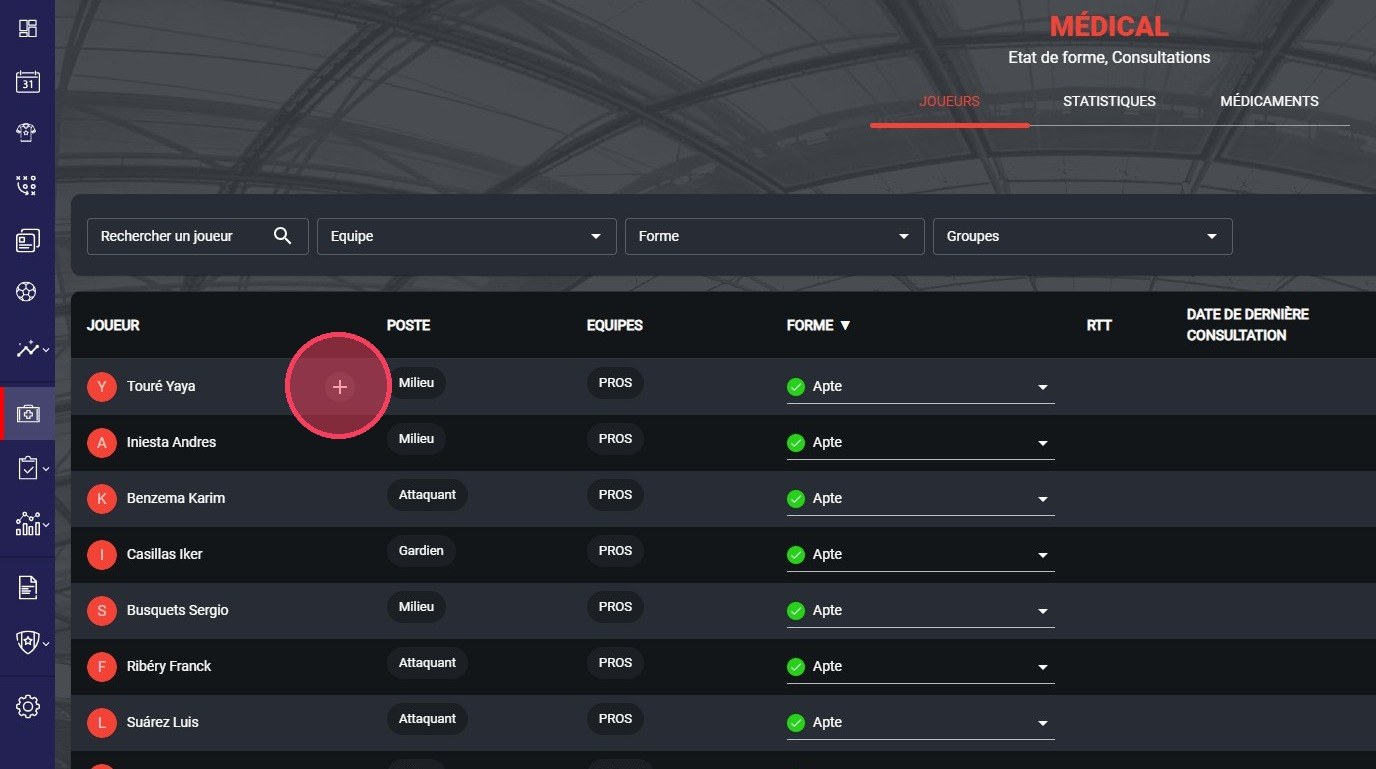
L'icône + à côté du joueur
-
Cliquez sur Ajouter une prescription.
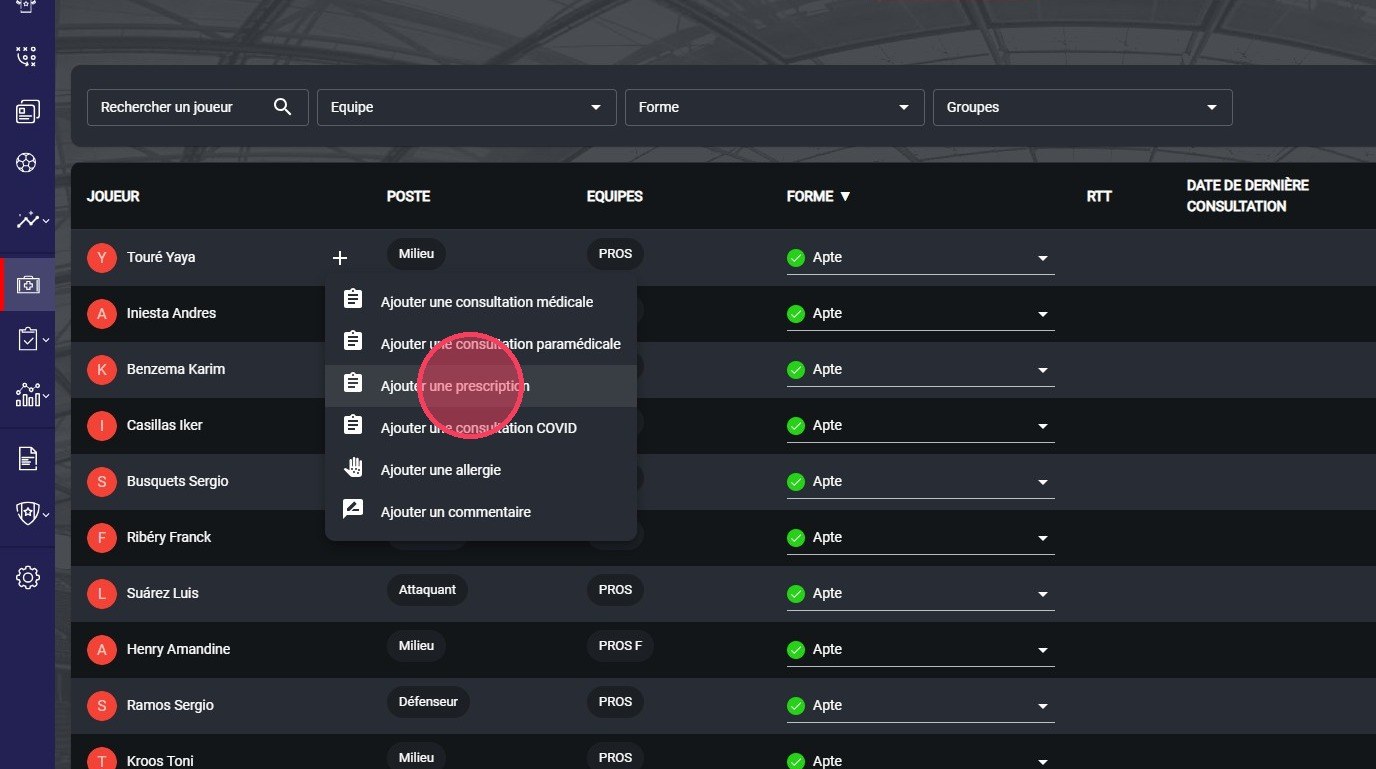
L'option Ajouter une prescription
Renseigner la prescription
-
Choisissez la Date de prescription.
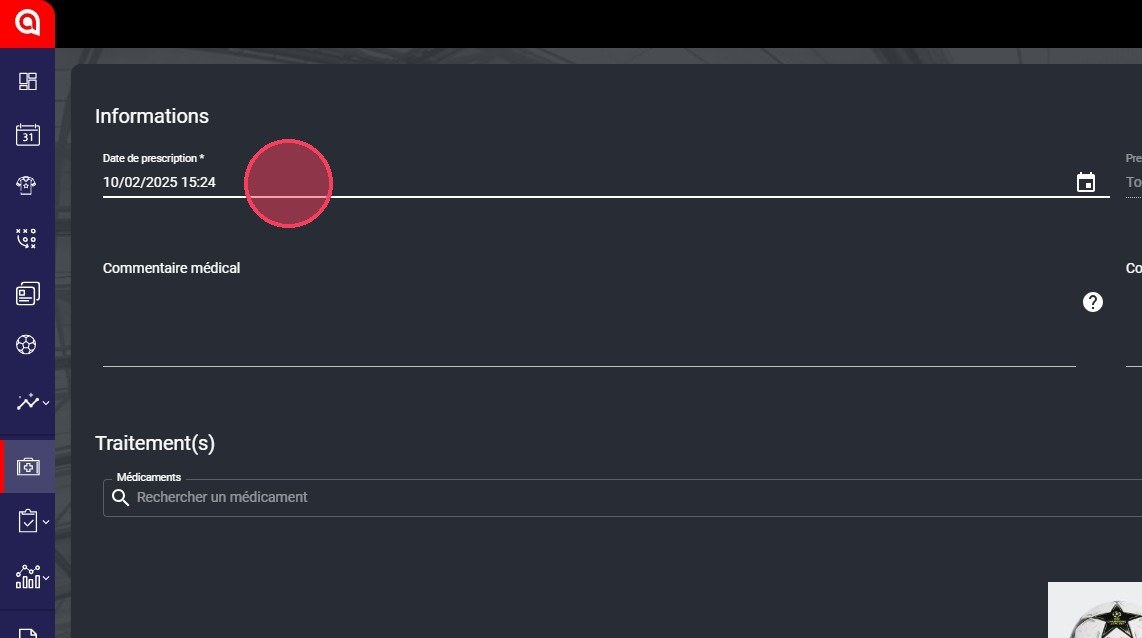
Le champ Date de prescription
-
Si besoin, remplissez les champs Commentaire médical et Commentaire partagé.
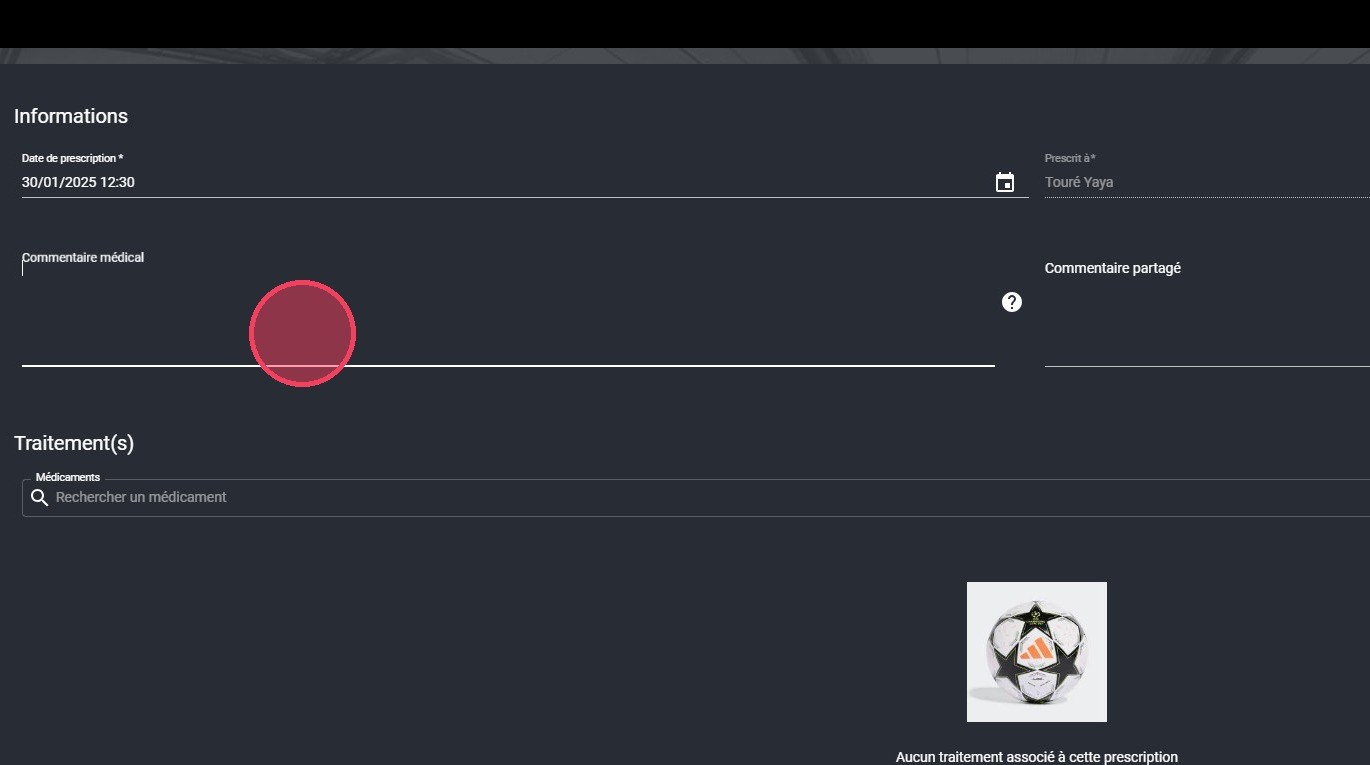
Les champs de commentaires de la prescription
Commentaire médicalLe commentaire médical n'est visible que par les utilisateurs dont l'accès a le droit Médical activé.
Ajouter un médicament
-
Ajoutez un médicament de l'une de ces deux façons :
- 1 : choisissez-le dans la liste existante en cliquant dans le champ Rechercher un médicament ;
- 2 : créez-le en cliquant sur le bouton +, qui ouvre la fenêtre de création de médicament (voir Ajouter un médicament).
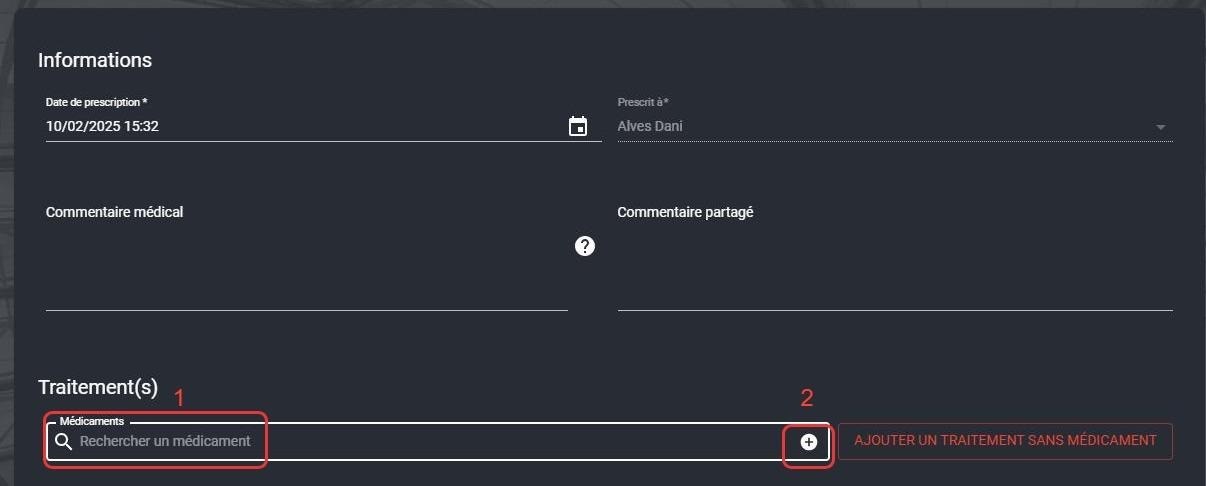
Le champ Rechercher un médicament et le bouton +
Sans médicamentVous pouvez aussi créer une prescription sans médicament en cliquant sur AJOUTER UN TRAITEMENT SANS MÉDICAMENT.
-
Si vous avez choisi l'option 1, sélectionnez un médicament dans la liste.
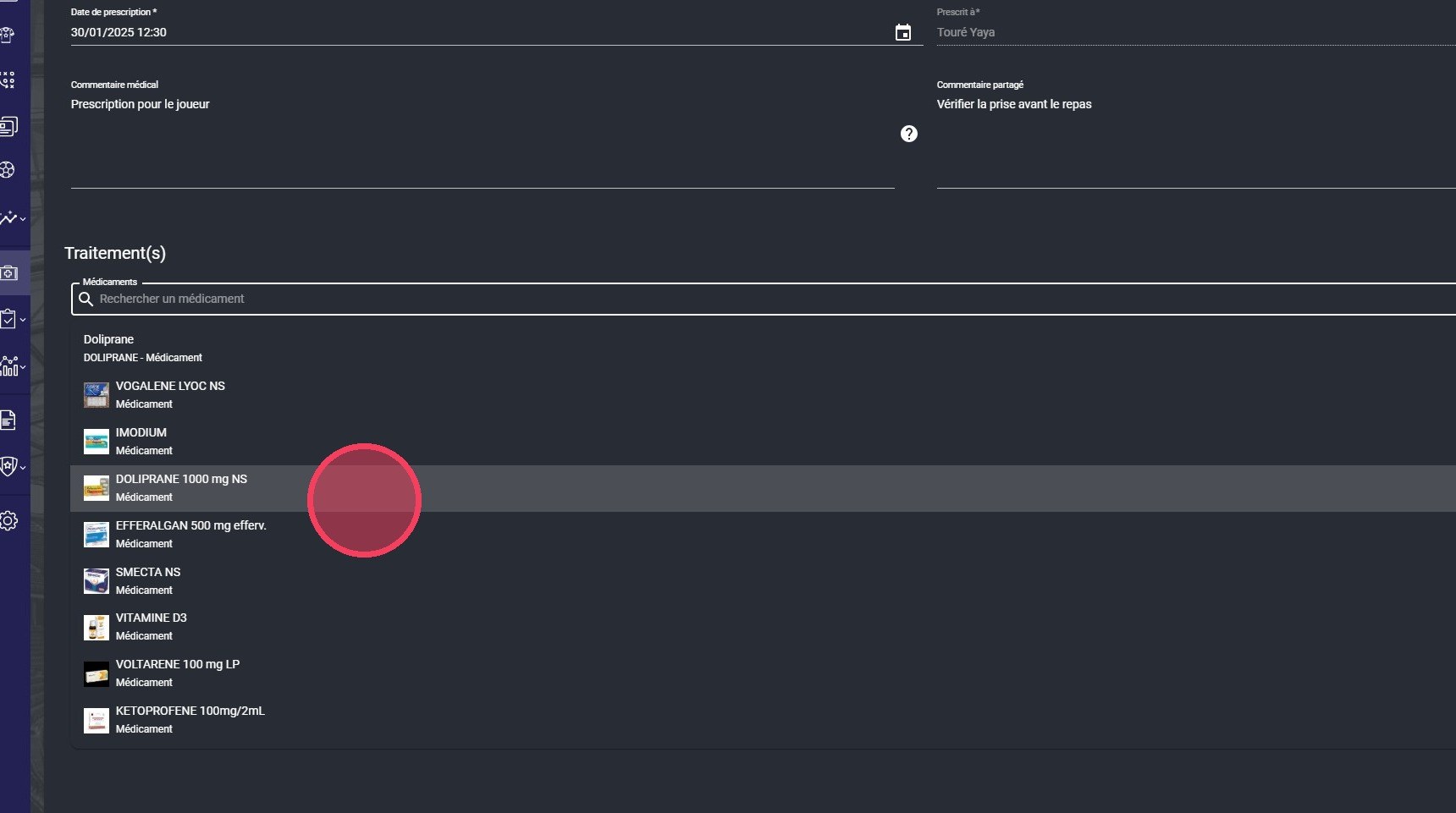
La sélection d'un médicament
Configurer la posologie
-
Dans la fenêtre qui s'ouvre, choisissez une Configuration pré-définie pour la posologie, ou cliquez sur Personnalisé pour la configurer manuellement, comme dans l'exemple suivant.
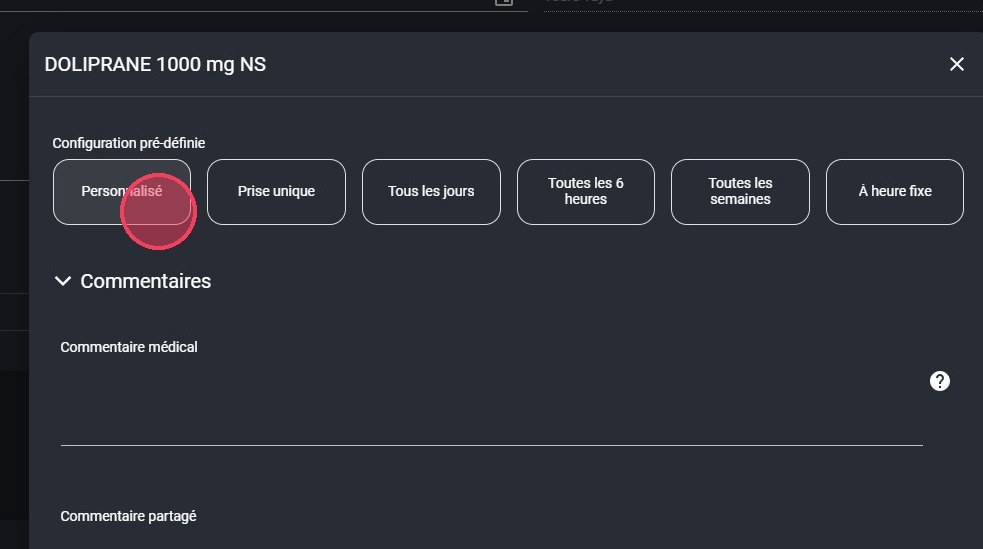
Les configurations pré-définies
-
Si besoin, remplissez les champs Commentaire médical et Commentaire partagé propres à ce médicament.
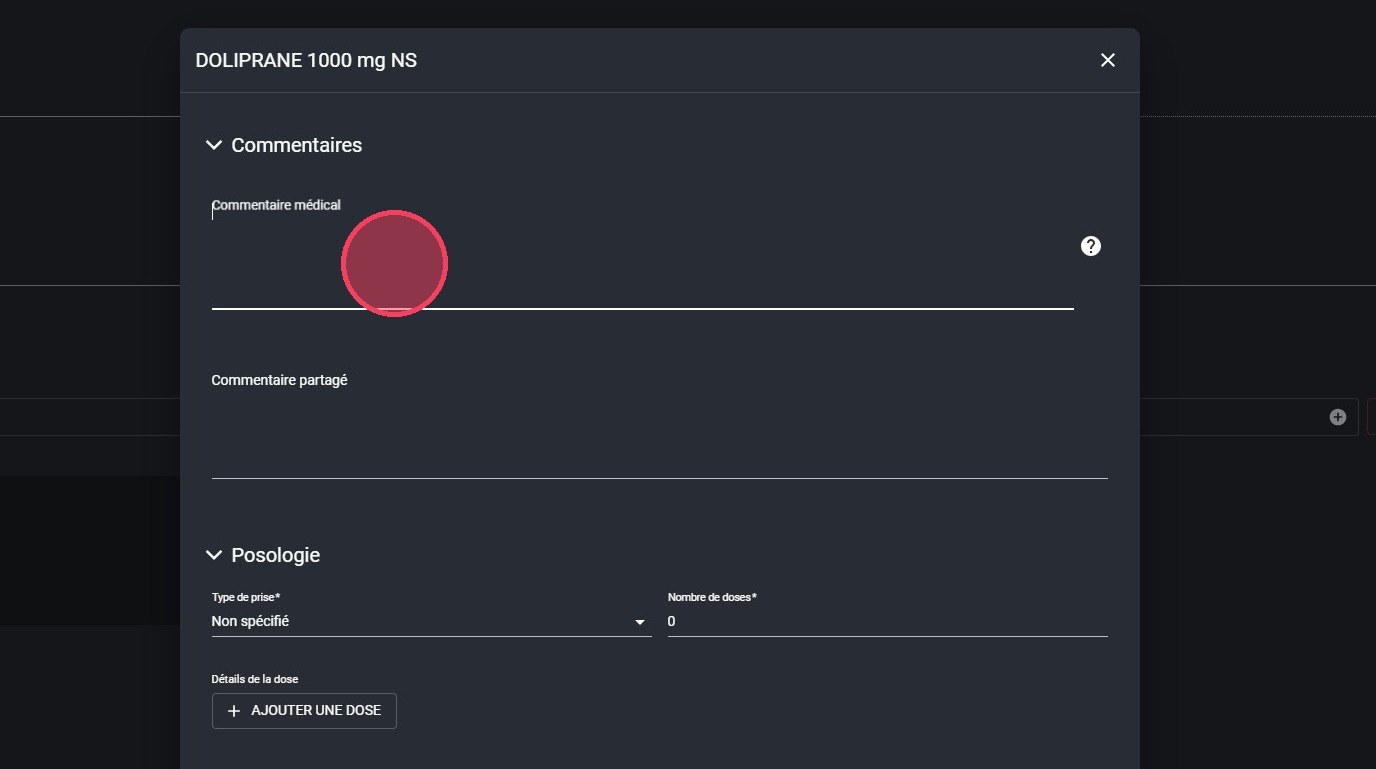
Les champs de commentaires du médicament
Commentaire médicalLe commentaire médical n'est visible que par les utilisateurs dont l'accès a le droit Médical activé.
-
Choisissez le Type de prise parmi les options proposées (Non spécifié, Prise à intervalle fixe, Prise à heure fixe, Prise unique).
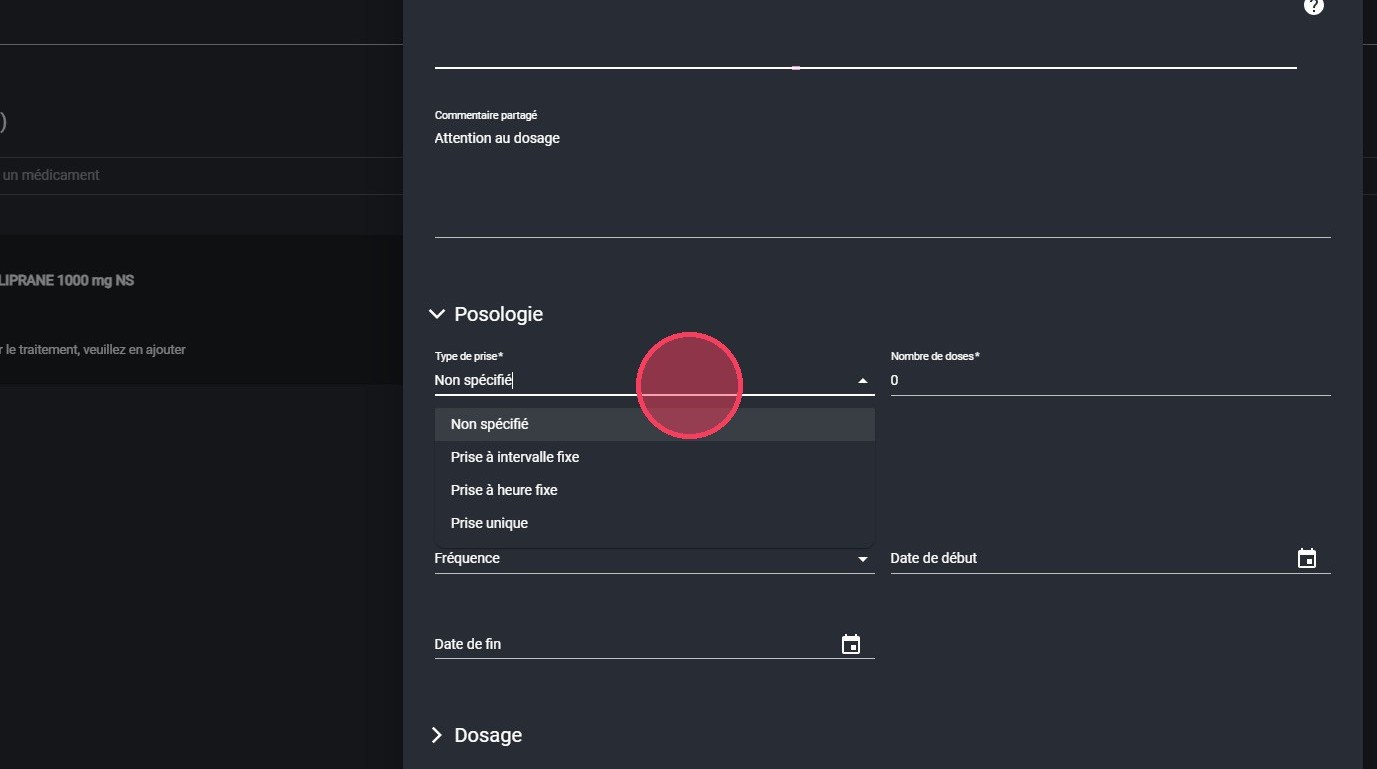
La liste Type de prise
-
Renseignez les Détails de la dose : la quantité et l'intervalle en heures entre deux prises.
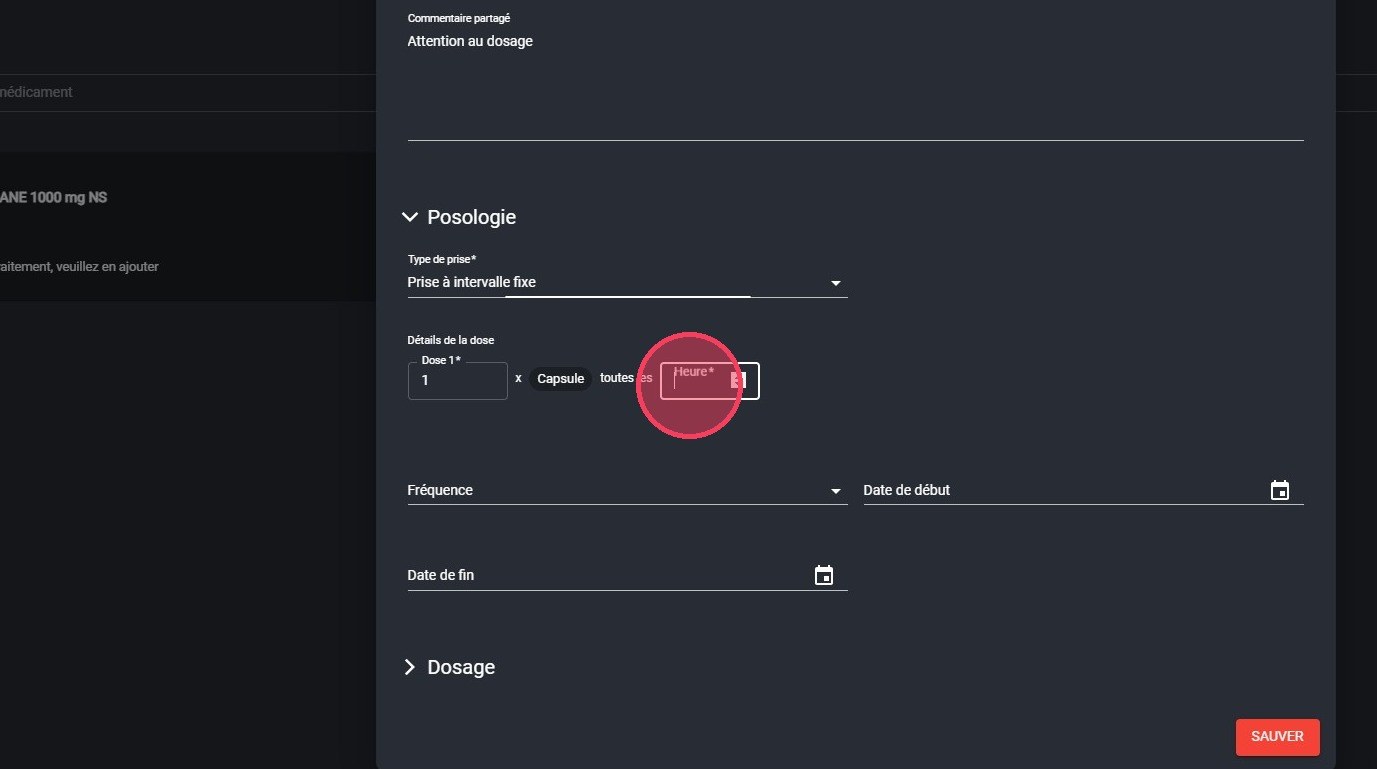
Les détails de la dose
-
Choisissez la Fréquence (Tous les jours ou Toutes les semaines).
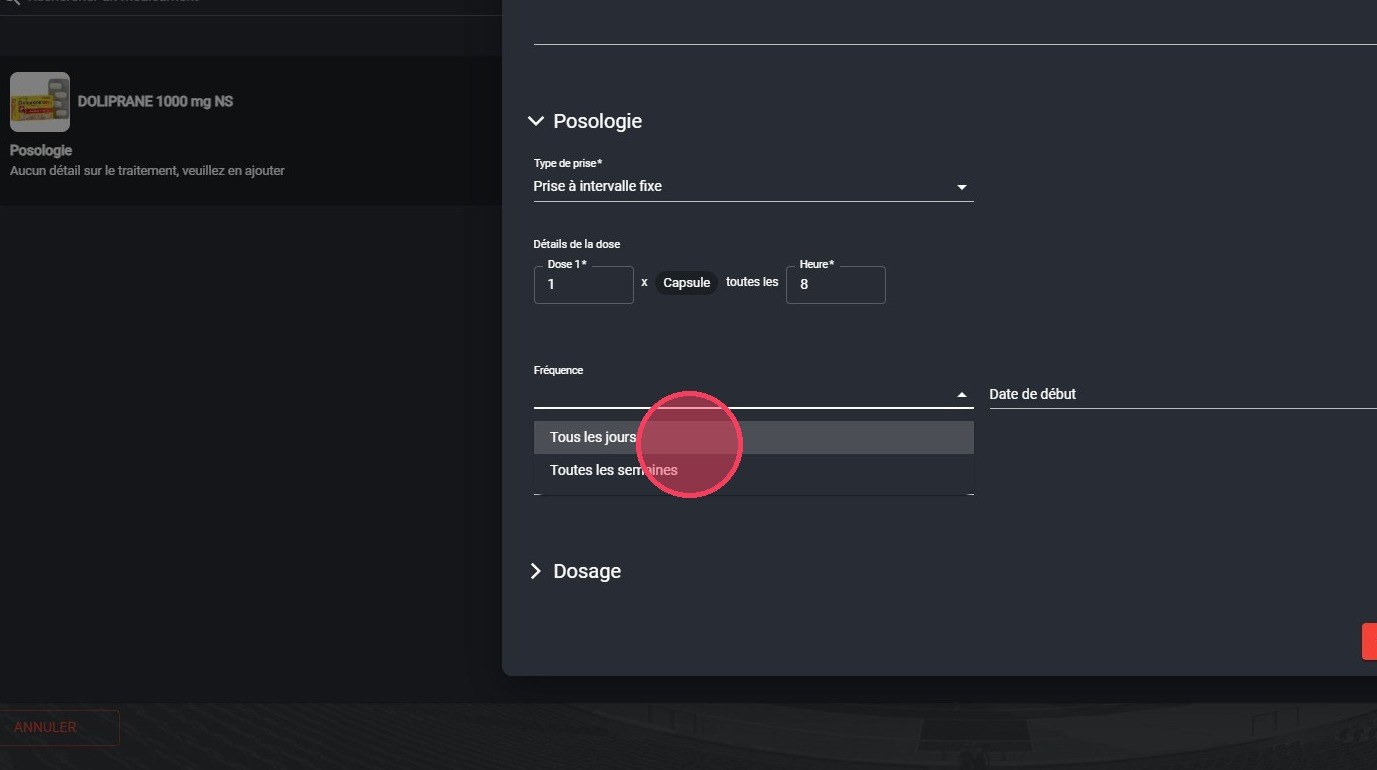
La liste Fréquence
-
Indiquez la durée du traitement dans le champ Pendant x jour(s).
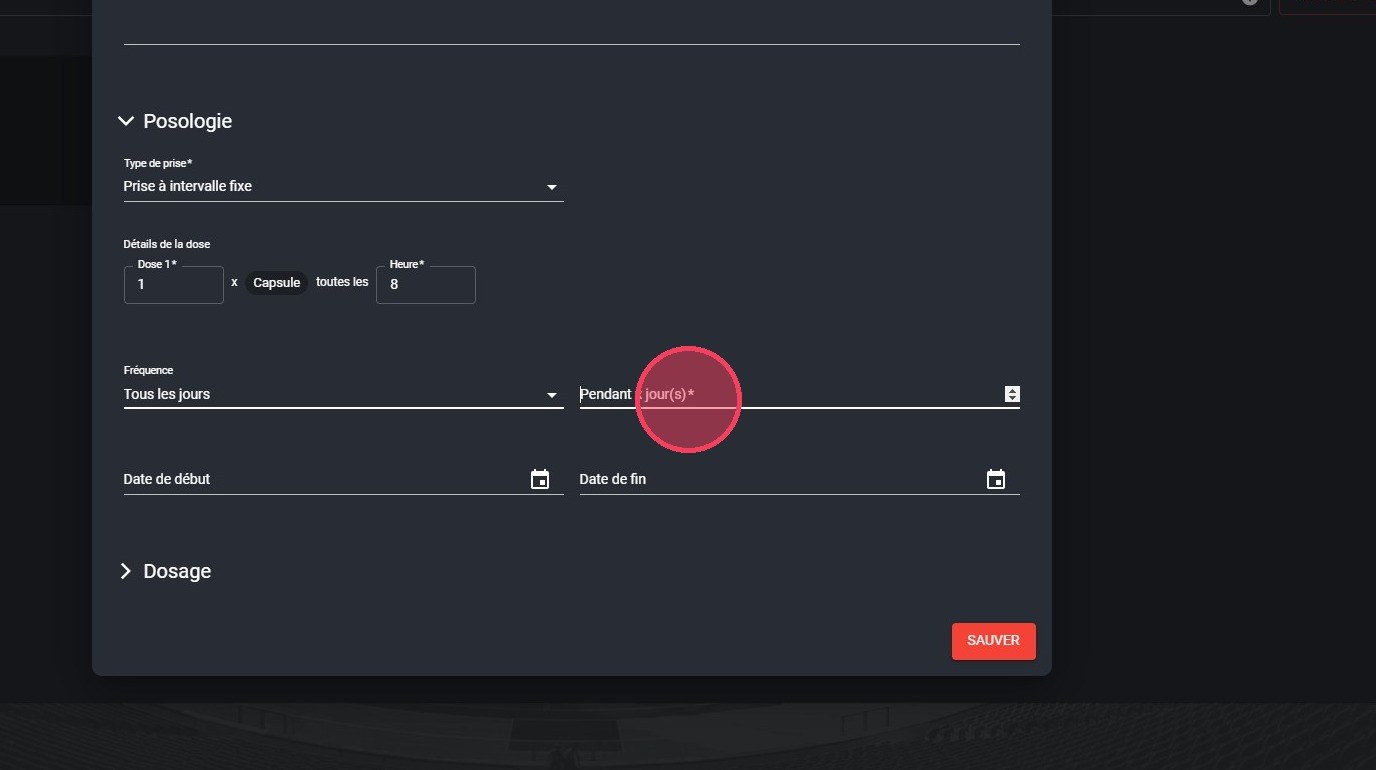
Le champ Pendant x jour(s)
-
Choisissez la Date de début de la prise.
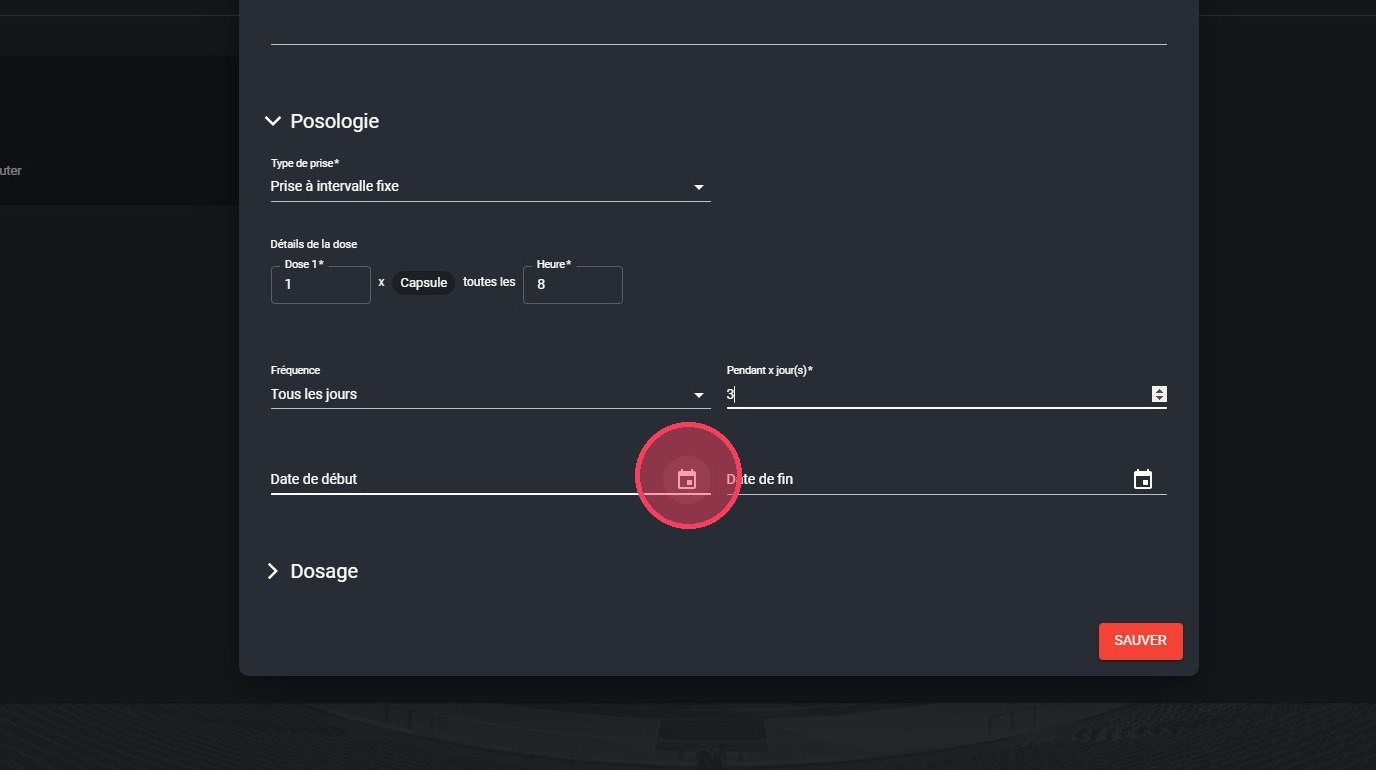
Le champ Date de début
-
Si besoin, complétez la section Dosage, puis cliquez sur SAUVER pour terminer la configuration de ce médicament.
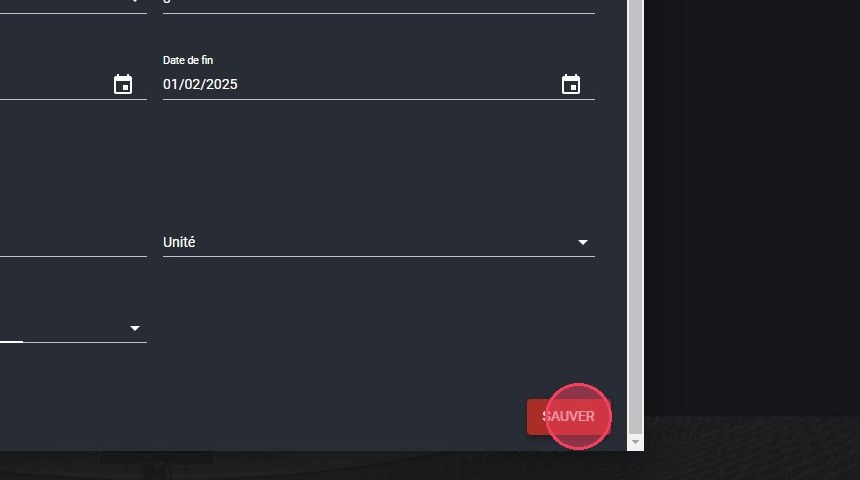
Le bouton Sauver
Plusieurs médicamentsPour ajouter un autre médicament, recommencez depuis l'étape 7.
Terminer la prescription
-
Cliquez sur TERMINER pour finaliser la prescription.
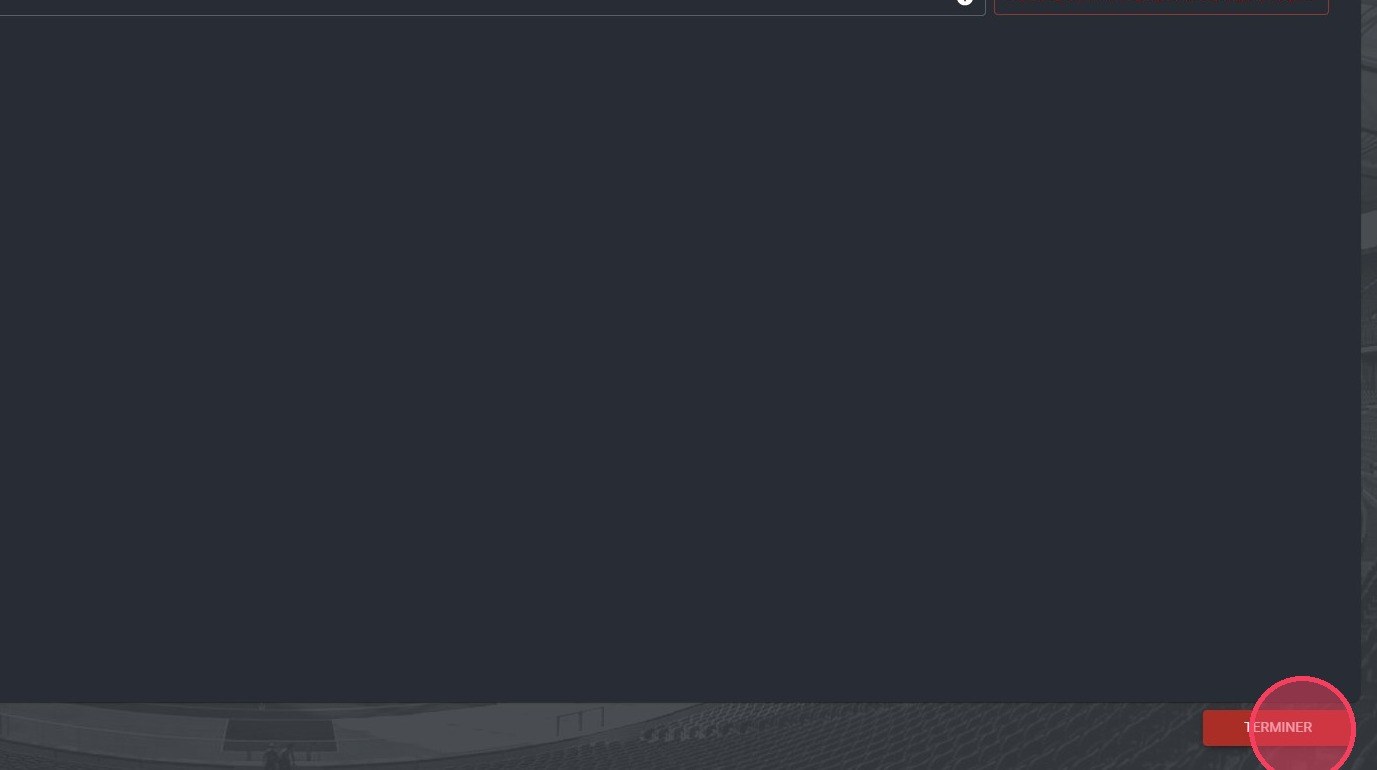
Le bouton Terminer
Besoin d'aide
Écrivez à support@mycoachpro.io pour toute question sur les prescriptions médicales.