Configurer le connecteur MCP MyCoach Pro
MyCoach Pro permet de créer un lien MCP (Model Context Protocol) entre votre assistant IA et votre compte MyCoach Pro. Une fois le connecteur en place, vous demandez en langage naturel vos séances, joueurs, statistiques et rapports, et l'assistant va chercher la donnée directement dans votre compte.
Avant de commencer
Réunissez ces trois conditions pour activer le connecteur :
- Une licence Expert. Voir nos formules.
- Le DPA signé (accord de traitement des données).
- L'accès ouvert par MyCoach Pro. Écrivez à support@mycoachpro.io pour ouvrir l'accès MCP, et l'Insight Hub si besoin.
- Rappel : l'activation se fait utilisateur par utilisateur.
- Votre club finance MyCoach Pro ? Rapprochez-vous de votre administrateur pour vérifier que vous remplissez les prérequis.
- Besoin d'aide sur ces prérequis ? Écrivez à support@mycoachpro.io, on vous accompagne.
Utilisez la même URL de serveur MCP sur toutes les plateformes :
https://mcp.mycoachpro.io/mcp
Configurez votre MCP sur l'assistant de votre choix
Rendez-vous dans la section de votre assistant ci-dessous, repérez votre licence, puis suivez les étapes.
Claude
- Gratuit — disponible. Un seul connecteur personnalisé autorisé, vous l'ajoutez vous-même.
- Pro / Max — disponible. Vous l'ajoutez vous-même, sans limite.
- Team / Enterprise — un Owner de l'organisation ajoute le connecteur, puis chacun se connecte avec ses identifiants.
-
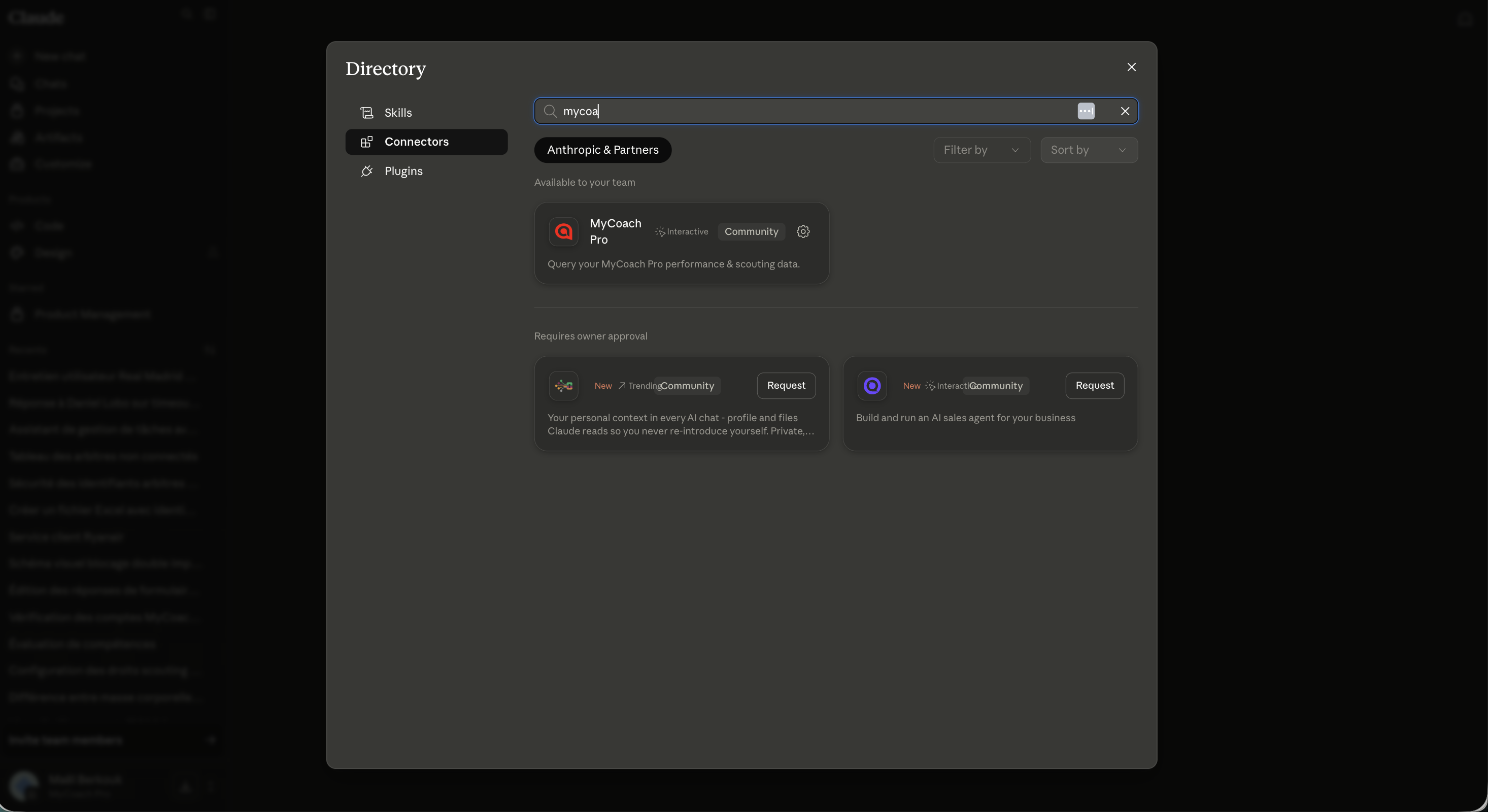
Dans Claude, ouvrez Paramètres → Connecteurs, puis recherchez MyCoach Pro.
-
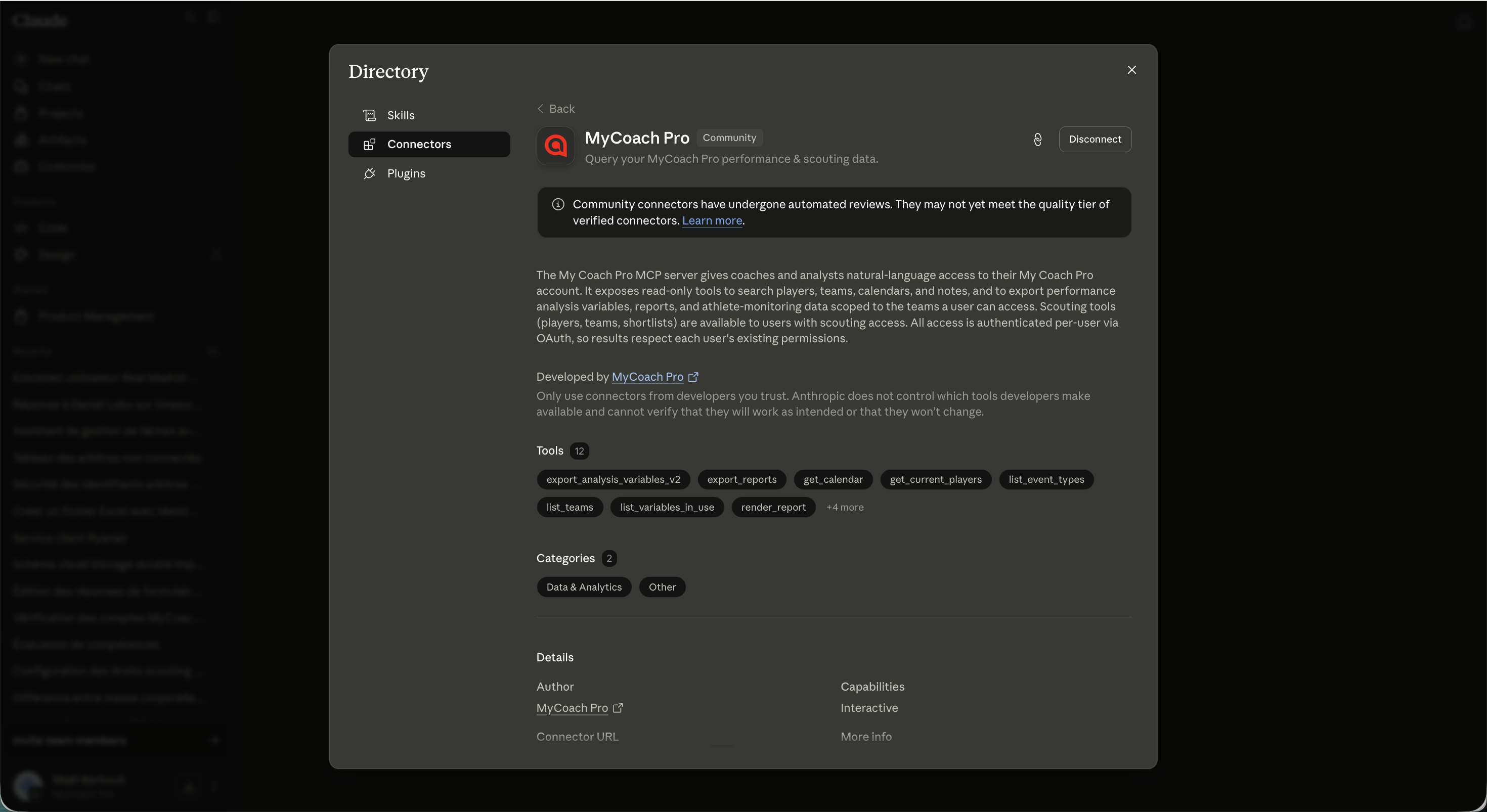
Ouvrez la fiche MyCoach Pro, puis cliquez sur Connect.
-
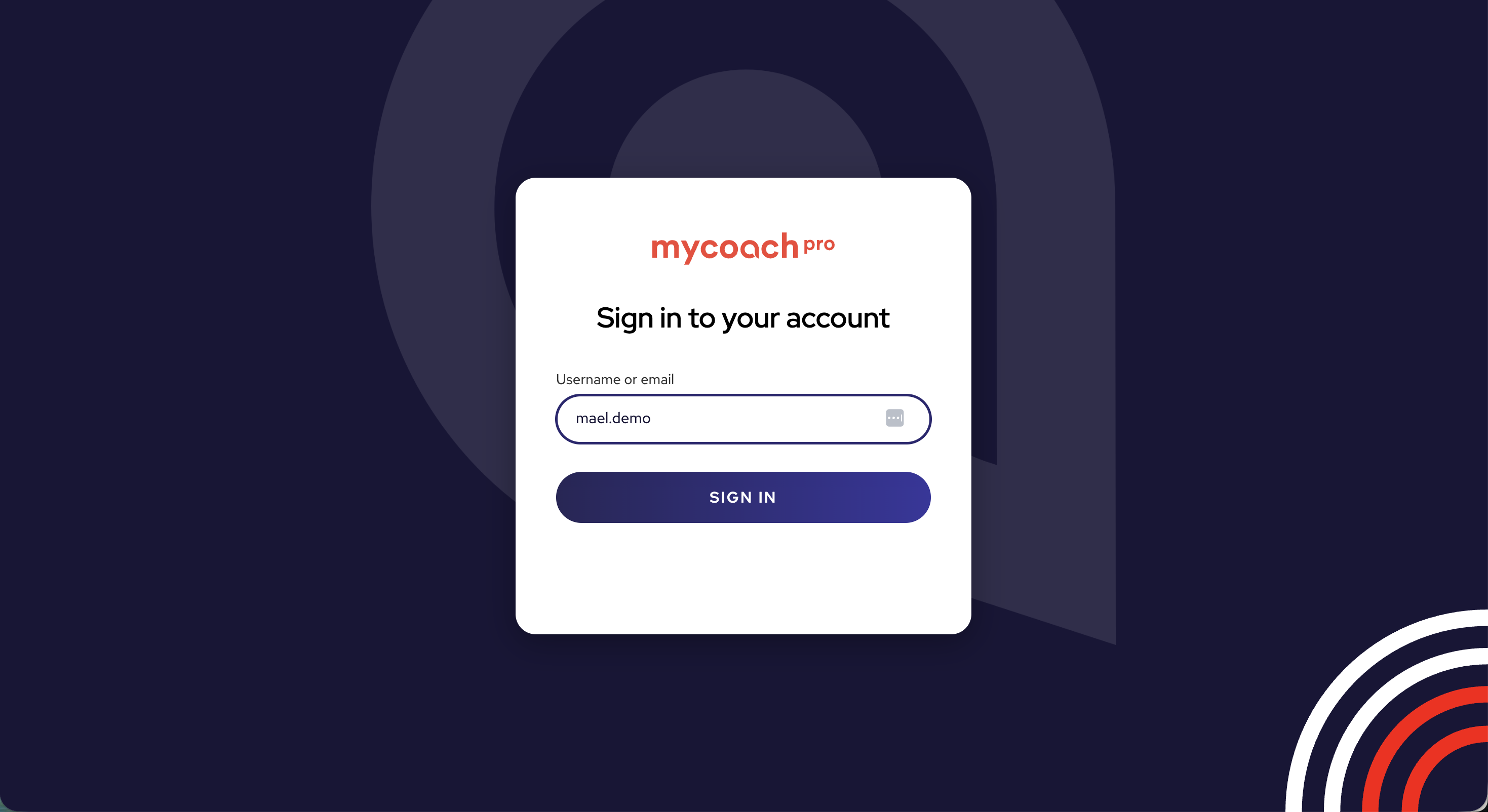
Saisissez votre identifiant MyCoach Pro, puis SIGN IN.
-
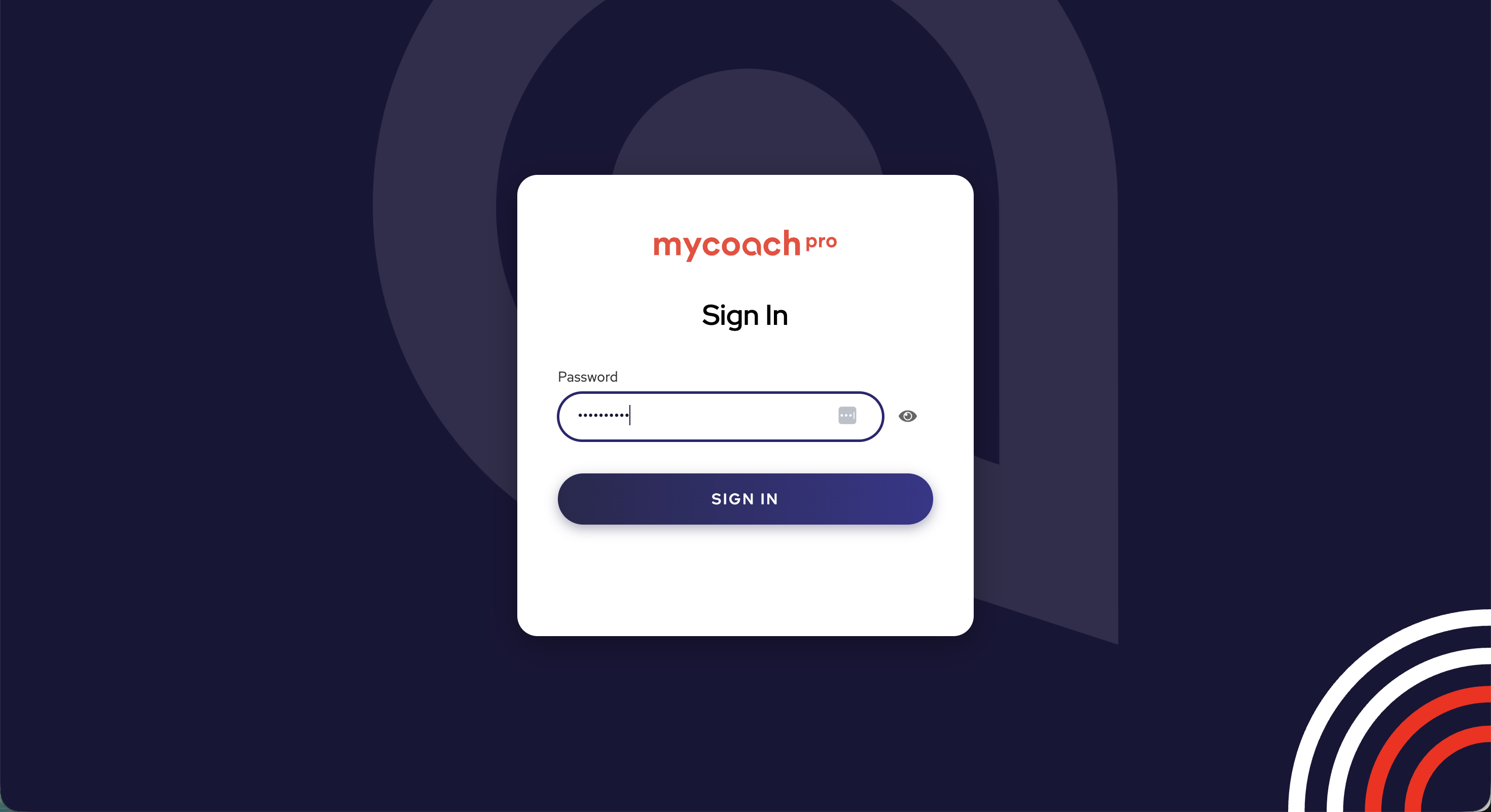
Saisissez votre mot de passe, puis SIGN IN.
-
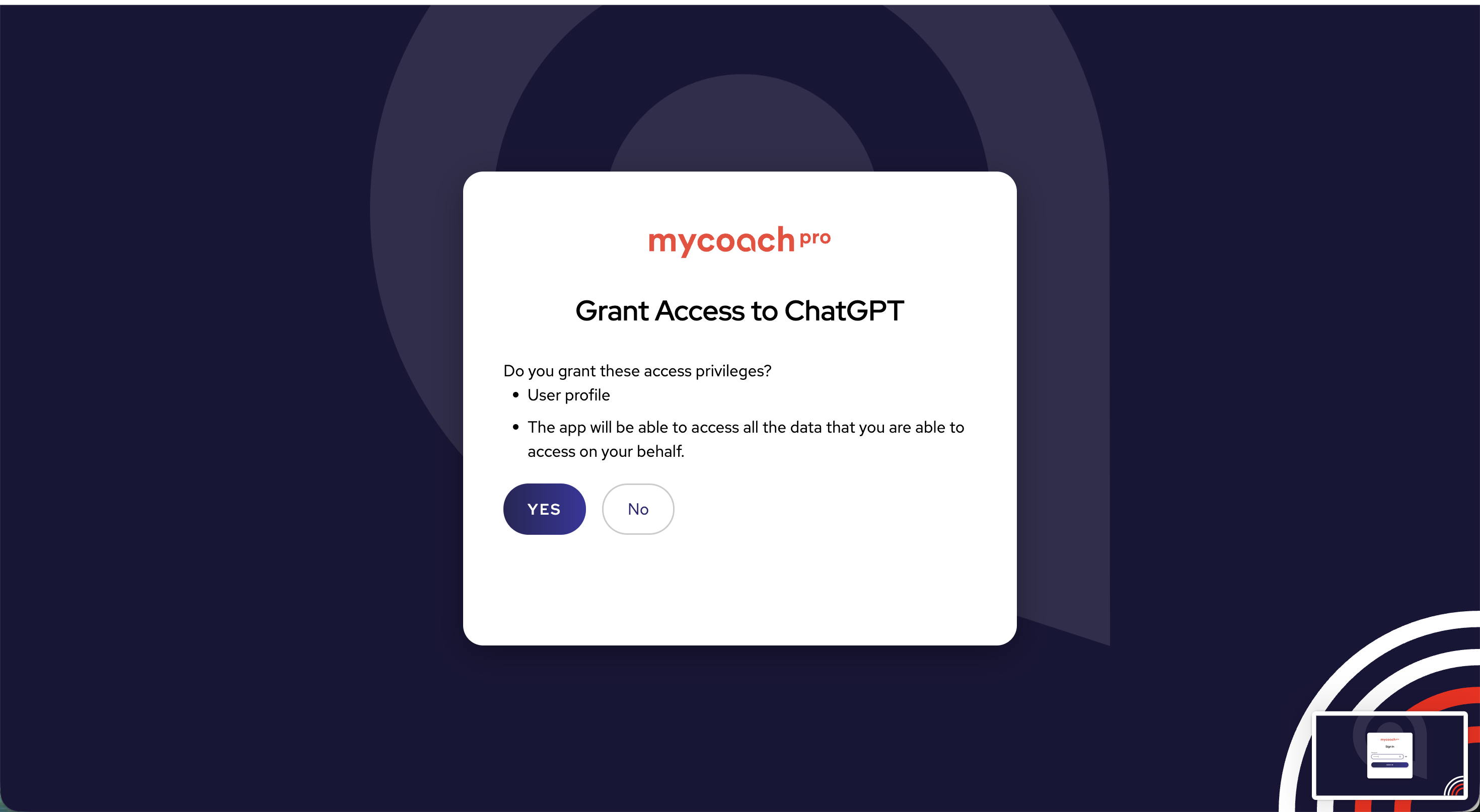
Accordez l'accès en cliquant sur YES. La connexion est confirmée.
-
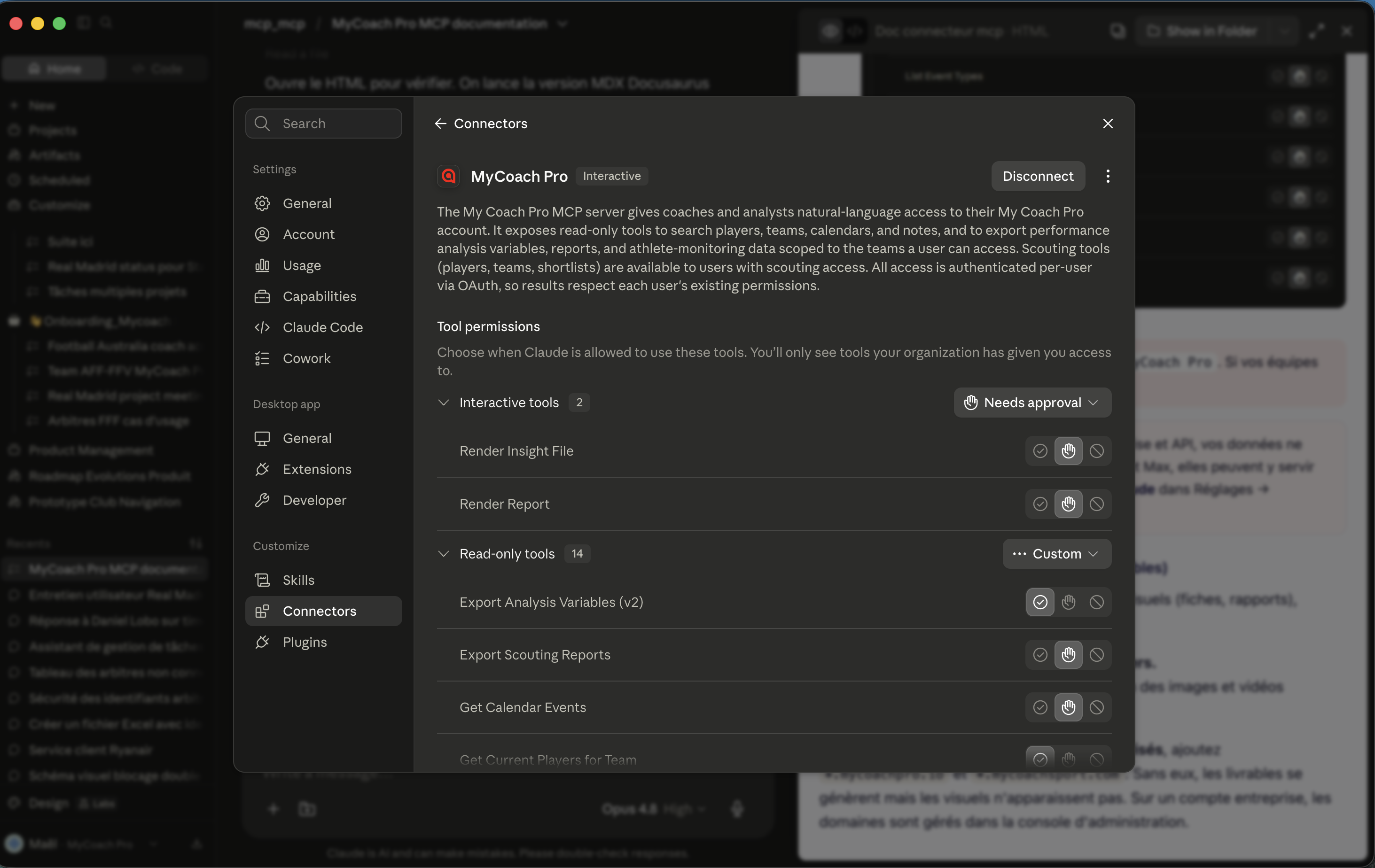
Choisissez les outils MyCoach Pro que Claude peut utiliser. Le connecteur est actif par défaut, désactivable à tout moment.
Vérifier : tapez Liste mes équipes dans MyCoach Pro. Si vos équipes s'affichent, c'est bon.
Sur Team, Enterprise et API, vos données ne servent pas à l'entraînement. Sur gratuit, Pro et Max, elles peuvent y servir par défaut : désactivez Aider à améliorer Claude dans Réglages → Confidentialité.
Activer les capacités (pour générer des livrables)
Pour que Claude produise des livrables avec visuels (fiches, rapports), activez dans Réglages → Capacités :
- Exécution de code et création de fichiers.
- Autoriser la sortie réseau (récupération des images et vidéos d'exercices).
Puis, dans Domaines supplémentaires autorisés, ajoutez *.mycoachpro.io et *.mycoachsport.com. Sans eux, les livrables se génèrent mais les visuels n'apparaissent pas. Sur un compte entreprise, les domaines sont gérés dans la console d'administration.
ChatGPT
- Gratuit — disponible. Activez le Developer mode pour ajouter le connecteur.
- Plus / Pro — disponible. Activez le Developer mode pour ajouter le connecteur.
- Business / Enterprise — un administrateur active le Developer mode pour l'espace de travail.
Le connecteur fonctionne sur tous les plans, y compris gratuit. Seule condition : activer le Developer mode une fois (voir le dépliant ci-dessous). Sur Business et Enterprise, c'est un administrateur qui l'active.
Activer le Developer mode (une seule fois)
-
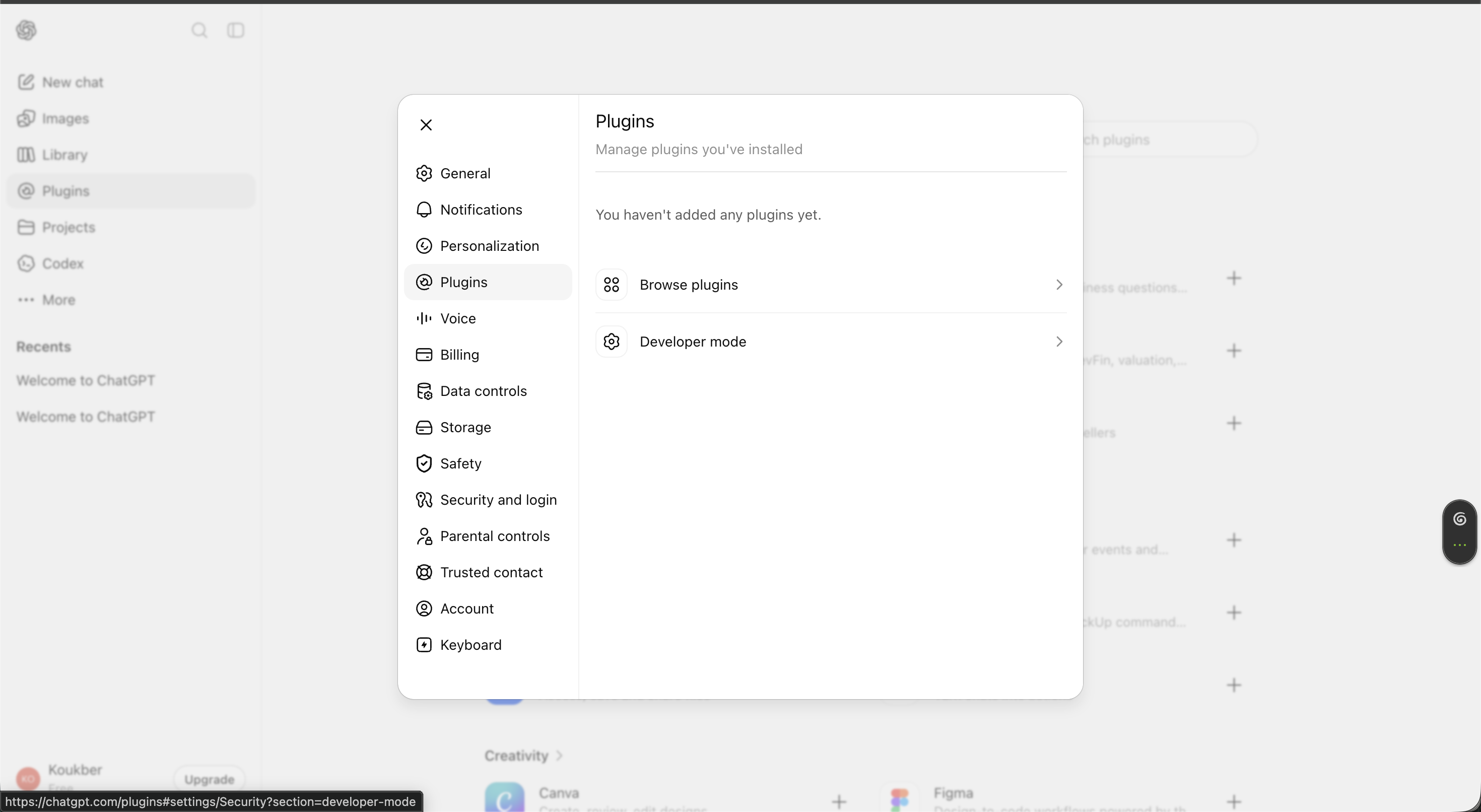
Ouvrez Réglages → Plugins, puis cliquez sur Developer mode.
-
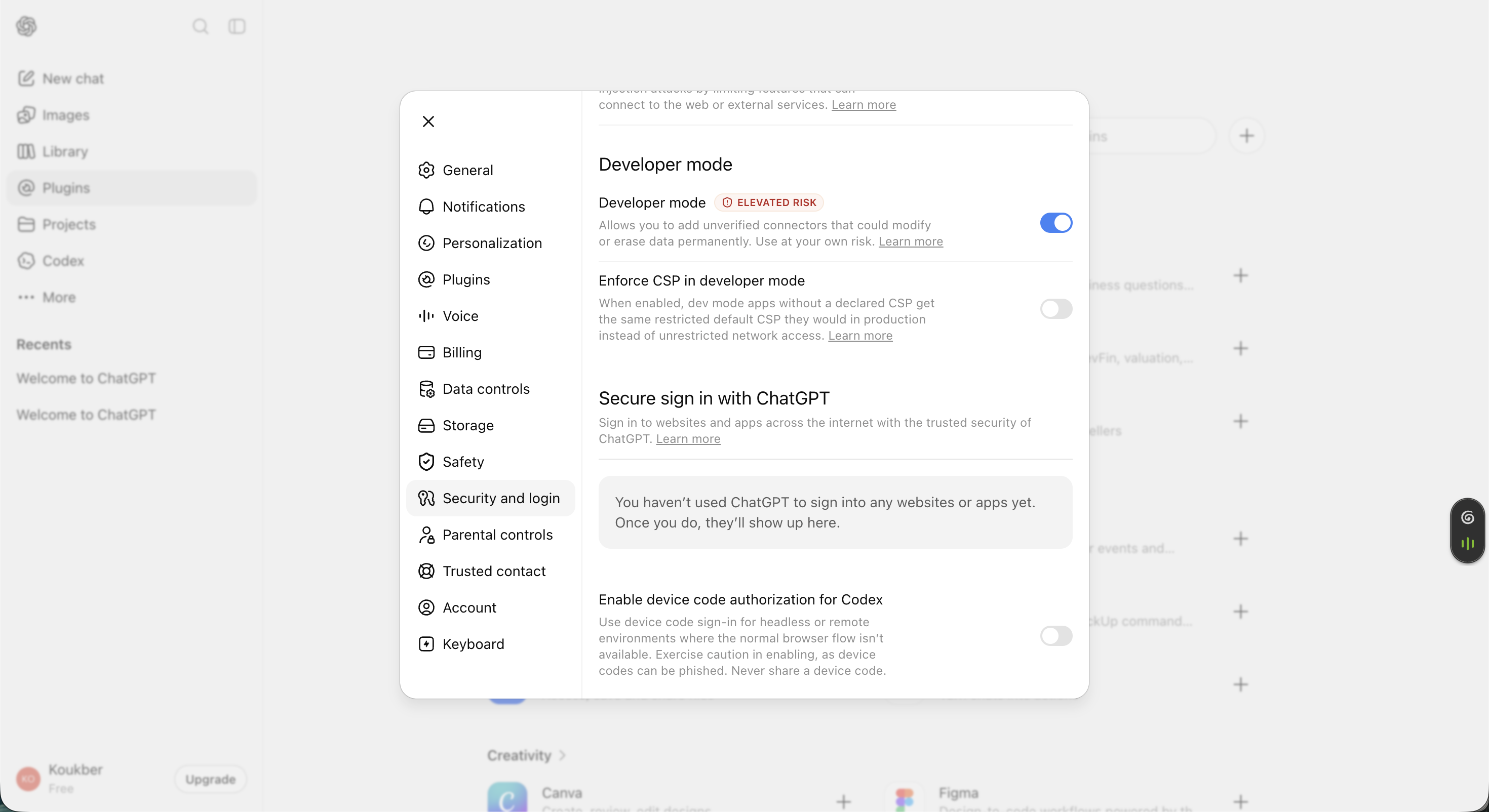
Dans Security and login → Developer mode, activez le bouton. ChatGPT affiche un avertissement « risque élevé » : c'est normal pour un connecteur personnalisé.
-
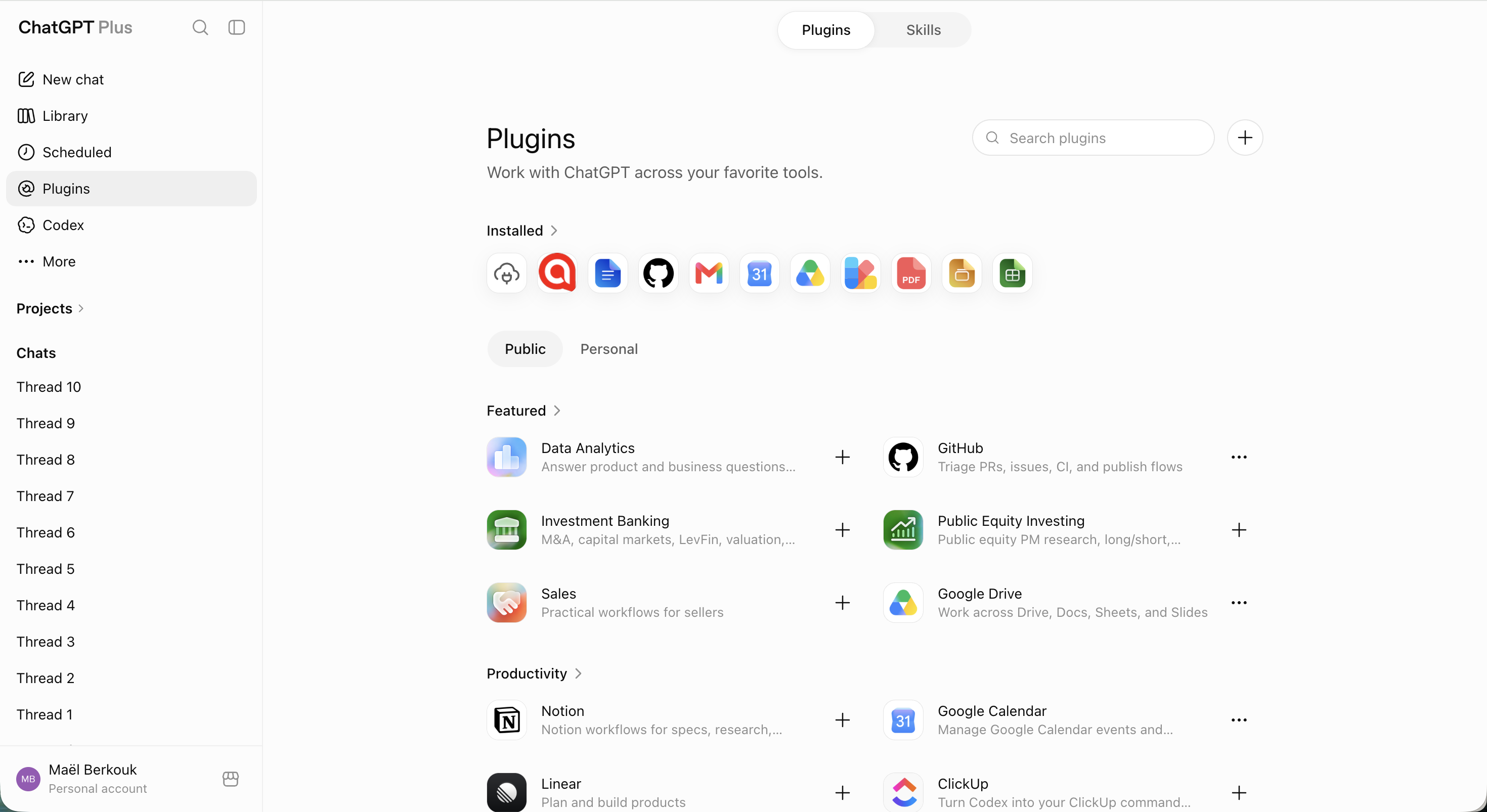
Dans le menu de gauche, ouvrez Plugins, puis cliquez sur le bouton + en haut à droite.
-
Renseignez le nouveau plugin : un nom (ex. « MyCoach Pro »), Connection = Server URL avec
https://mcp.mycoachpro.io/mcp, Authentication = OAuth (dans Advanced OAuth settings, laissez Client registration sur Dynamic Client Registration (DCR)). Cochez I understand and want to continue, puis Create.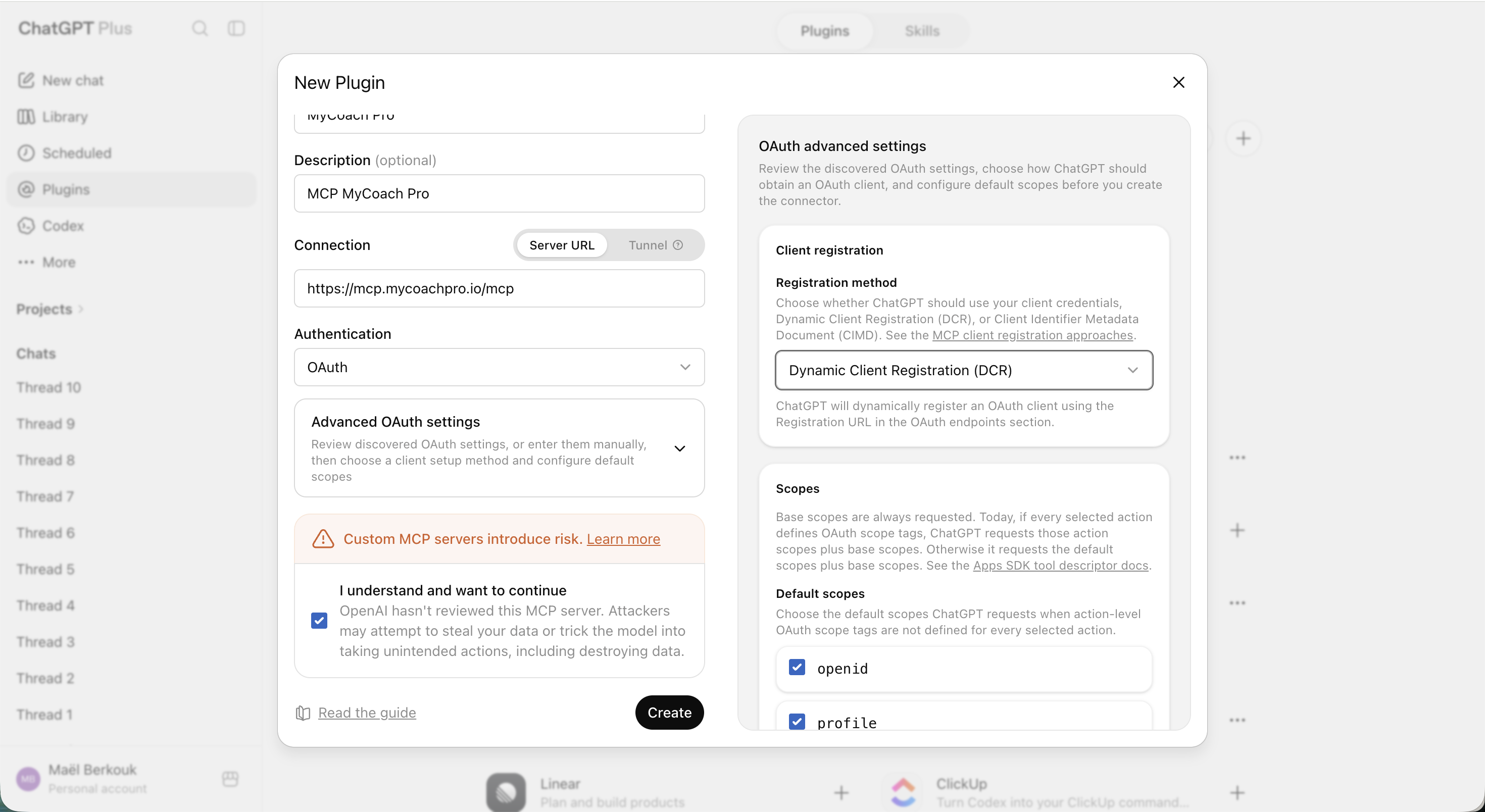
-
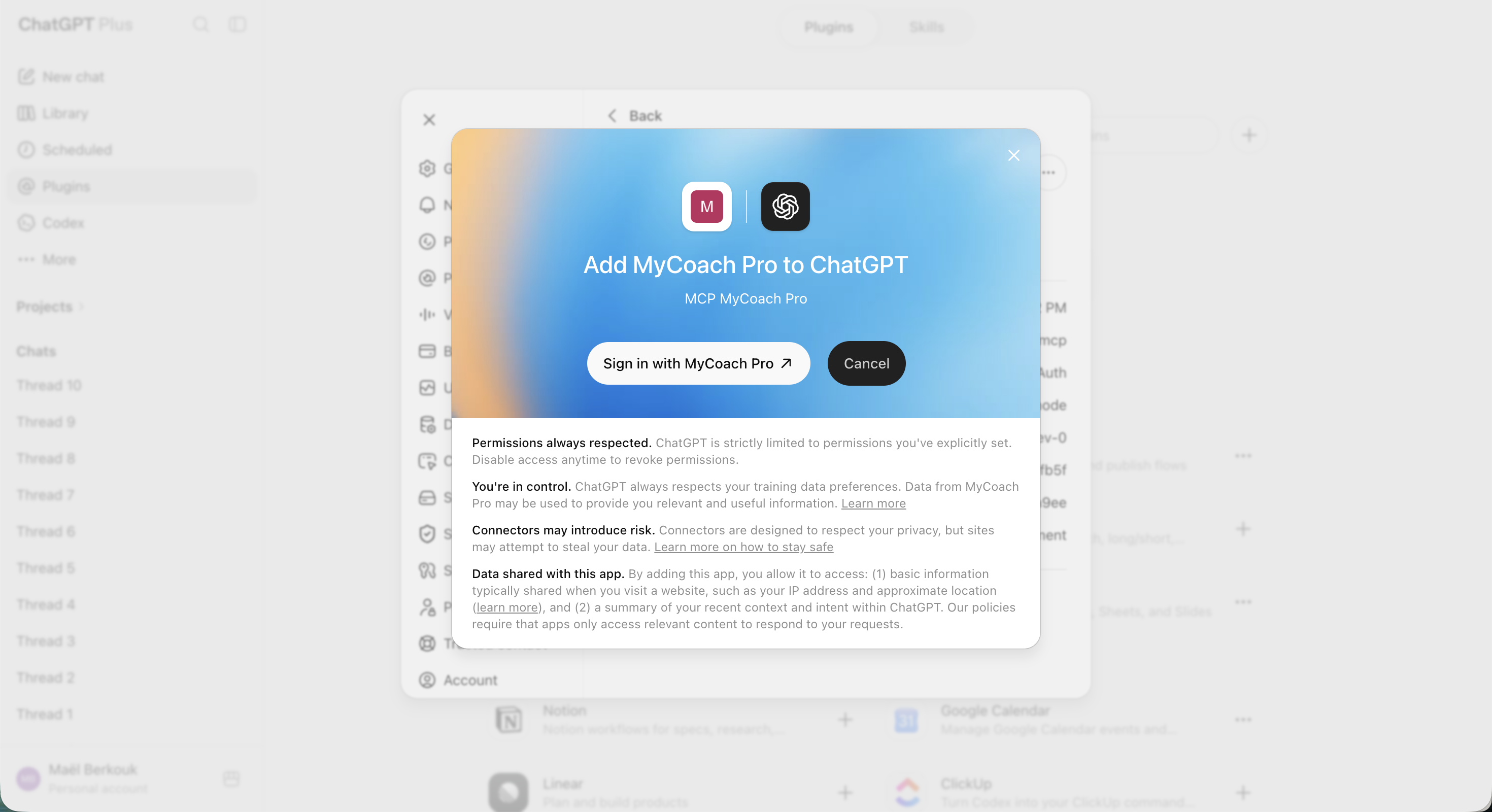
Cliquez sur Sign in with MyCoach Pro.
-
Saisissez votre identifiant MyCoach Pro, puis SIGN IN.
-
Saisissez votre mot de passe, puis SIGN IN.
-
Accordez l'accès en cliquant sur YES.
Vérifier : tapez Liste mes équipes dans MyCoach Pro. Si vos équipes s'affichent, c'est bon.
Sur Business, Enterprise et API, vos données ne servent pas à l'entraînement. Sur gratuit, Plus et Pro, elles y servent par défaut : désactivez Améliorer le modèle pour tout le monde dans Réglages → Contrôles des données.
Mistral
- Gratuit / Pro / Student — disponible. Vous l'ajoutez vous-même.
- Teams / Enterprise — disponible. Vous l'ajoutez vous-même.
-
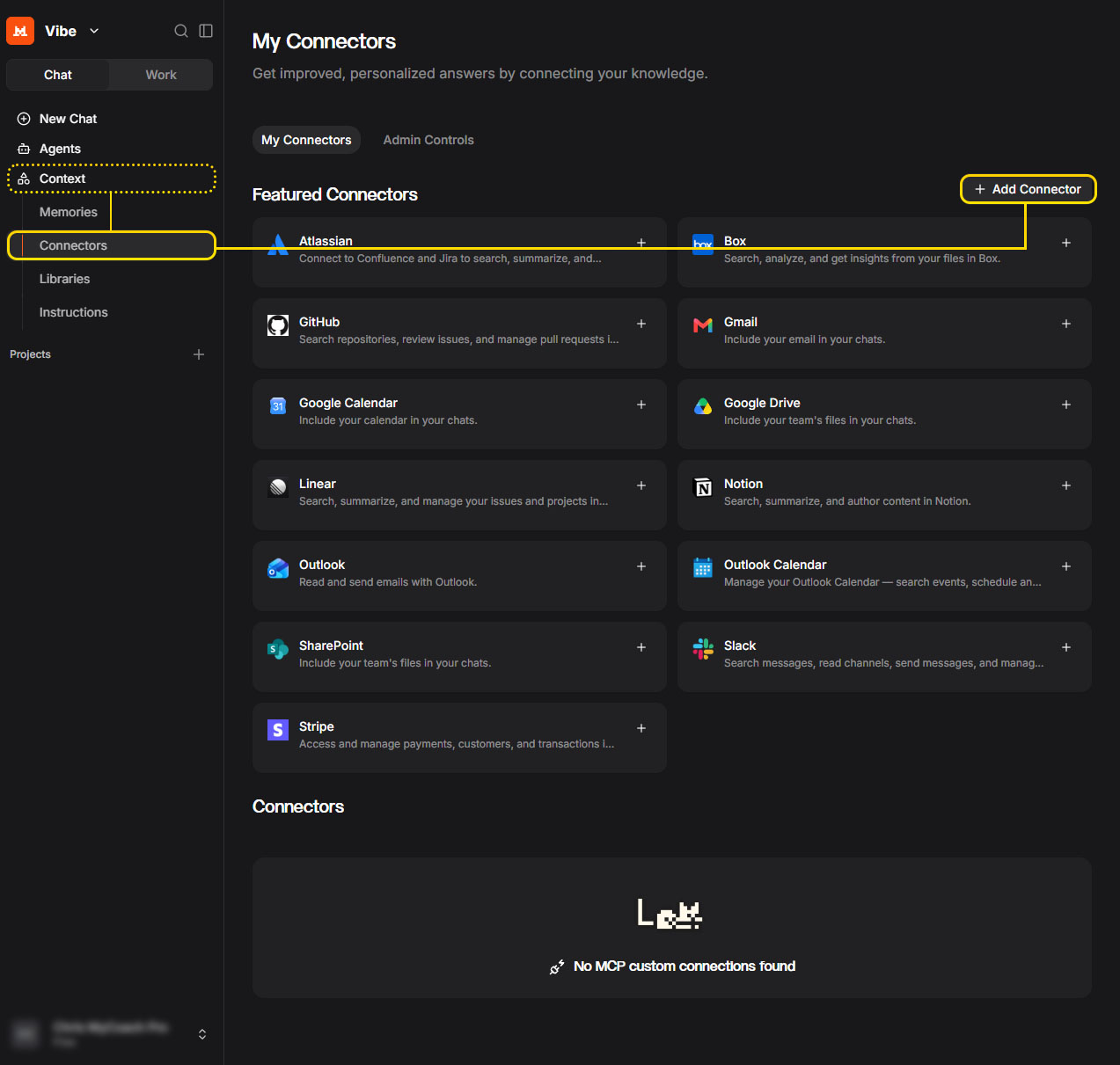
Dans Mistral, allez dans Contextes, puis Connecteurs, puis + Ajouter un connecteur.
-
Onglet Connecteur MCP personnalisé, donnez un titre, renseignez l'URL
https://mcp.mycoachpro.io/mcpdans Serveur du connecteur. Laissez l'OAuth 2.1 proposé, choisissez la visibilité, puis Connecter.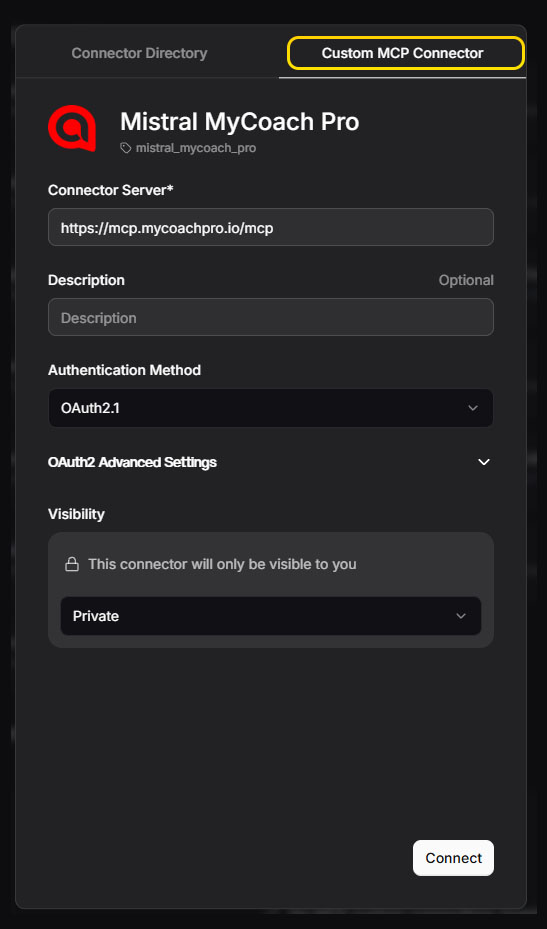
-
Saisissez votre identifiant MyCoach Pro, puis SIGN IN.
-
Saisissez votre mot de passe, puis SIGN IN.
-
Accordez l'accès en cliquant sur YES, puis ouvrez un Nouveau chat : le connecteur est actif.
Vérifier : tapez Liste mes équipes dans MyCoach Pro. Si vos équipes s'affichent, c'est bon.
Sur Teams et Enterprise, vos données ne servent pas à l'entraînement. Sinon, désactivez Allow your interactions to be used to train our models (Admin Console → Le Chat → Privacy), ou décochez Enable data sharing sur mobile.
Lovable
- Gratuit / Pro — disponible. Vous l'ajoutez vous-même.
- Business / Enterprise — disponible. Vous l'ajoutez vous-même.
-
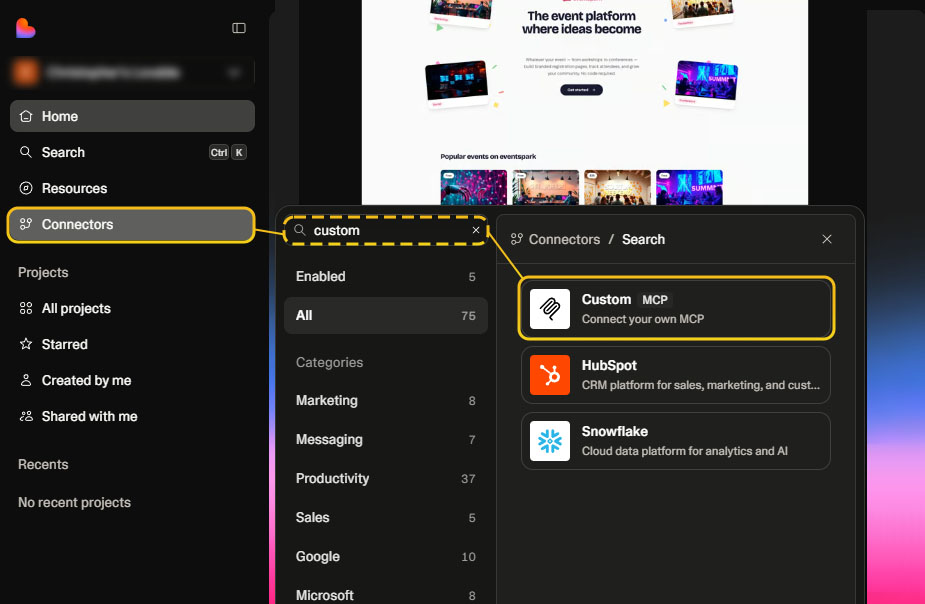
Dans Lovable, allez dans Connectors, recherchez Custom MCP et sélectionnez-le.
-
Renseignez le nom, l'URL
https://mcp.mycoachpro.io/mcp, l'authentification OAuth, puis Add & Authorize.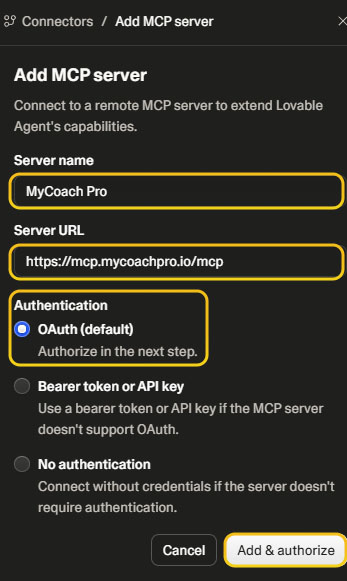
-
Saisissez votre identifiant MyCoach Pro, puis SIGN IN.
-
Saisissez votre mot de passe, puis SIGN IN.
-
Accordez l'accès en cliquant sur YES.
Vérifier : tapez Liste mes équipes dans MyCoach Pro. Si vos équipes s'affichent, c'est bon.
Lovable n'entraîne pas ses modèles sur vos données identifiables. Opt-out complet via Settings → Privacy & security (Business / Enterprise) ou sur demande au support (gratuit / Pro).
Dust
- Tous les plans — disponible. Vos données ne sont jamais utilisées pour l'entraînement et ne sont pas conservées côté modèle. Aucun réglage à faire.
-
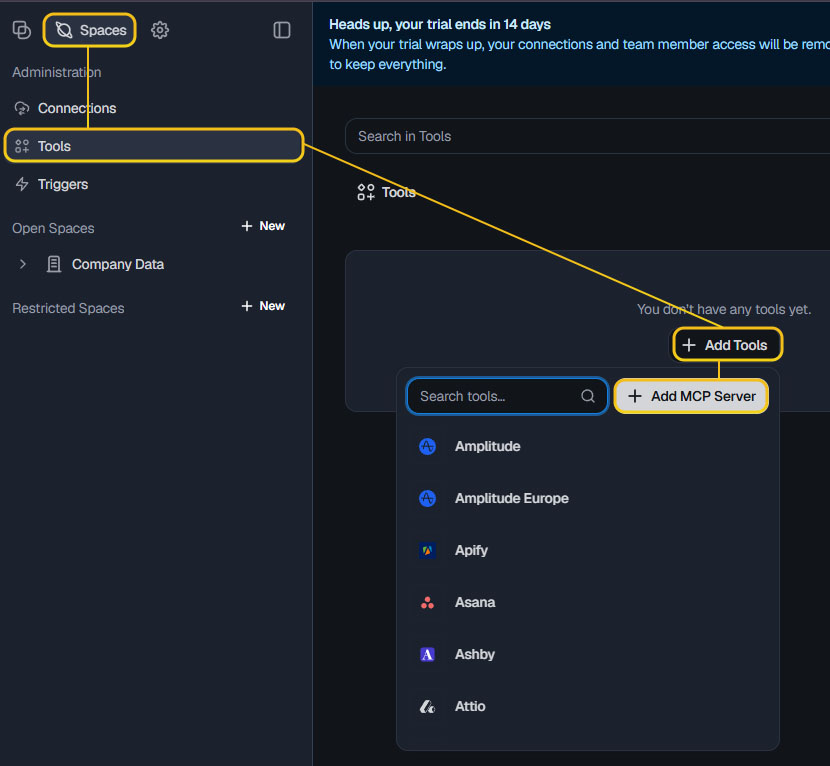
Dans Dust, allez dans Spaces, Tools, Add tools, puis Add MCP server.
-
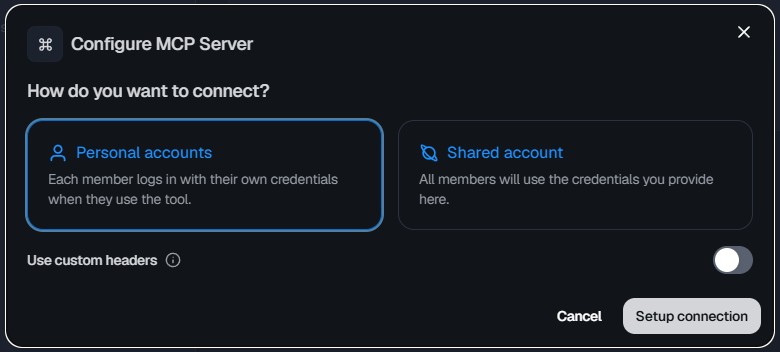
Renseignez l'URL
https://mcp.mycoachpro.io/mcp, laissez l'authentification sur Automatic, puis Save. Choisissez Personal accounts, puis Setup connection.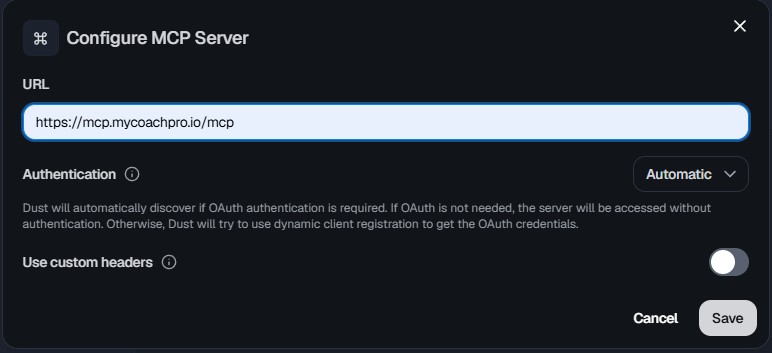
-
Saisissez votre identifiant MyCoach Pro, puis SIGN IN.
-
Saisissez votre mot de passe, puis SIGN IN.
-
Accordez l'accès en cliquant sur YES.
Vérifier : tapez Liste mes équipes dans MyCoach Pro. Si vos équipes s'affichent, c'est bon.
Zero Data Retention. Vos données ne servent jamais à l'entraînement et ne sont pas conservées côté modèle. Rien à configurer.
Sécurité et confidentialité
Comment ça marche
Les données sont saisies dans MyCoach Pro, stockées puis exposées par l'API. Le connecteur MCP se place entre l'API et votre assistant et vérifie vos droits à chaque requête. L'assistant ne peut jamais accéder à plus que ce que vous voyez dans MyCoach.
Des droits accordés utilisateur par utilisateur
Même dans un club équipé, l'accès n'est pas automatique. C'est MyCoach Pro qui ouvre les droits, personne par personne. Un utilisateur avec des droits ne voit que son périmètre (ses équipes, ses hubs).
Lecture seule
Le connecteur ne modifie jamais une séance, un joueur ou une statistique. La seule écriture possible est le dépôt d'un livrable dans un Insight Hub, toujours avec votre confirmation.
Dépannage
L'assistant ne trouve pas MyCoach Pro
Vérifiez que le connecteur est activé et que votre compte a bien reçu l'accès MCP de la part de MyCoach.
Erreur d'autorisation (403)
Le compte connecté n'a pas accès à l'équipe demandée. Reconnectez-vous ou choisissez une équipe de votre périmètre.
Les images ou vidéos ne s'affichent pas
Les domaines *.mycoachpro.io et *.mycoachsport.com ne sont pas autorisés, ou la sortie réseau est désactivée.
Le bouton + n'apparaît pas dans Plugins (ChatGPT)
Activez le Developer mode dans Réglages → Security and login, ou vérifiez que votre plan le permet.
Une autre question ?
Contactez support@mycoachpro.io, nous vous aidons.
Besoin d'aide
Écrivez à support@mycoachpro.io pour l'activation, les droits ou toute question sur le connecteur.