Configurar el conector MCP de MyCoach Pro
MyCoach Pro te permite crear un enlace MCP (Model Context Protocol) entre tu asistente de IA y tu cuenta de MyCoach Pro. Una vez configurado el conector, puedes pedir en lenguaje natural tus sesiones, jugadores, estadísticas e informes, y el asistente buscará la información directamente en tu cuenta.
Antes de empezar
Reúne estas tres condiciones para activar el conector:
- Una licencia Expert. Consulta nuestros planes.
- El DPA firmado (acuerdo de tratamiento de datos).
- El acceso habilitado por MyCoach Pro. Escribe a support@mycoachpro.io para activar el acceso MCP, y el Insight Hub si es necesario.
- Recordatorio: la activación se realiza usuario por usuario.
- ¿Tu club financia MyCoach Pro? Consulta con tu administrador para confirmar que cumples los requisitos.
- ¿Necesitas ayuda con estos requisitos? Escribe a support@mycoachpro.io, te acompañamos.
Usa la misma URL de servidor MCP en todas las plataformas:
https://mcp.mycoachpro.io/mcp
Configura tu MCP en el asistente que elijas
Ve a la sección de tu asistente a continuación, localiza tu licencia y sigue los pasos.
Claude
- Gratis — disponible. Solo se permite un conector personalizado, lo añades tú mismo.
- Pro / Max — disponible. Lo añades tú mismo, sin límite.
- Team / Enterprise — un Owner de la organización añade el conector, y luego cada persona inicia sesión con sus propias credenciales.
-
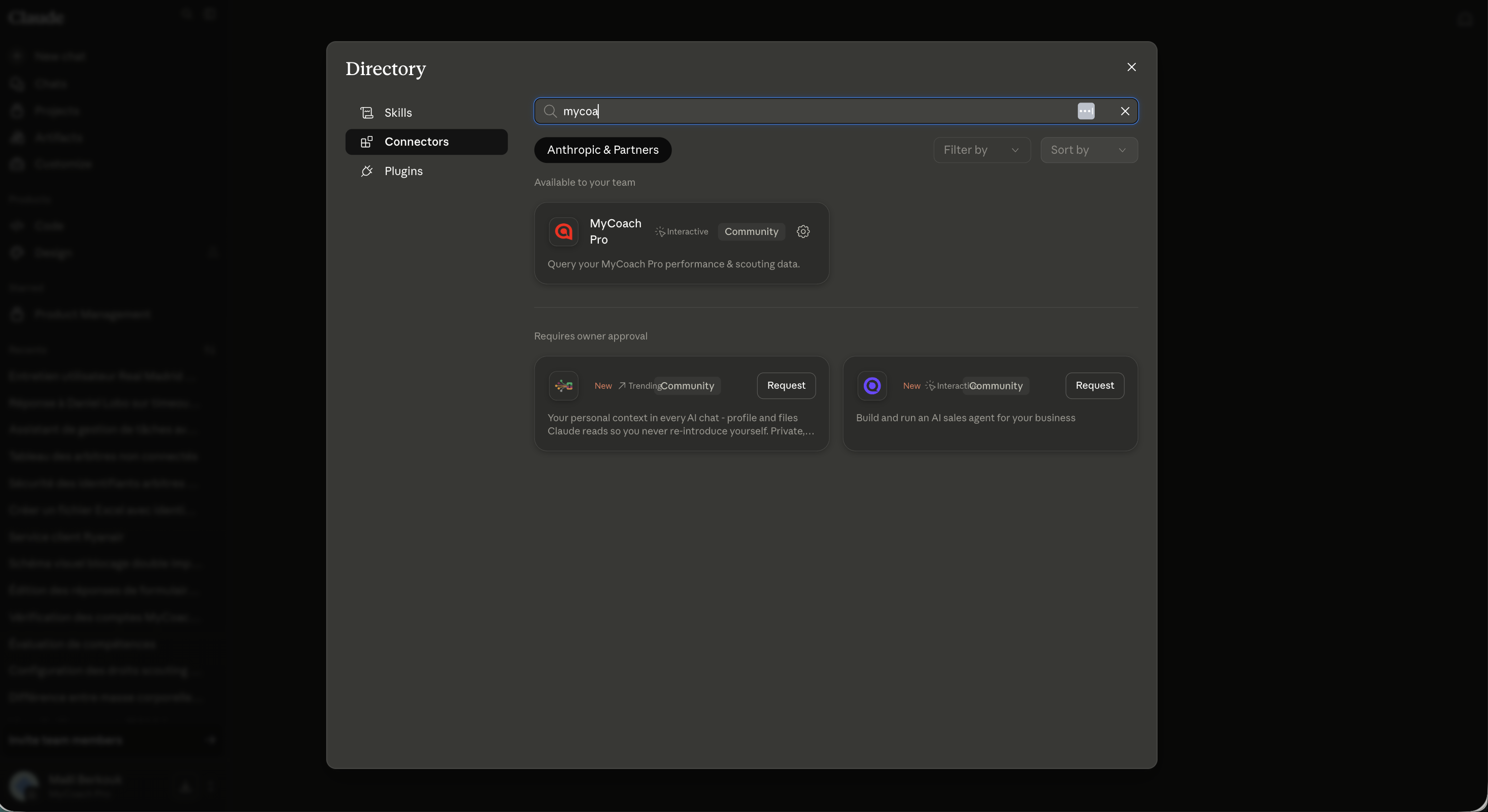
En Claude, abre Configuración → Conectores, y busca MyCoach Pro.
-
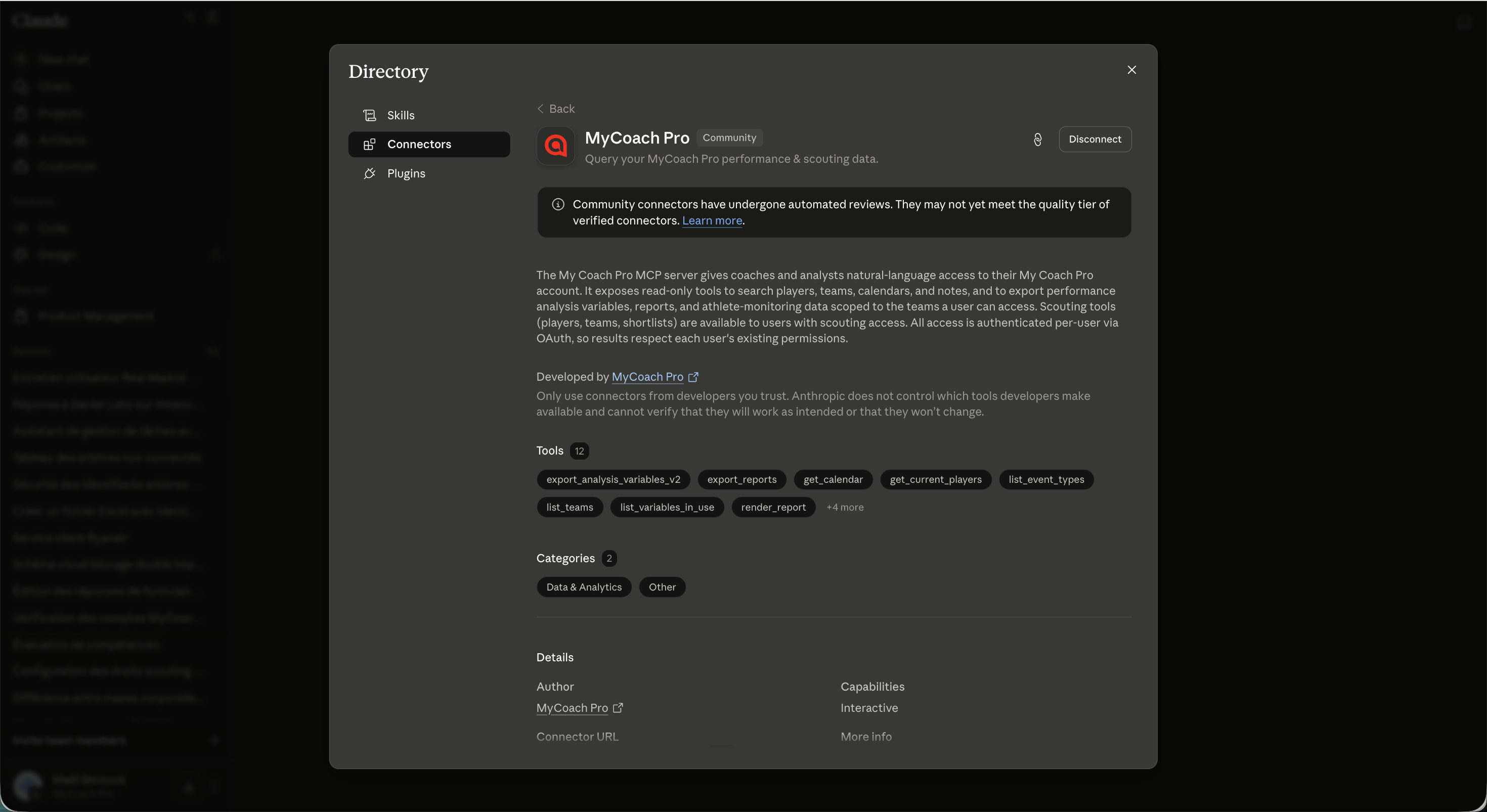
Abre la ficha de MyCoach Pro y haz clic en Connect.
-
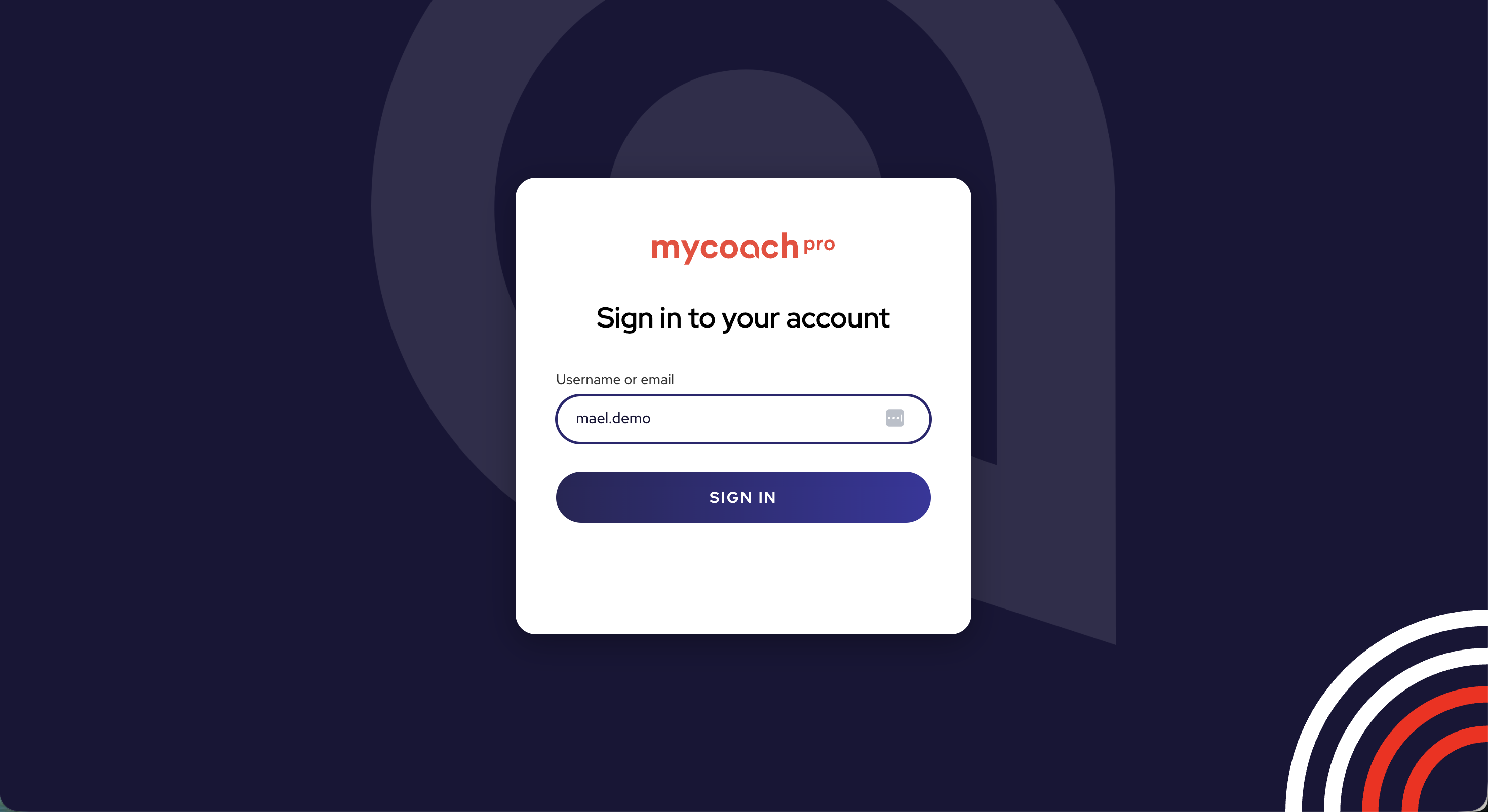
Introduce tu usuario de MyCoach Pro y pulsa SIGN IN.
-
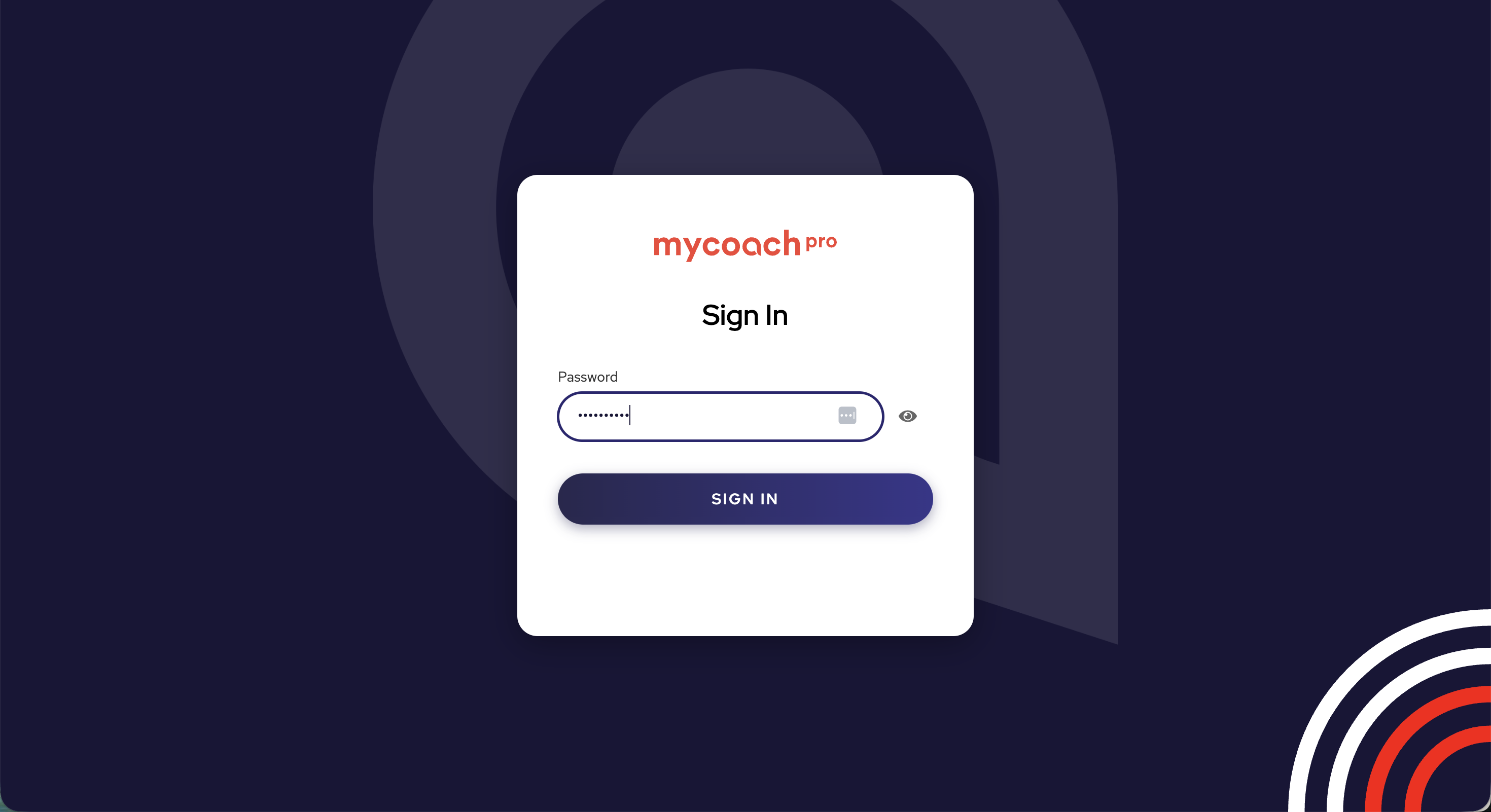
Introduce tu contraseña y pulsa SIGN IN.
-
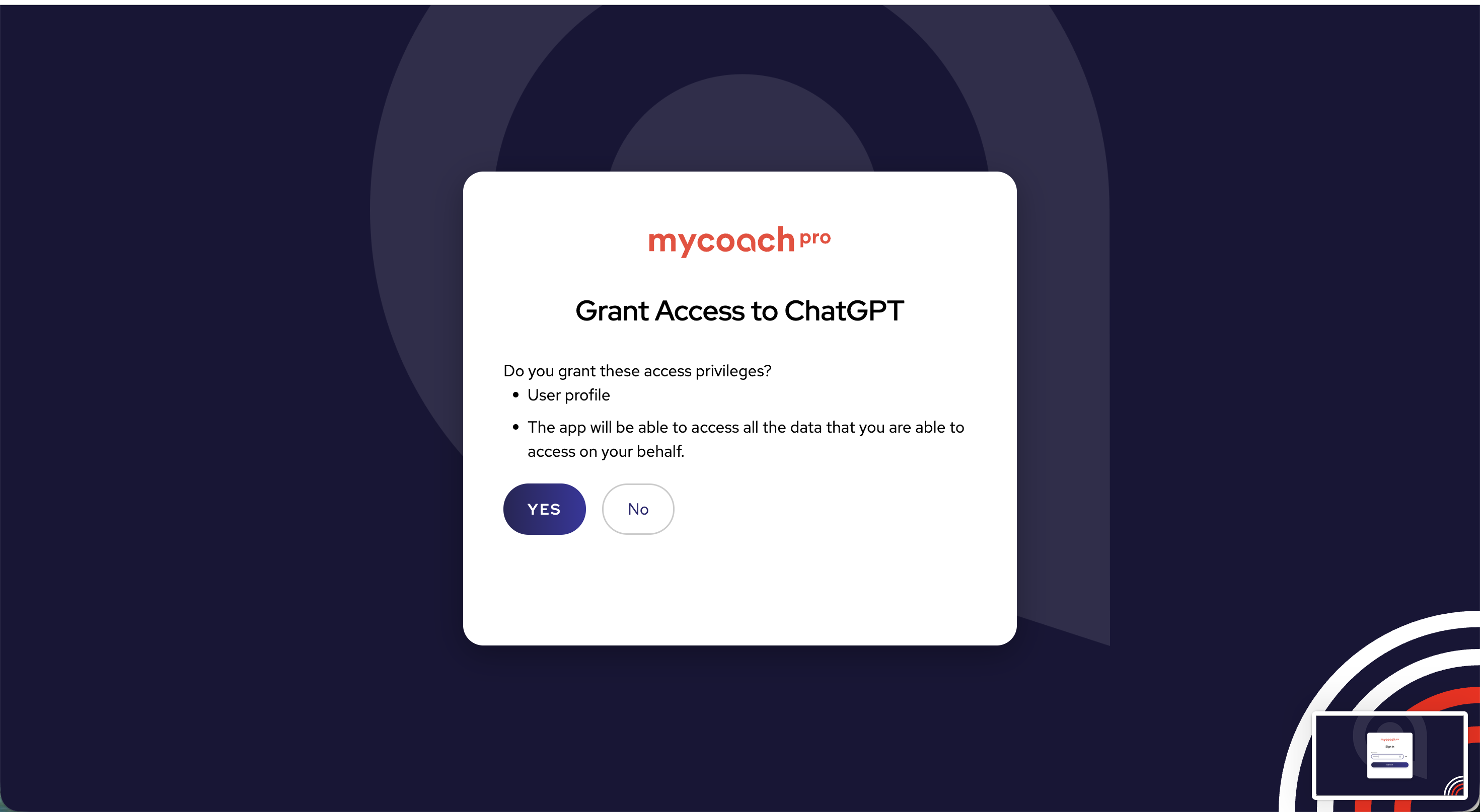
Concede el acceso haciendo clic en YES. La conexión queda confirmada.
-
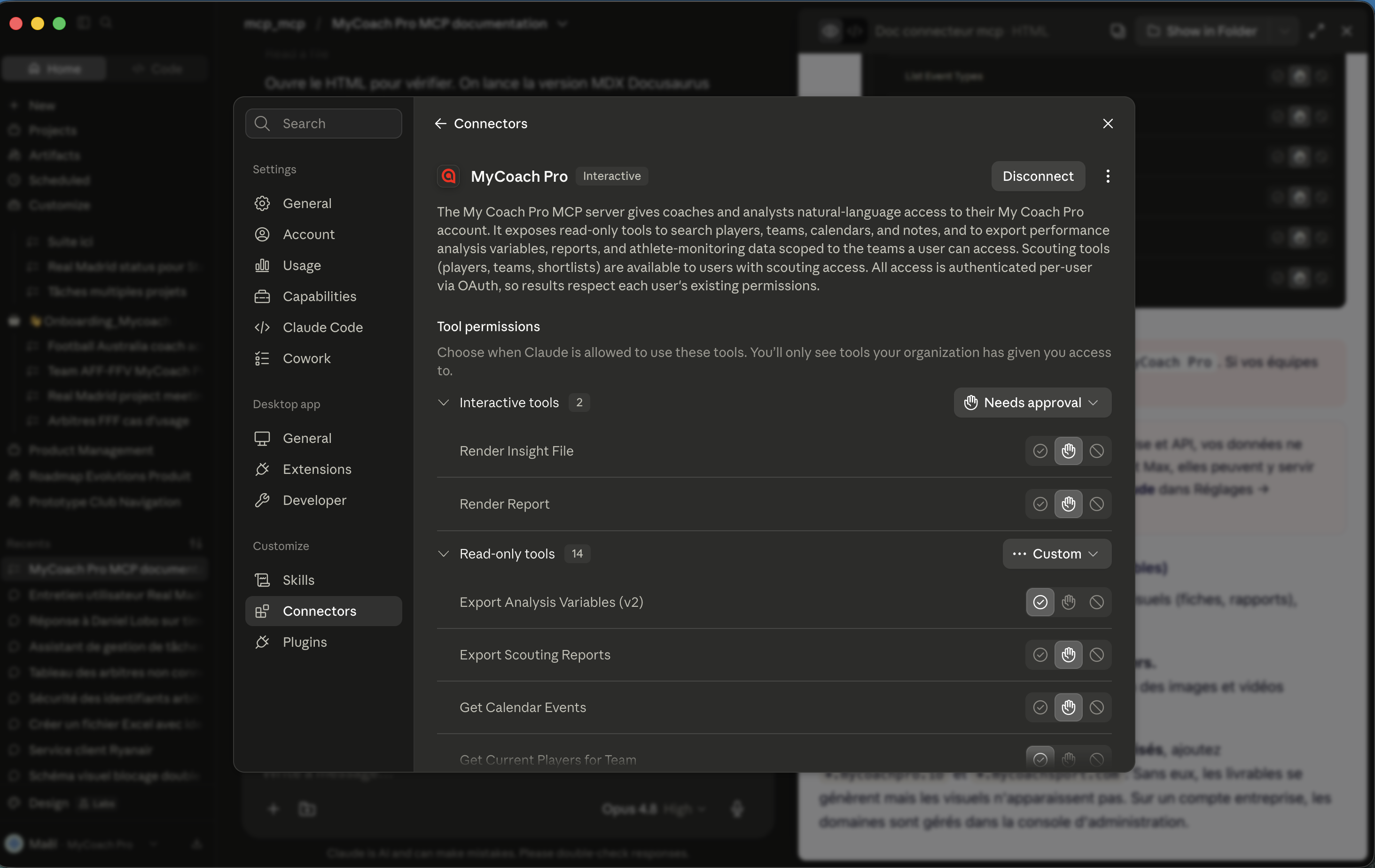
Elige qué herramientas de MyCoach Pro puede usar Claude. El conector está activo por defecto y puede desactivarse en cualquier momento.
Para comprobarlo: escribe Lista mis equipos en MyCoach Pro. Si aparecen tus equipos, todo está listo.
En Team, Enterprise y API, tus datos nunca se usan para entrenamiento. En Gratis, Pro y Max, pueden usarse por defecto: desactiva Ayudar a mejorar Claude en Configuración → Privacidad.
Activar las capacidades (para generar entregables)
Para que Claude genere entregables con imágenes (fichas, informes), activa en Configuración → Capacidades:
- Ejecución de código y creación de archivos.
- Permitir salida de red (para obtener imágenes y vídeos de ejercicios).
Luego, en Dominios adicionales permitidos, añade *.mycoachpro.io y *.mycoachsport.com. Sin ellos, los entregables se generan pero las imágenes no aparecen. En una cuenta empresarial, los dominios se gestionan desde la consola de administración.
ChatGPT
- Gratis — disponible. Activa el Developer mode para añadir el conector.
- Plus / Pro — disponible. Activa el Developer mode para añadir el conector.
- Business / Enterprise — un administrador activa el Developer mode para el espacio de trabajo.
El conector funciona en todos los planes, incluido el gratuito. Solo se requiere activar el Developer mode una vez (ver el desplegable a continuación). En Business y Enterprise, lo activa un administrador.
Activar el Developer mode (una sola vez)
-
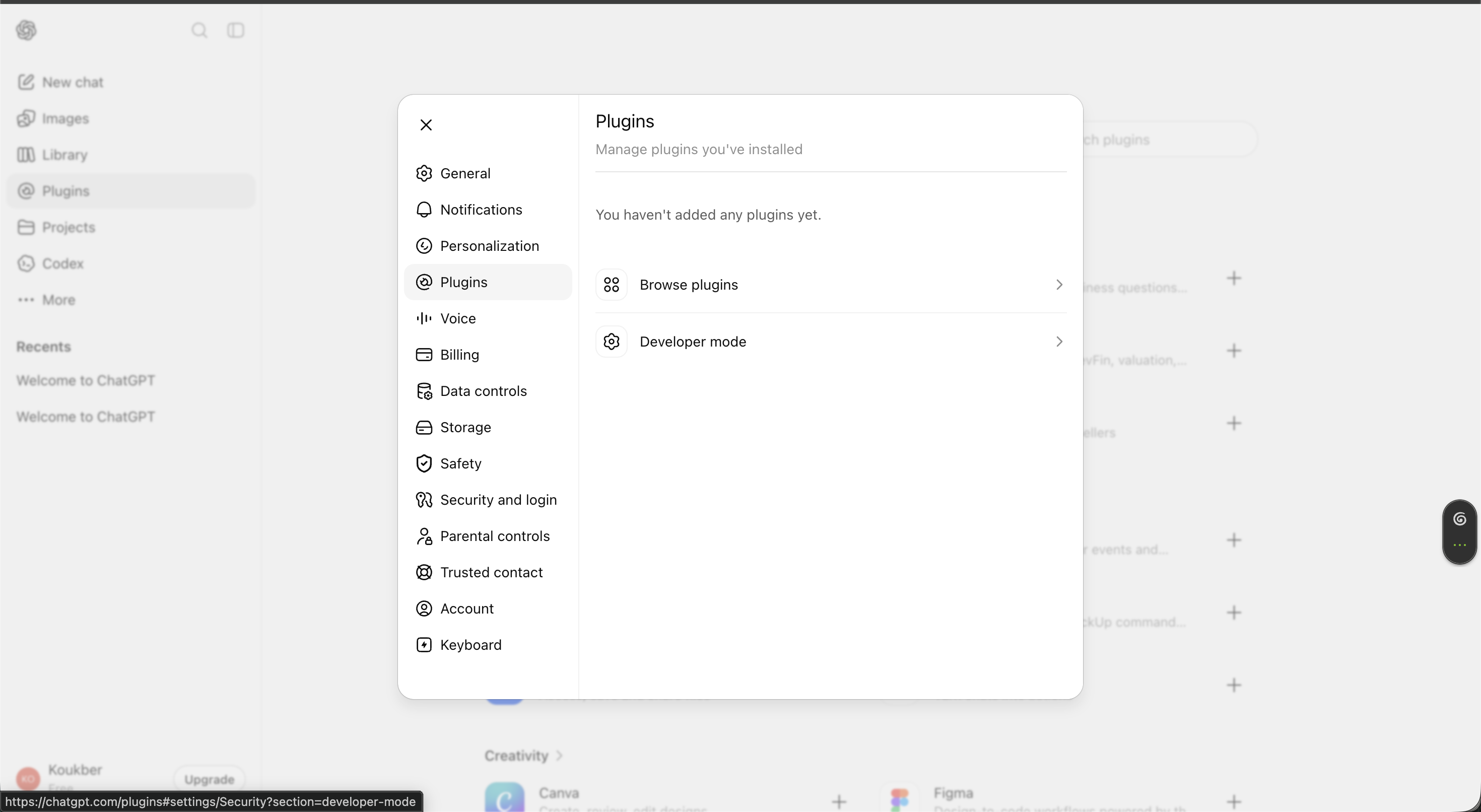
Abre Configuración → Plugins y haz clic en Developer mode.
-
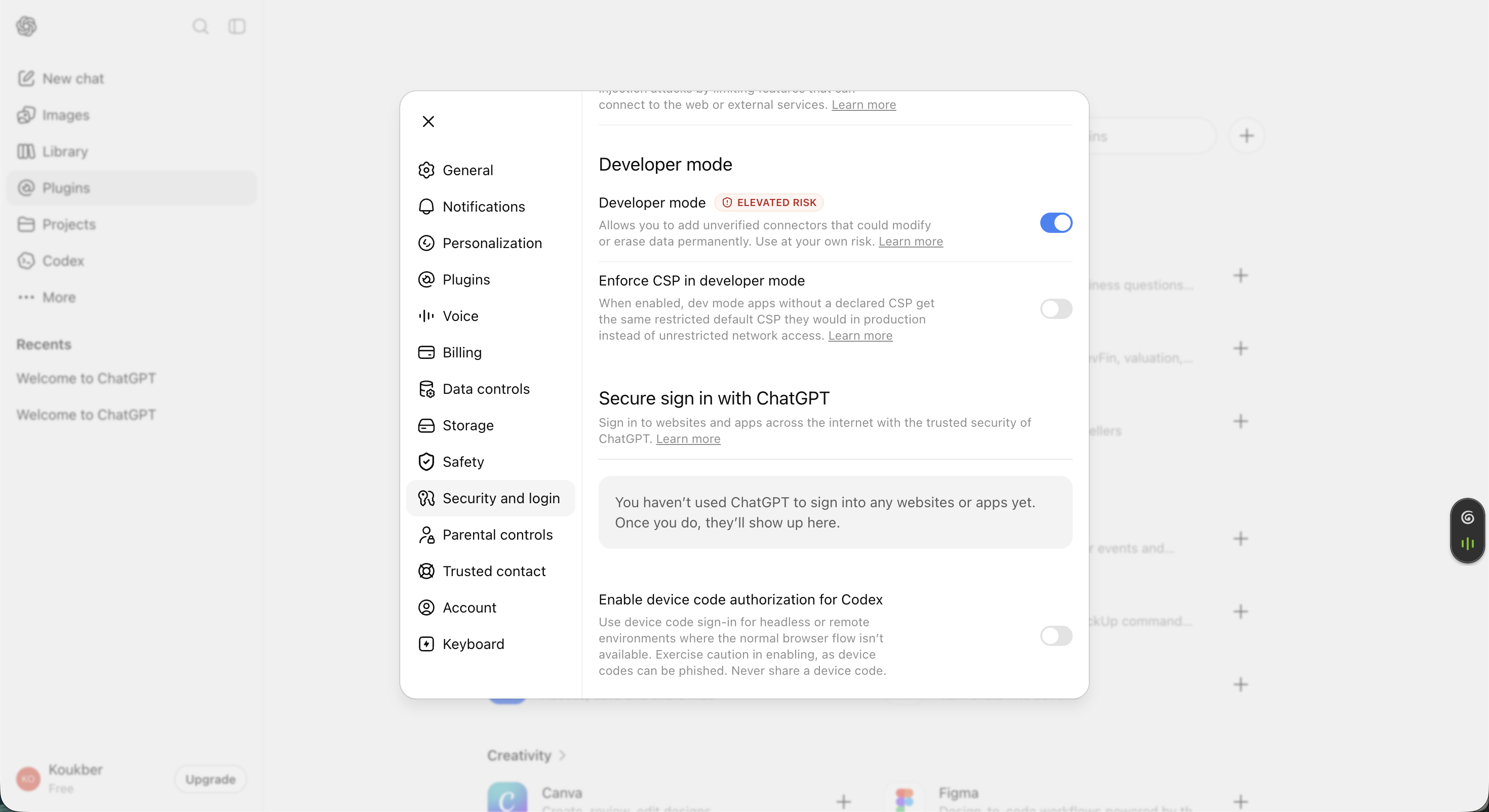
En Security and login → Developer mode, activa el interruptor. ChatGPT muestra una advertencia de "riesgo elevado": es normal para un conector personalizado.
-
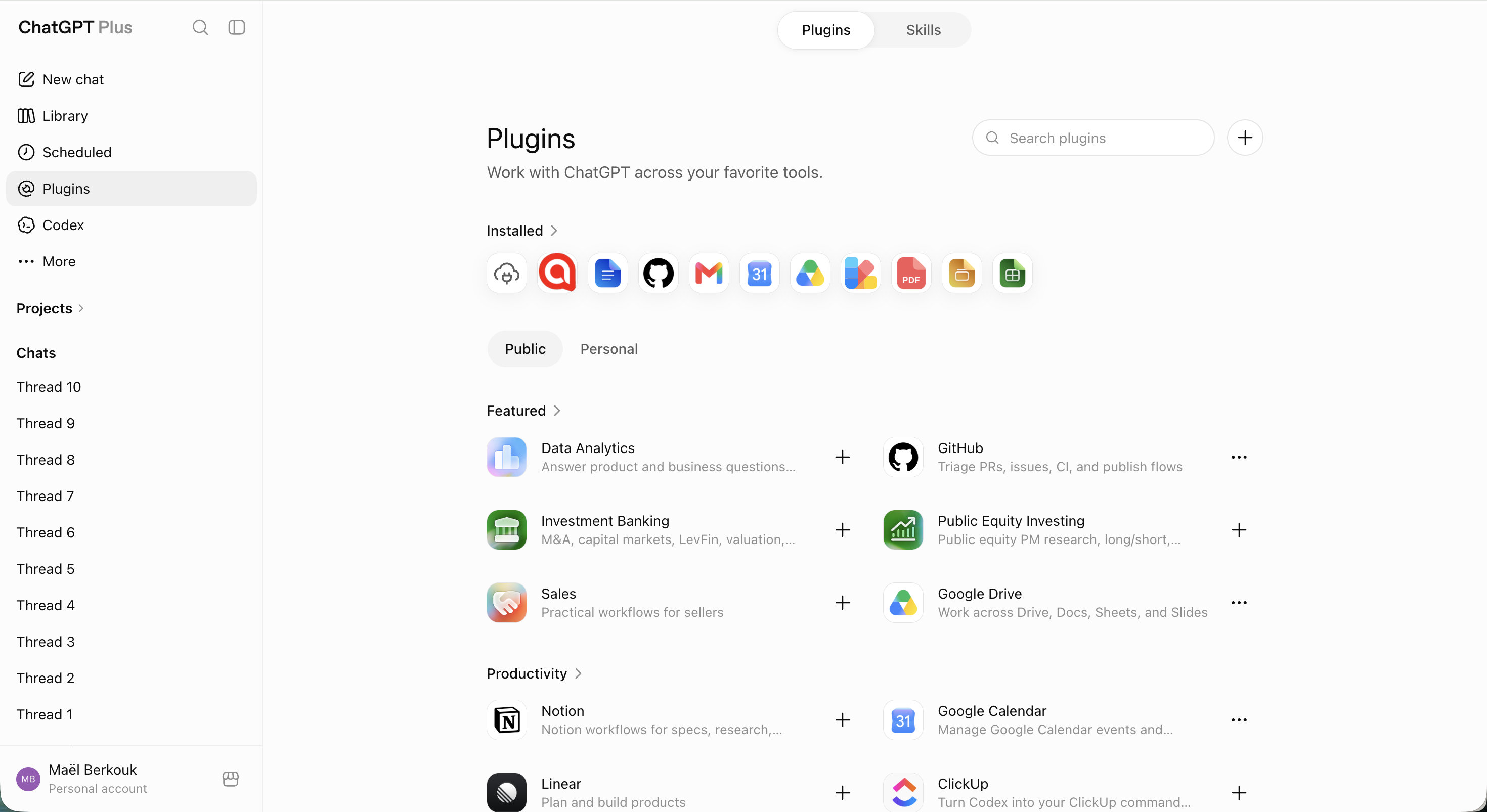
En el menú izquierdo, abre Plugins y haz clic en el botón + arriba a la derecha.
-
Completa el nuevo plugin: un nombre (ej. "MyCoach Pro"), Connection = Server URL con
https://mcp.mycoachpro.io/mcp, Authentication = OAuth (en Advanced OAuth settings, deja Client registration en Dynamic Client Registration (DCR)). Marca I understand and want to continue y pulsa Create.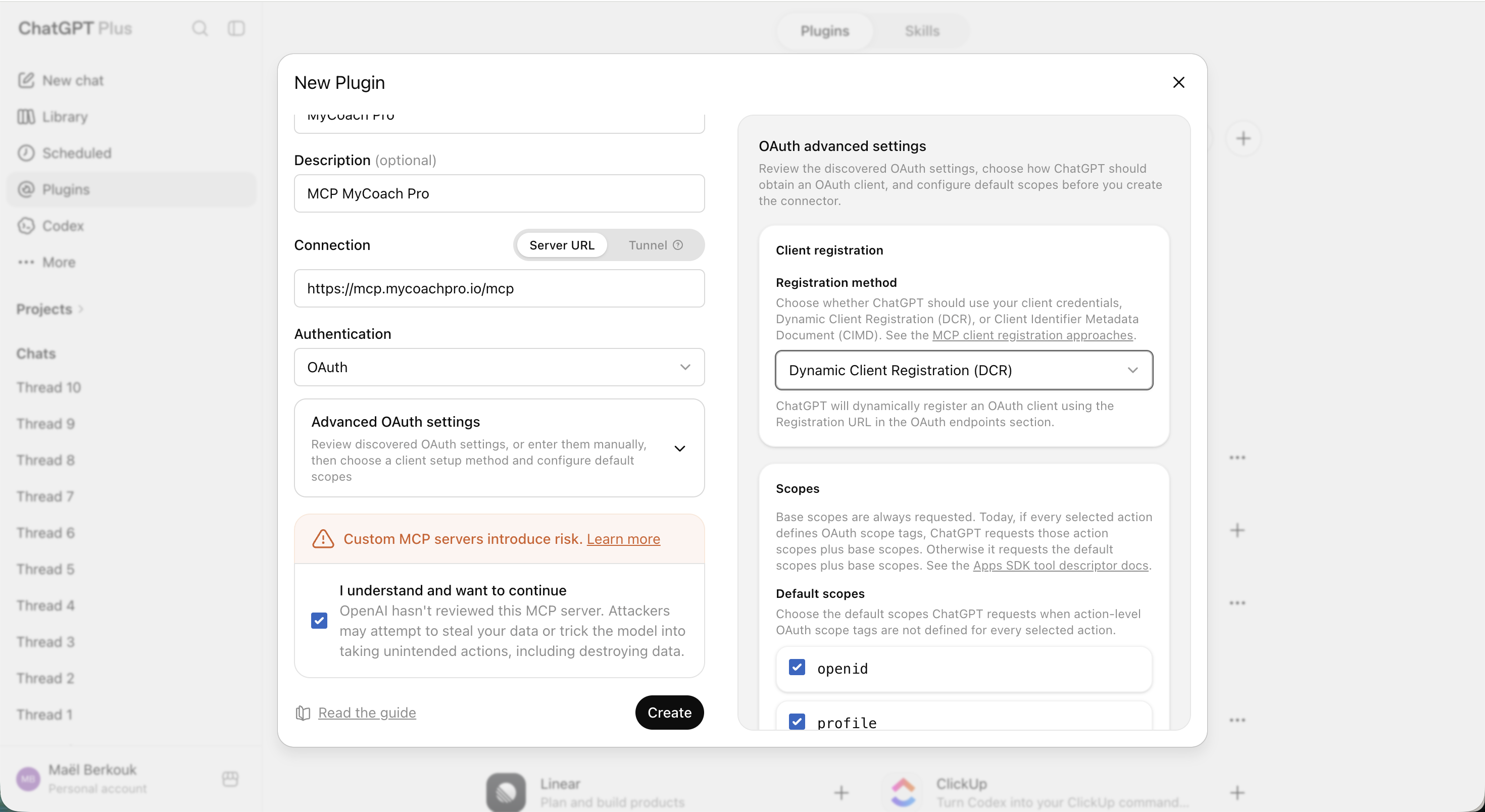
-
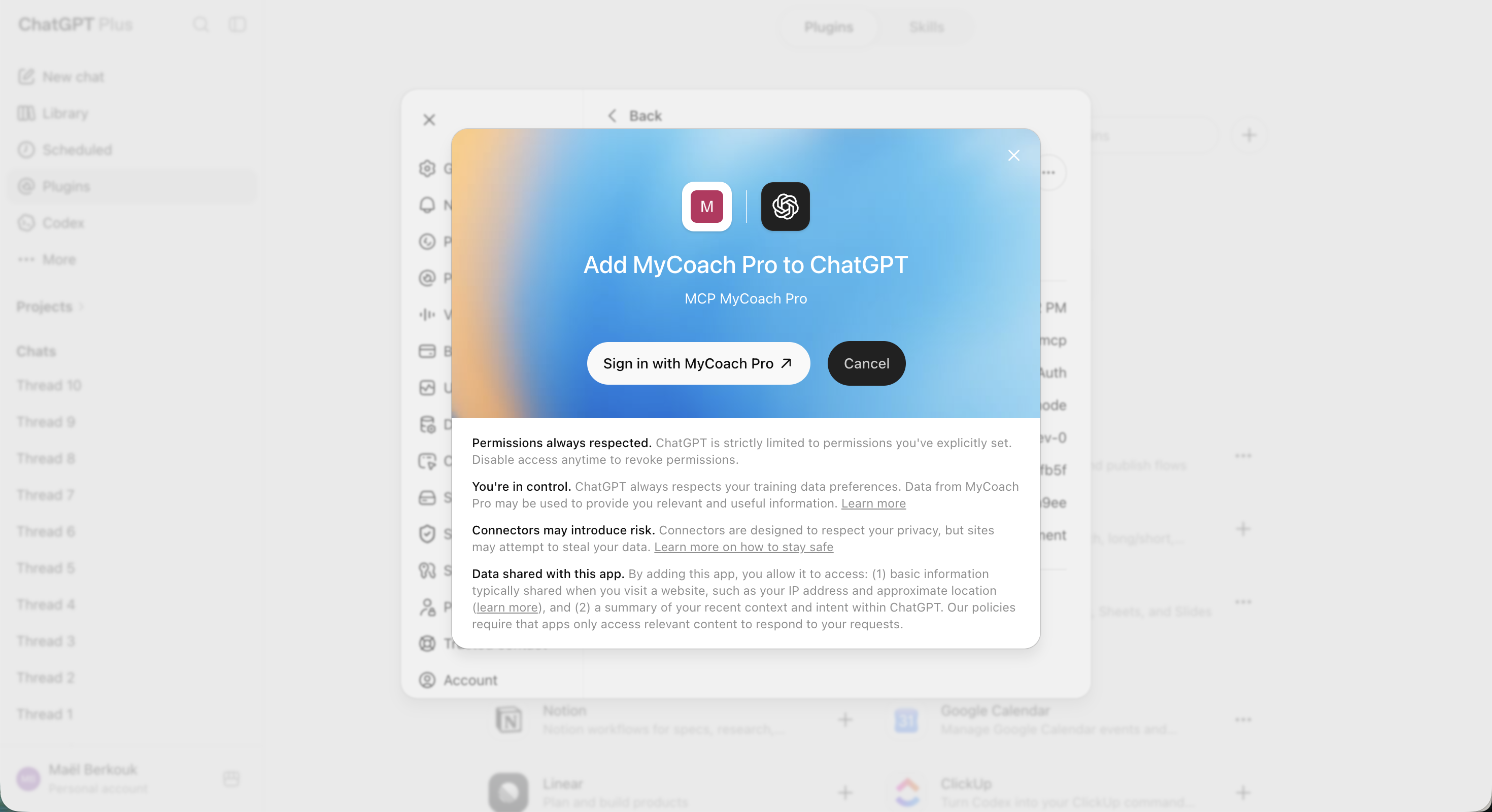
Haz clic en Sign in with MyCoach Pro.
-
Introduce tu usuario de MyCoach Pro y pulsa SIGN IN.
-
Introduce tu contraseña y pulsa SIGN IN.
-
Concede el acceso haciendo clic en YES.
Para comprobarlo: escribe Lista mis equipos en MyCoach Pro. Si aparecen tus equipos, todo está listo.
En Business, Enterprise y API, tus datos nunca se usan para entrenamiento. En Gratis, Plus y Pro, se usan por defecto: desactiva Mejorar el modelo para todos en Configuración → Controles de datos.
Mistral
- Gratis / Pro / Student — disponible. Lo añades tú mismo.
- Teams / Enterprise — disponible. Lo añades tú mismo.
-
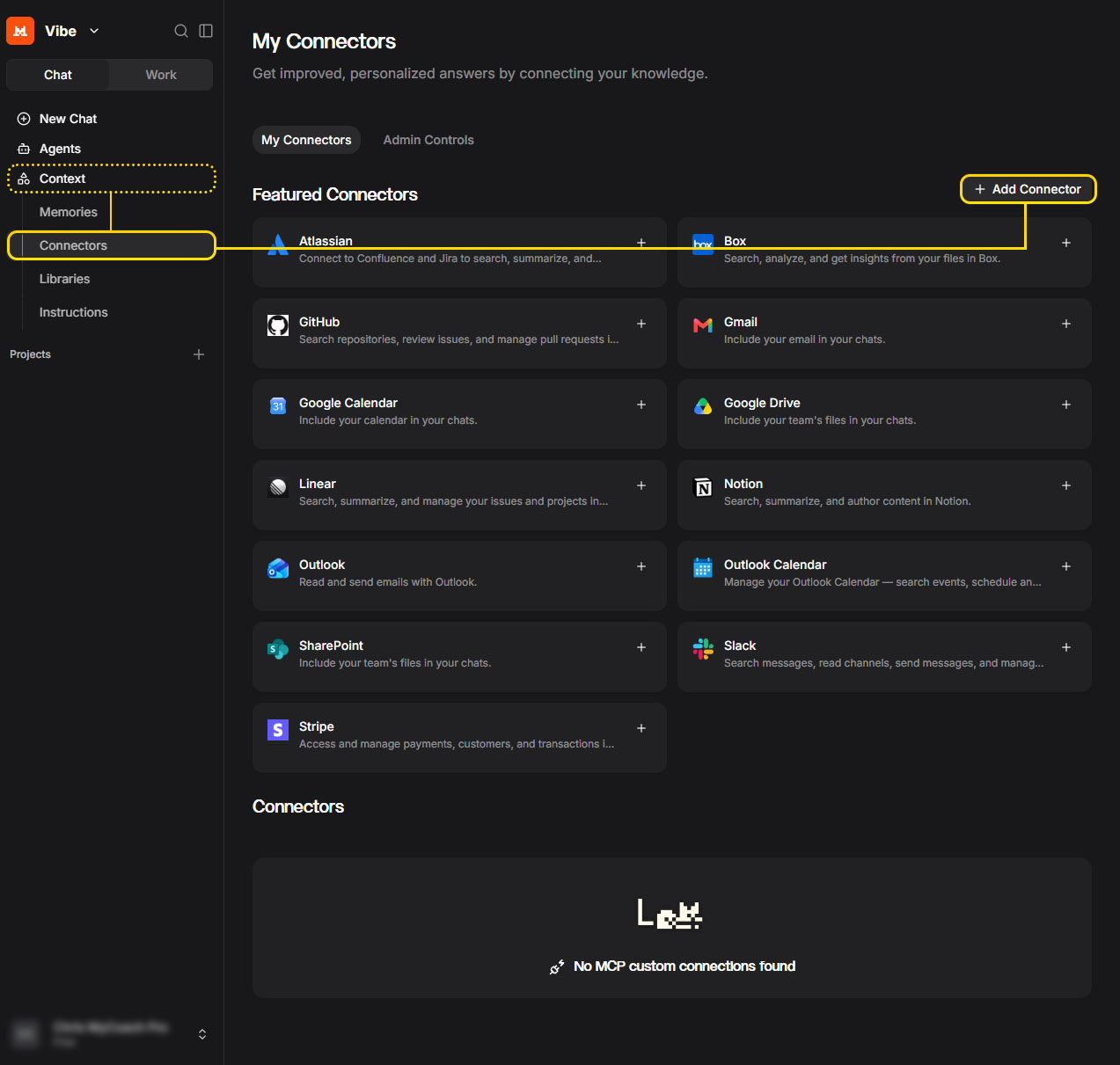
En Mistral, ve a Contextos, luego Conectores, y luego + Añadir conector.
-
En la pestaña Conector MCP personalizado, indica un título e introduce la URL
https://mcp.mycoachpro.io/mcpen Servidor del conector. Deja la opción OAuth 2.1 propuesta, elige la visibilidad y pulsa Conectar.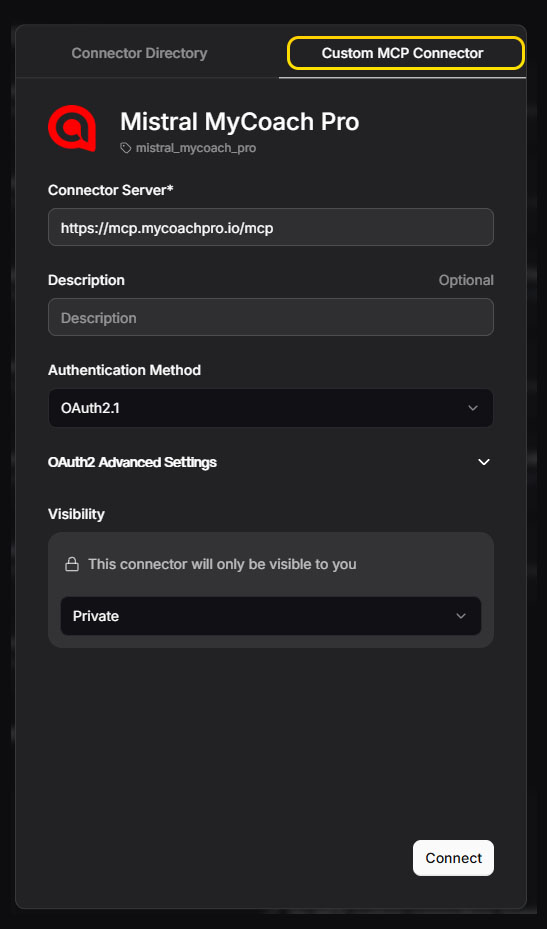
-
Introduce tu usuario de MyCoach Pro y pulsa SIGN IN.
-
Introduce tu contraseña y pulsa SIGN IN.
-
Concede el acceso haciendo clic en YES, y abre un Nuevo chat: el conector está activo.
Para comprobarlo: escribe Lista mis equipos en MyCoach Pro. Si aparecen tus equipos, todo está listo.
En Teams y Enterprise, tus datos nunca se usan para entrenamiento. En otros casos, desactiva Allow your interactions to be used to train our models (Admin Console → Le Chat → Privacy), o desmarca Enable data sharing en móvil.
Lovable
- Gratis / Pro — disponible. Lo añades tú mismo.
- Business / Enterprise — disponible. Lo añades tú mismo.
-
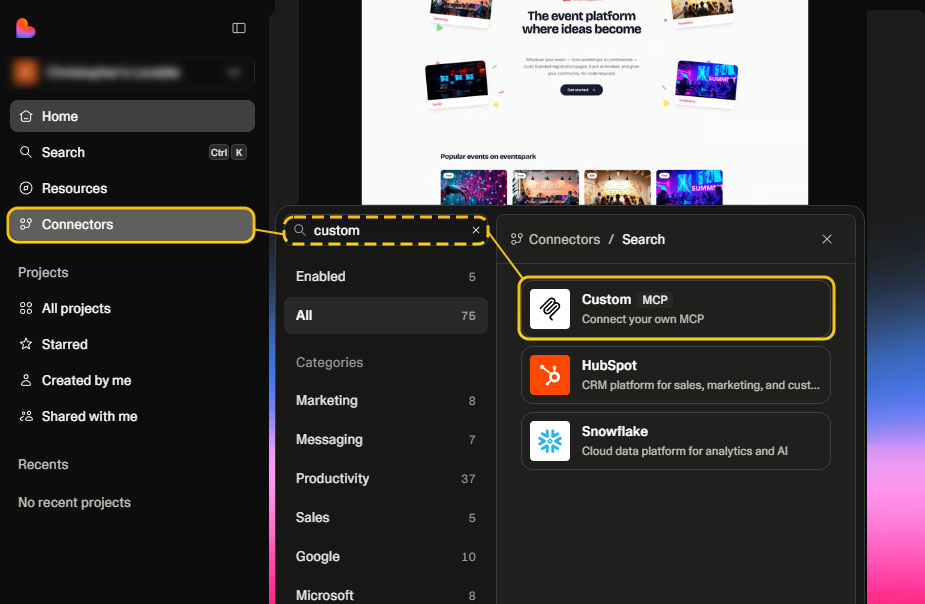
En Lovable, ve a Connectors, busca Custom MCP y selecciónalo.
-
Completa el nombre, la URL
https://mcp.mycoachpro.io/mcp, la autenticación OAuth, y pulsa Add & Authorize.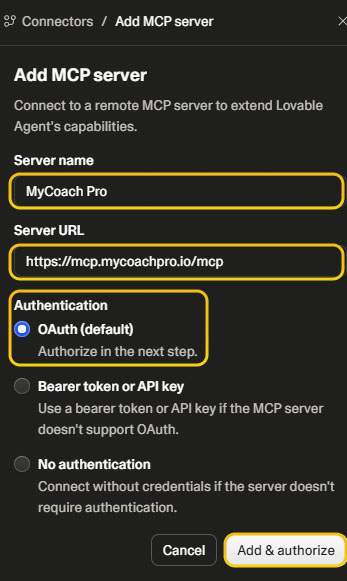
-
Introduce tu usuario de MyCoach Pro y pulsa SIGN IN.
-
Introduce tu contraseña y pulsa SIGN IN.
-
Concede el acceso haciendo clic en YES.
Para comprobarlo: escribe Lista mis equipos en MyCoach Pro. Si aparecen tus equipos, todo está listo.
Lovable no entrena sus modelos con tus datos identificables. Puedes desactivarlo por completo en Settings → Privacy & security (Business / Enterprise) o solicitándolo al soporte (Gratis / Pro).
Dust
- Todos los planes — disponible. Tus datos nunca se usan para entrenamiento y no se conservan del lado del modelo. Nada que configurar.
-
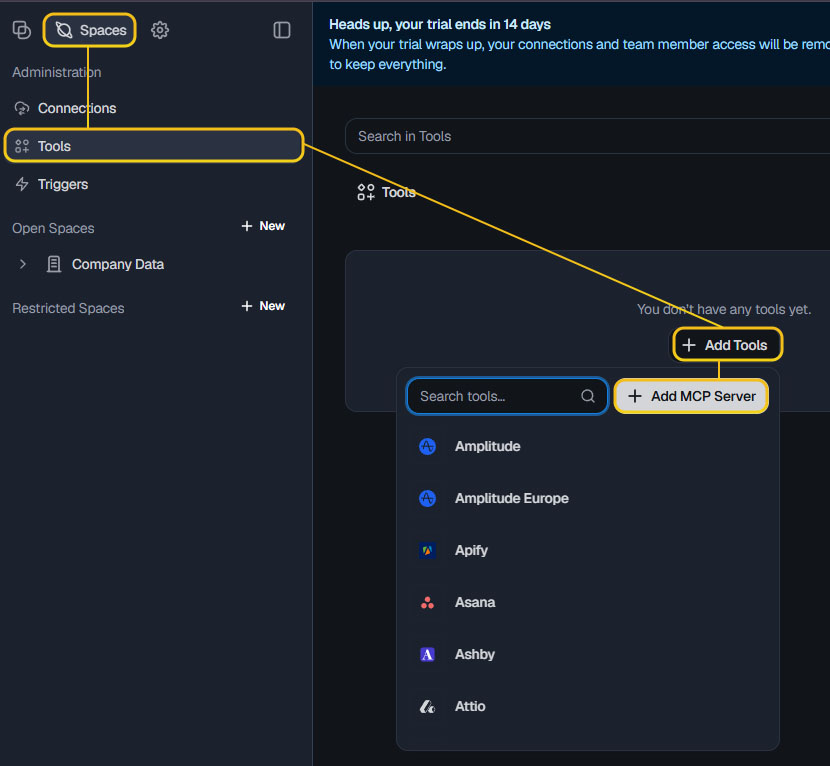
En Dust, ve a Spaces, Tools, Add tools, y luego Add MCP server.
-
Introduce la URL
https://mcp.mycoachpro.io/mcp, deja la autenticación en Automatic, y pulsa Save. Elige Personal accounts y luego Setup connection.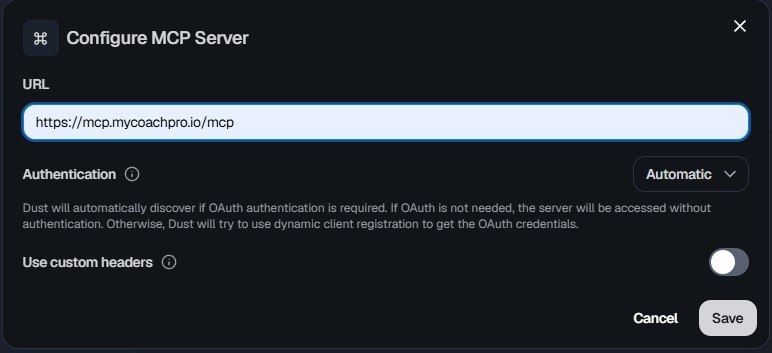
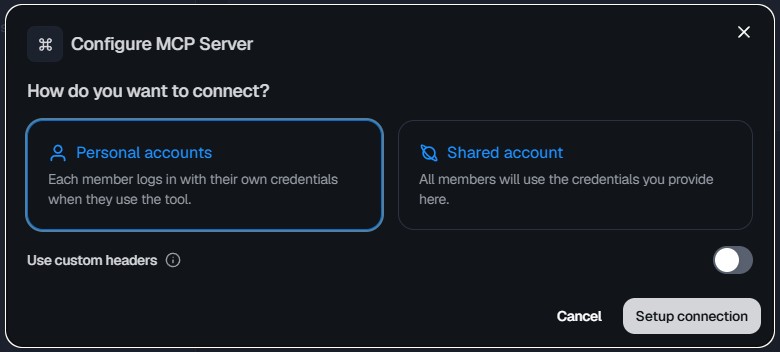
-
Introduce tu usuario de MyCoach Pro y pulsa SIGN IN.
-
Introduce tu contraseña y pulsa SIGN IN.
-
Concede el acceso haciendo clic en YES.
Para comprobarlo: escribe Lista mis equipos en MyCoach Pro. Si aparecen tus equipos, todo está listo.
Zero Data Retention. Tus datos nunca se usan para entrenamiento y no se conservan del lado del modelo. Nada que configurar.
Seguridad y privacidad
Cómo funciona
Los datos se introducen en MyCoach Pro, se almacenan y luego se exponen mediante la API. El conector MCP se sitúa entre la API y tu asistente y verifica tus permisos en cada solicitud. El asistente nunca puede acceder a más de lo que tú ves en MyCoach.
Permisos otorgados usuario por usuario
Incluso en un club equipado, el acceso no es automático. Es MyCoach Pro quien habilita los permisos, persona por persona. Un usuario con permisos solo ve su propio alcance (sus equipos, sus hubs).
Solo lectura
El conector nunca modifica una sesión, un jugador o una estadística. La única escritura posible es depositar un entregable en un Insight Hub, siempre con tu confirmación.
Solución de problemas
El asistente no encuentra MyCoach Pro
Comprueba que el conector esté activado y que tu cuenta haya recibido el acceso MCP por parte de MyCoach.
Error de autorización (403)
La cuenta conectada no tiene acceso al equipo solicitado. Vuelve a iniciar sesión o elige un equipo dentro de tu alcance.
Las imágenes o vídeos no se muestran
Los dominios *.mycoachpro.io y *.mycoachsport.com no están permitidos, o la salida de red está desactivada.
El botón + no aparece en Plugins (ChatGPT)
Activa el Developer mode en Configuración → Security and login, o comprueba que tu plan lo permite.
¿Otra pregunta?
Contacta con support@mycoachpro.io, estamos aquí para ayudarte.
¿Necesitas ayuda?
Escribe a support@mycoachpro.io para la activación, los permisos o cualquier pregunta sobre el conector.