Configurar las respuestas y las alertas
Cada respuesta de una pregunta tiene su color, su valor numérico y puede activar una alerta. Estos ajustes hacen que las respuestas se lean de un vistazo y señalan a los jugadores que hay que vigilar.
Configurar una respuesta
-
Abre el editor del formulario (rueda > Ver más) y elige la fase PRE o POST.
-
En la lista de la izquierda, despliega la pregunta y luego haz clic en una respuesta. Su detalle se muestra a la derecha.
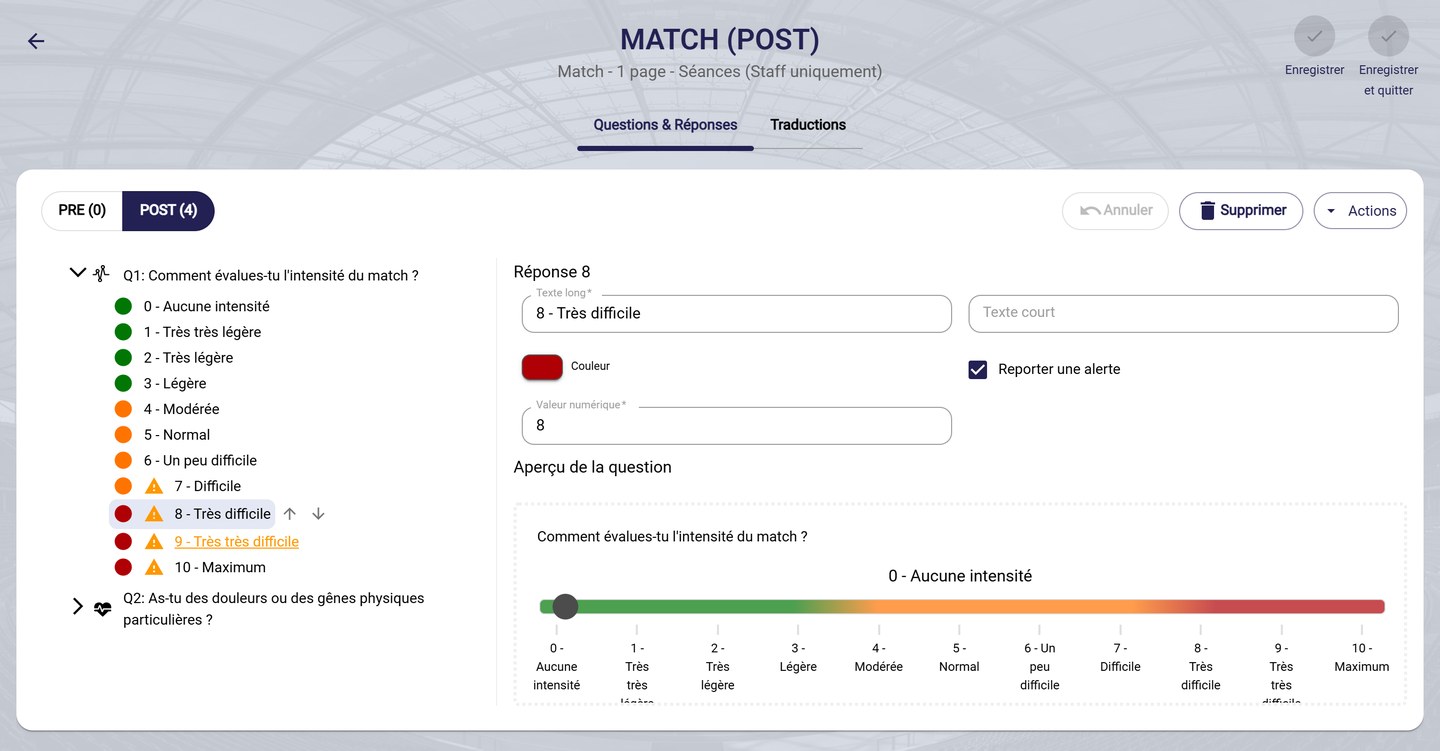
El detalle de una respuesta
-
Completa:
- Texto largo y Texto corto: la etiqueta de la respuesta;
- Valor numérico: el valor que se registra cuando el jugador elige esta respuesta. Es el que se utiliza en los cálculos y los gráficos;
- Color: el punto de color que se muestra junto a la respuesta.
-
Haz clic en el punto de Color para cambiarlo: elige un color de la paleta o introduce su código.
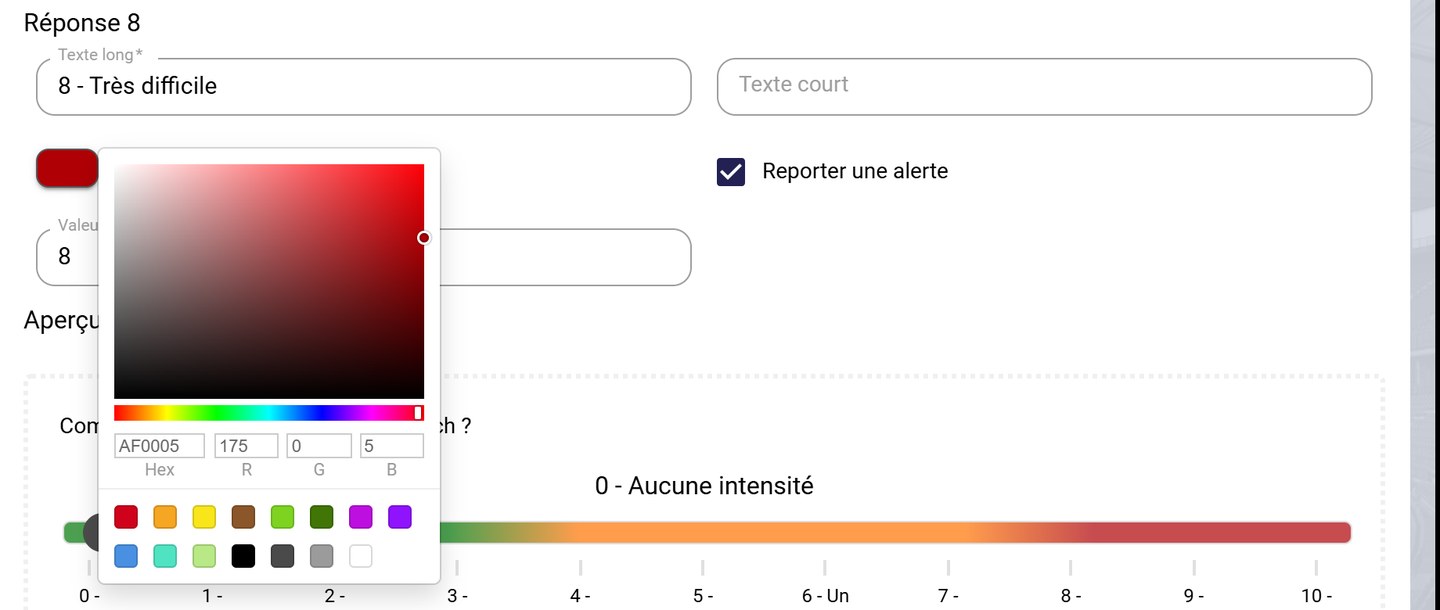
La elección del color
Activar una alerta
-
Marca ¿Notificar alerta? en las respuestas que deben llamar tu atención. En la lista, estas respuestas se señalan con un triángulo naranja.
En el ejemplo anterior, las respuestas 7 a 10 de la pregunta de intensidad activan una alerta: un jugador que considera el partido muy difícil se señala al staff.
¿Qué respuestas elegir?Reserva la alerta para las respuestas que requieren una acción: dolor fuerte, fatiga elevada, mala noche… Demasiadas alertas ocultan las verdaderas.
Aplicar ajustes a todas las respuestas
-
Selecciona la pregunta y luego abre el menú Acciones:
- Invertir respuestas invierte el orden de las respuestas;
- Invertir colores de respuesta invierte el degradado, por ejemplo para que el verde corresponda a la mejor respuesta;
- Generar valores numéricos en respuestas numera automáticamente las respuestas;
- Aplicar un esquema de color colorea todas las respuestas con un degradado.
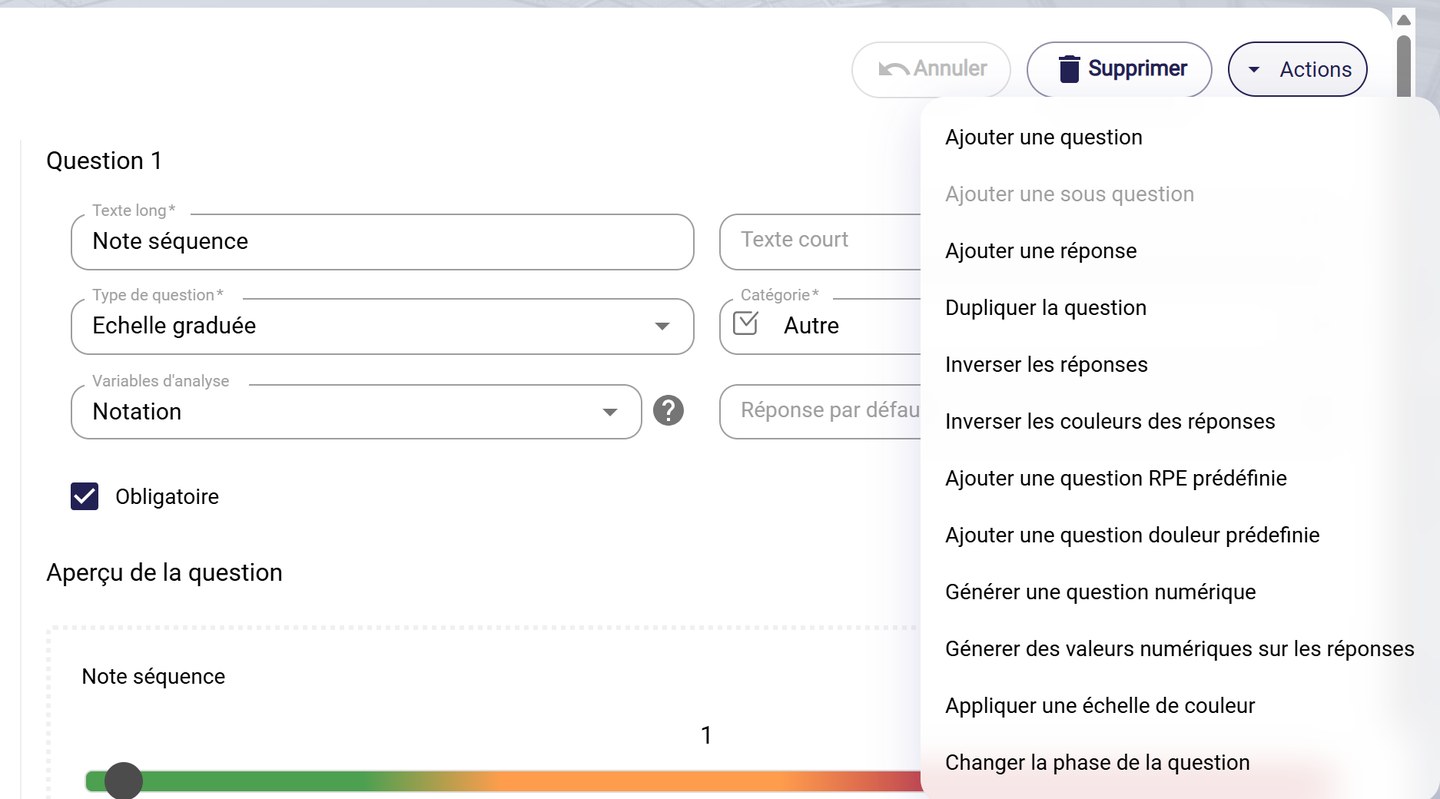
Las acciones sobre las respuestas
Estas acciones solo se proponen para las preguntas a las que se pueden aplicar.
-
Haz clic en Guardar para conservar tus ajustes.
¿Necesitas ayuda?
Escribe a support@mycoachpro.io para cualquier pregunta sobre las respuestas y las alertas.