Añadir y configurar las preguntas
El editor de formularios reúne las preguntas de un formulario y sus respuestas. En él añades, modificas y ordenas las preguntas.
Abrir el editor
-
En Insights > Formularios, pestaña Configuración, haz clic en la rueda del formulario y luego en Ver más.
-
Se abre la pestaña Preguntas y Respuestas. Elige la fase que quieres modificar:
- PRE: preguntas planteadas antes del evento;
- POST: preguntas planteadas después del evento, como el RPE de una sesión.
El número entre paréntesis indica el número de preguntas de cada fase.
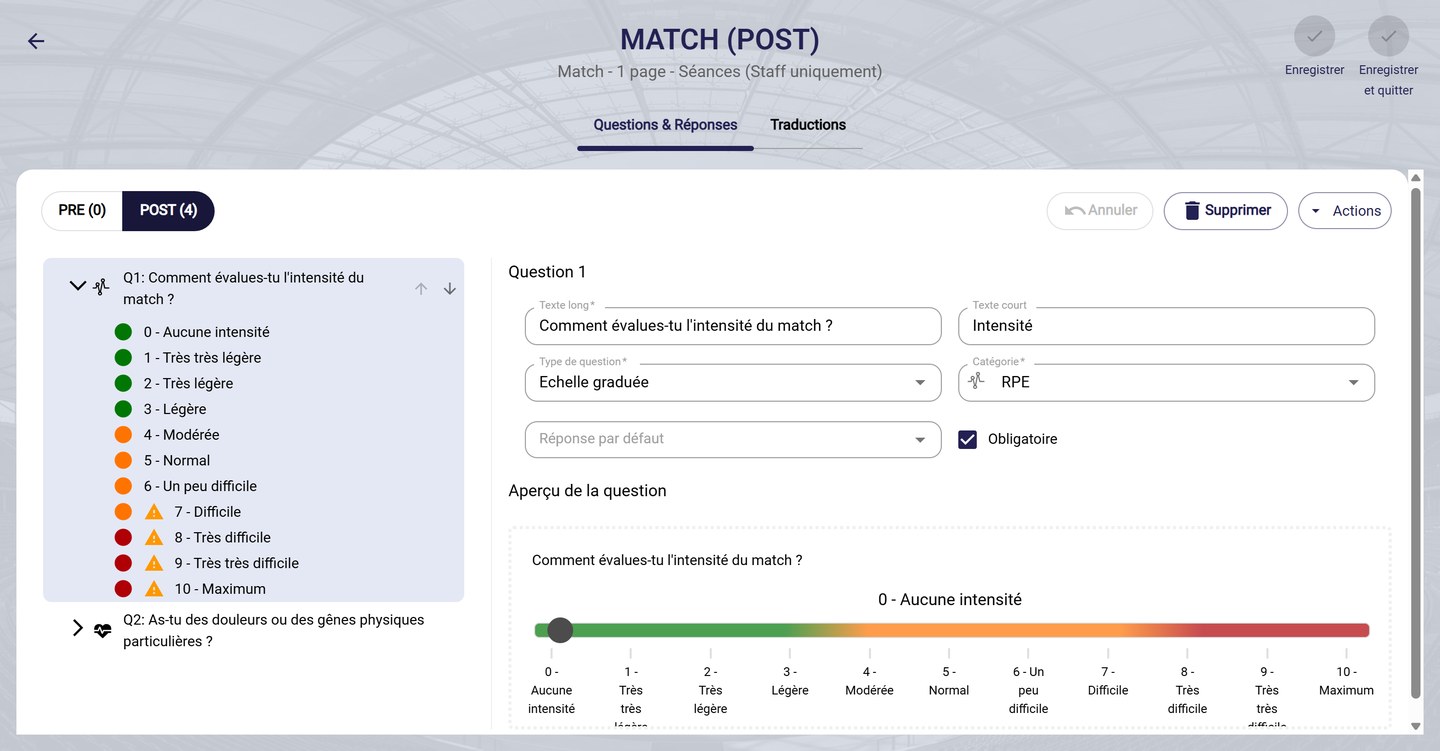
El editor, con la lista de preguntas a la izquierda y el detalle a la derecha
-
La lista de la izquierda muestra las preguntas y, debajo de cada una, sus respuestas. Utiliza las flechas para cambiar el orden de las preguntas. Haz clic en una pregunta para ver su detalle a la derecha.
Configurar una pregunta
-
Completa los campos de la pregunta:
- Texto largo: la pregunta tal como se muestra al jugador;
- Texto corto: una etiqueta abreviada, que se muestra cuando falta espacio;
- Tipo de pregunta: la forma de responder (ver más abajo);
- Categoría: RPE, Intensidad, Forma física, Estado de ánimo, Fatiga, Placer, Rendimiento, Sensación, Variable de análisis u Otro;
- Variables de análisis: la variable que alimentan las respuestas, para encontrarlas en tus análisis e informes;
- Respuesta por defecto: la respuesta preseleccionada;
- Obligatorio: el jugador debe responder para validar el formulario.
-
Elige el Tipo de pregunta:
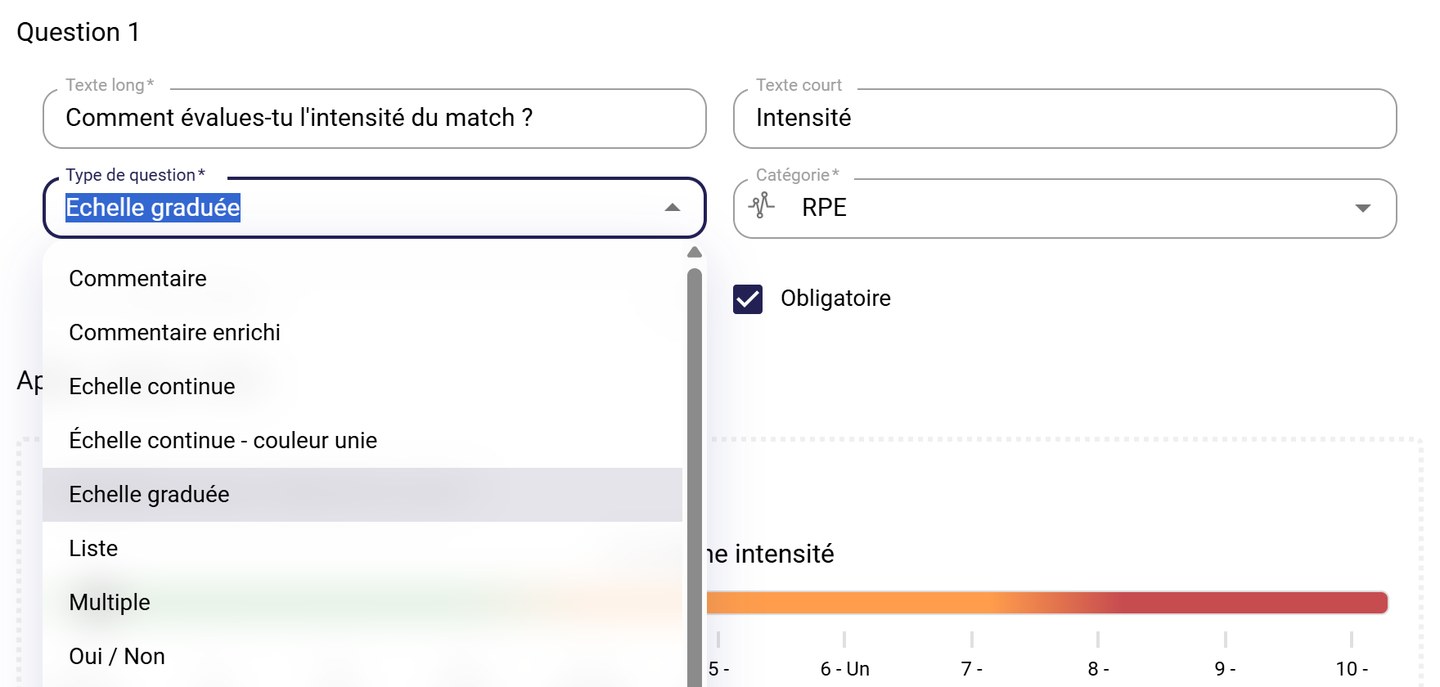
Los tipos de pregunta
Tipo El jugador… Comentario escribe un texto libre Comentario enriquecido escribe un texto con formato Deslizador coloca un cursor en una escala con degradado de colores Control deslizante - un solo color coloca un cursor en una escala de un solo color Escala elige un valor entre varios niveles, por ejemplo de 0 a 10 Lista elige una respuesta en una lista Múltiple marca varias respuestas Sí/No responde sí o no Entrada numérica introduce un número -
La Visión general de preguntas, abajo, muestra cómo la verá el jugador.
Añadir preguntas con el menú Acciones
-
Haz clic en Acciones para añadir o transformar preguntas.
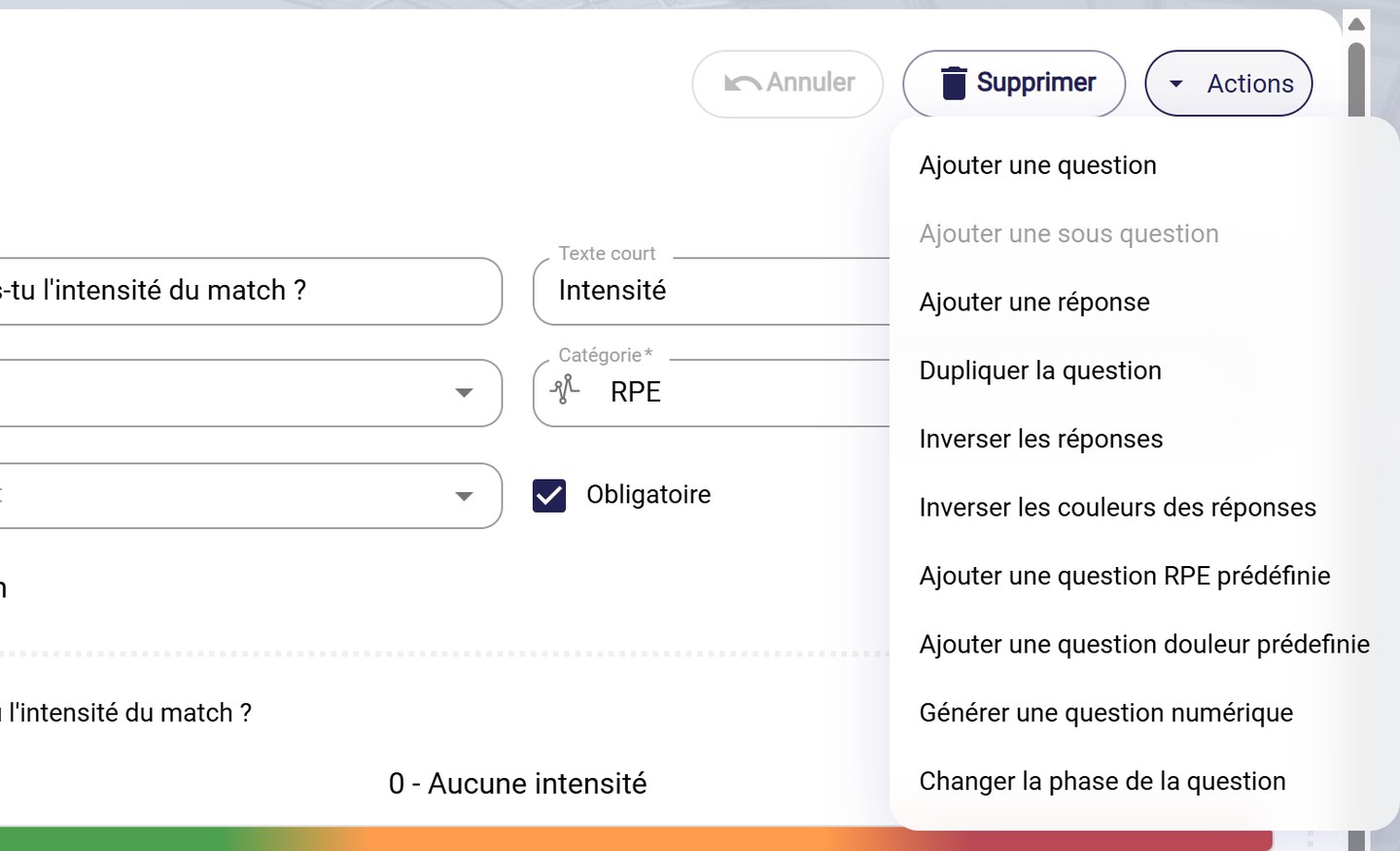
El menú Acciones
- Añadir una pregunta, Añadir una sub pregunta o Añadir una respuesta a la pregunta seleccionada;
- Duplicar una pregunta;
- Añadir una pregunta RPE predefinida o Añadir una pregunta de dolor predefinida, listas para usar;
- Generar pregunta numérica, con un mínimo, un máximo y un paso;
- Cambiar fase de pregunta, para pasarla de PRE a POST o al revés.
Las acciones sobre las respuestas (invertir, colores, valores numéricos) se detallan en Configurar las respuestas y las alertas.
-
Para quitar la pregunta o la respuesta seleccionada, haz clic en Eliminar. Deshacer anula la última modificación.
-
Haz clic en Guardar, o en Guardar y salir para volver a la lista de formularios.
La pestaña Traducciones del editor permite traducir preguntas y respuestas. Consulta Gestionar las traducciones de los formularios.
¿Necesitas ayuda?
Escribe a support@mycoachpro.io para cualquier pregunta sobre la configuración de las preguntas.