Widget: Estados de forma
El widget Estados de forma muestra en el Inicio el estado de cada jugador del plantel. Desde este widget, puedes cambiar el estado de forma de un atleta, añadir un comentario médico o abrir su plan RTT.
- Mostrar el widget
- Cambiar el estado de forma de un atleta
- Añadir un comentario médico
- Abrir el plan RTT
Mostrar el widget
-
Desde el Inicio, haz clic en el botón Filtros.
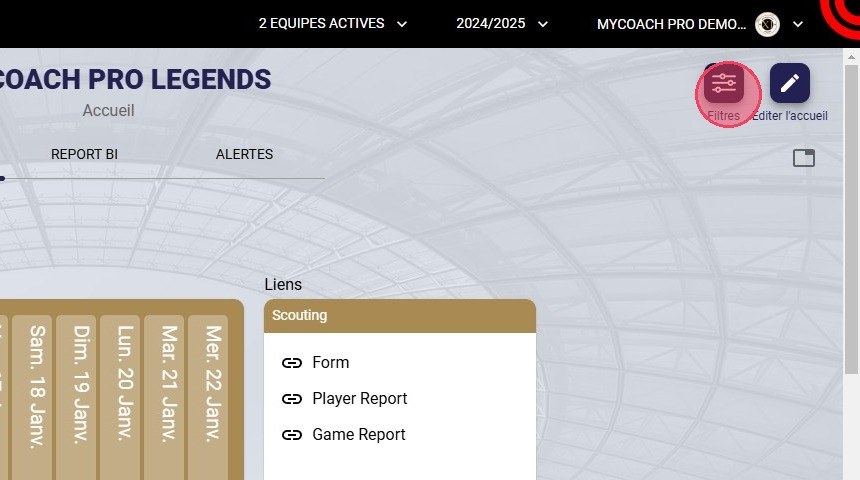
El botón Filtros
-
En Avanzado, marca la casilla Ver los estados de forma.
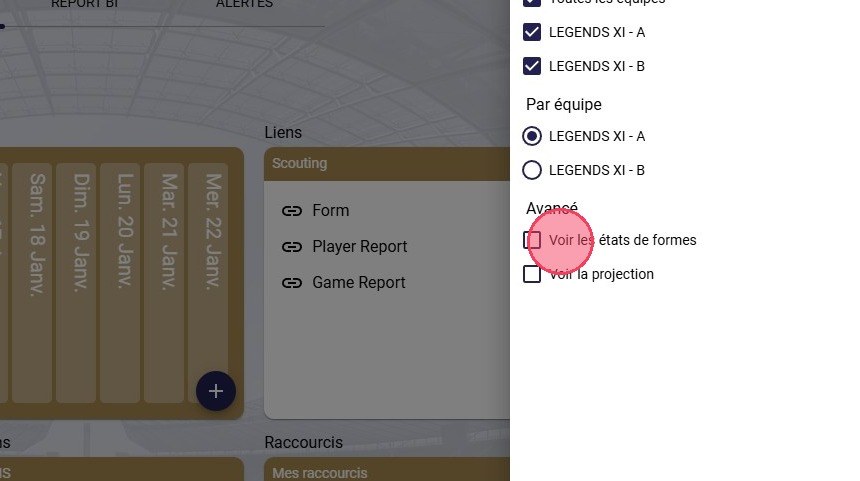
La casilla Ver los estados de forma
-
En Por equipo, selecciona el equipo que quieres mostrar si tienes varios.
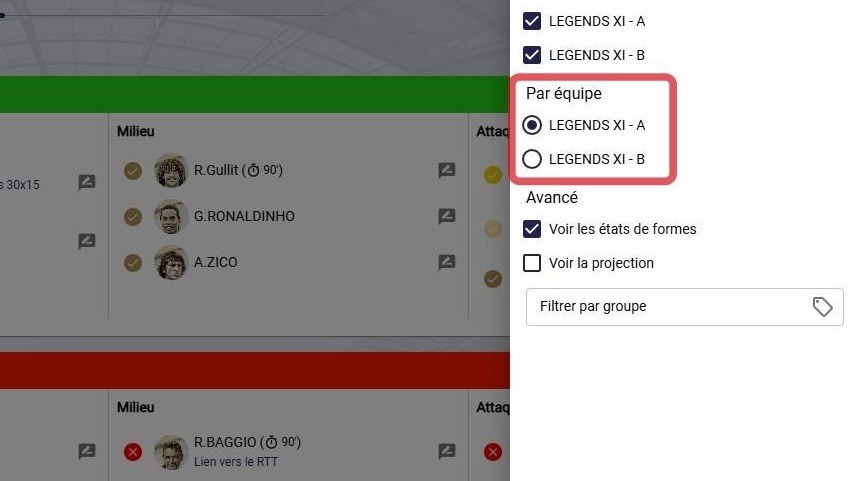
La elección del equipo
-
El widget muestra los estados de todo el plantel, ordenados por posición.
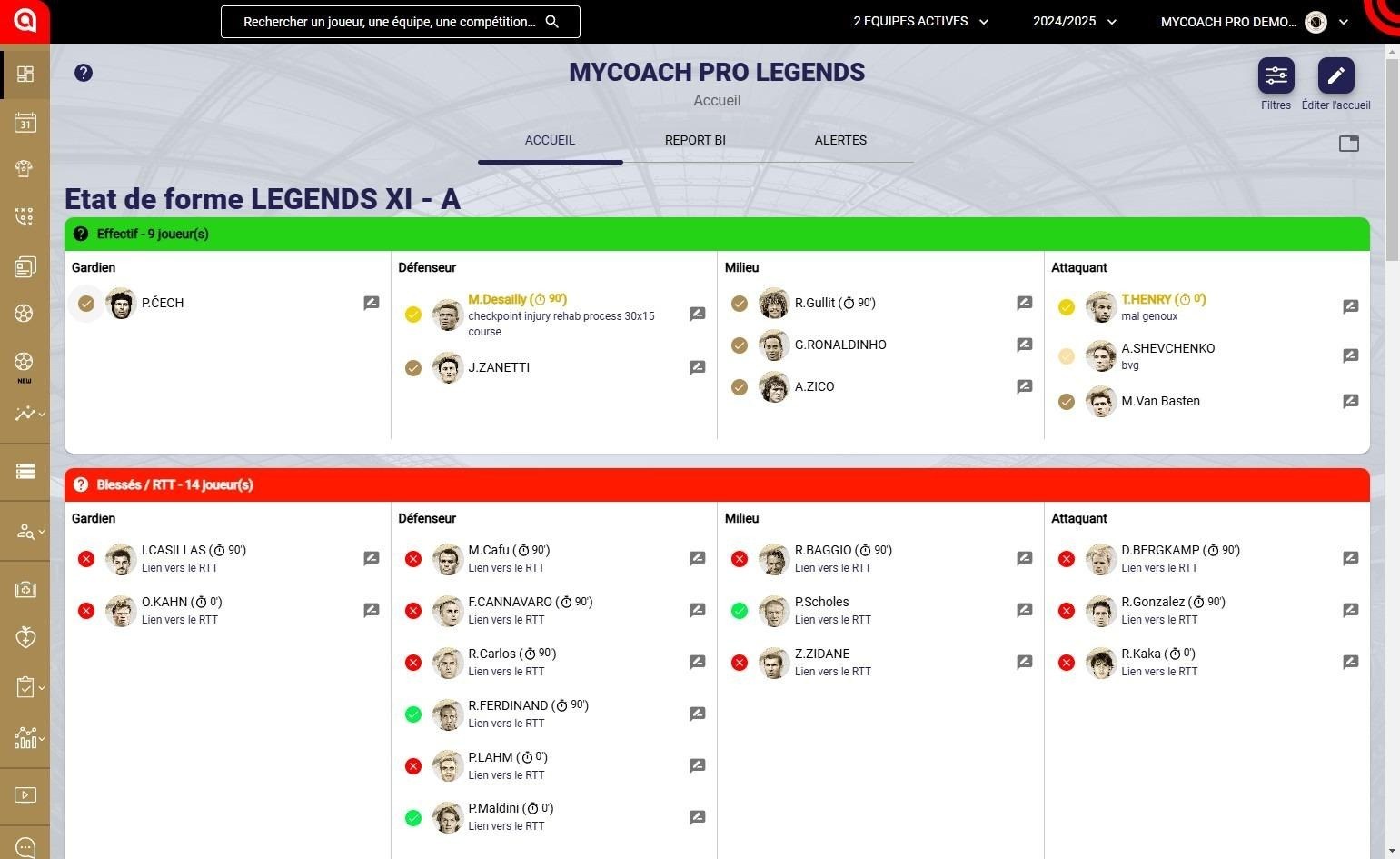
El widget Estados de forma
Cambiar el estado de forma de un atleta
-
Haz clic en el indicador de estado a la izquierda del nombre del atleta.
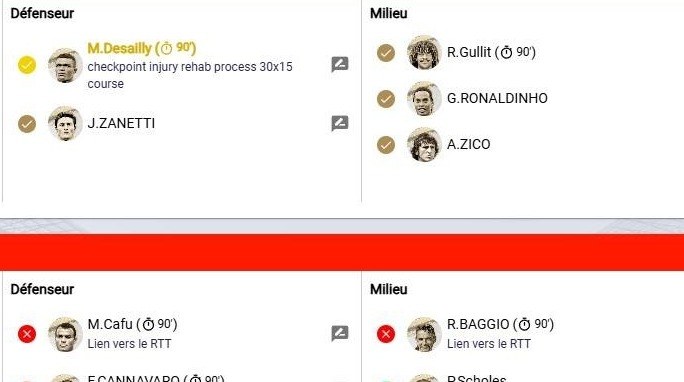
Los indicadores de estado
-
Haz clic en el campo Nuevo estado de forma actual.
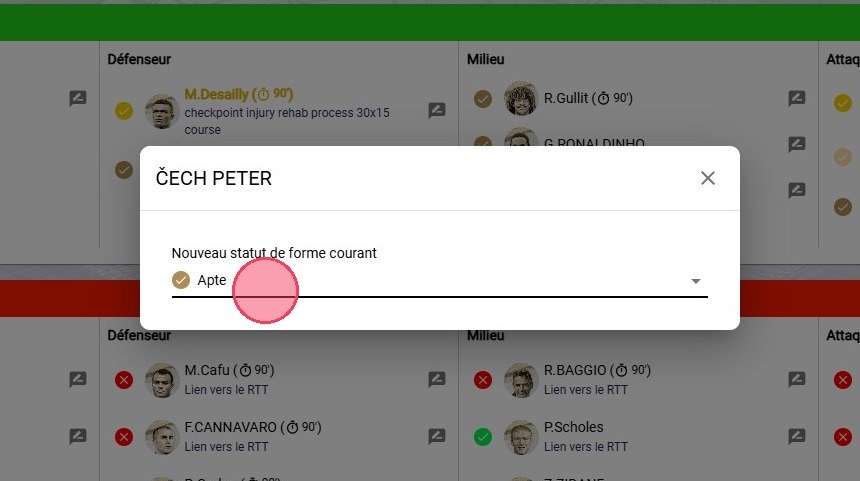
El campo Nuevo estado de forma actual
-
Elige el nuevo estado de forma en la lista (Lesionado, Enfermo, Apto, etc.).
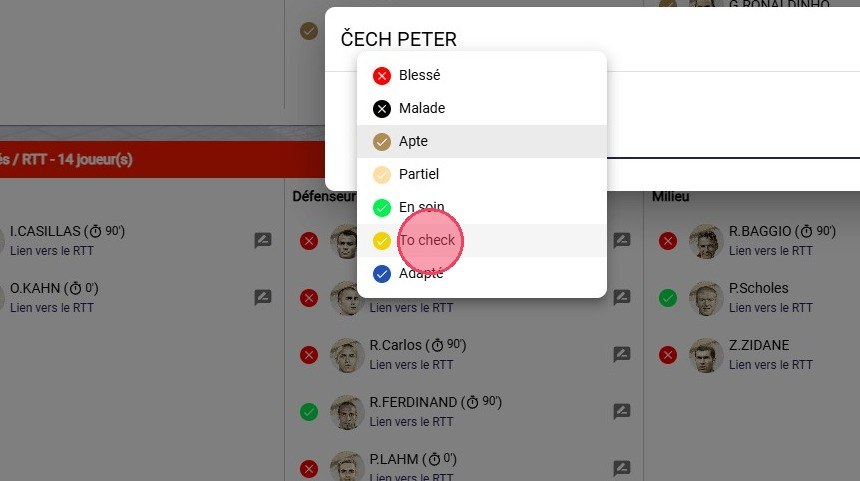
La lista de estados de forma
Añadir un comentario médico
-
Haz clic en el botón de comentario a la derecha del atleta.
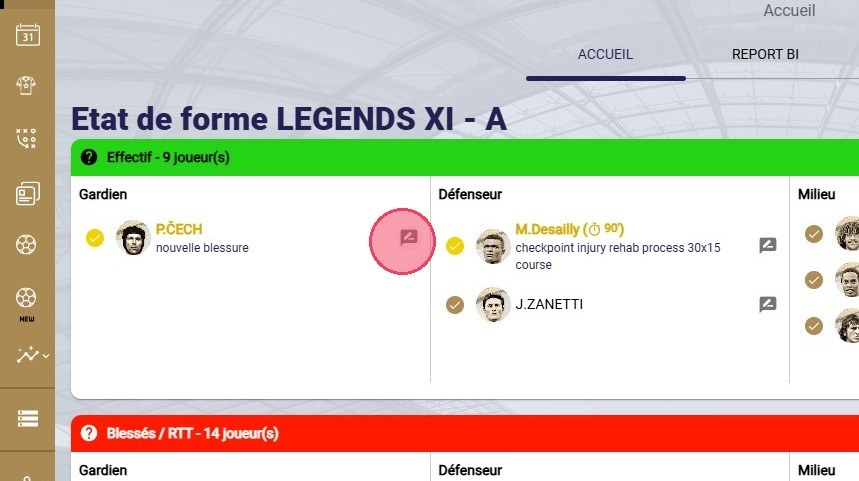
El botón de comentario
-
Escribe tu comentario y haz clic en AÑADIR.
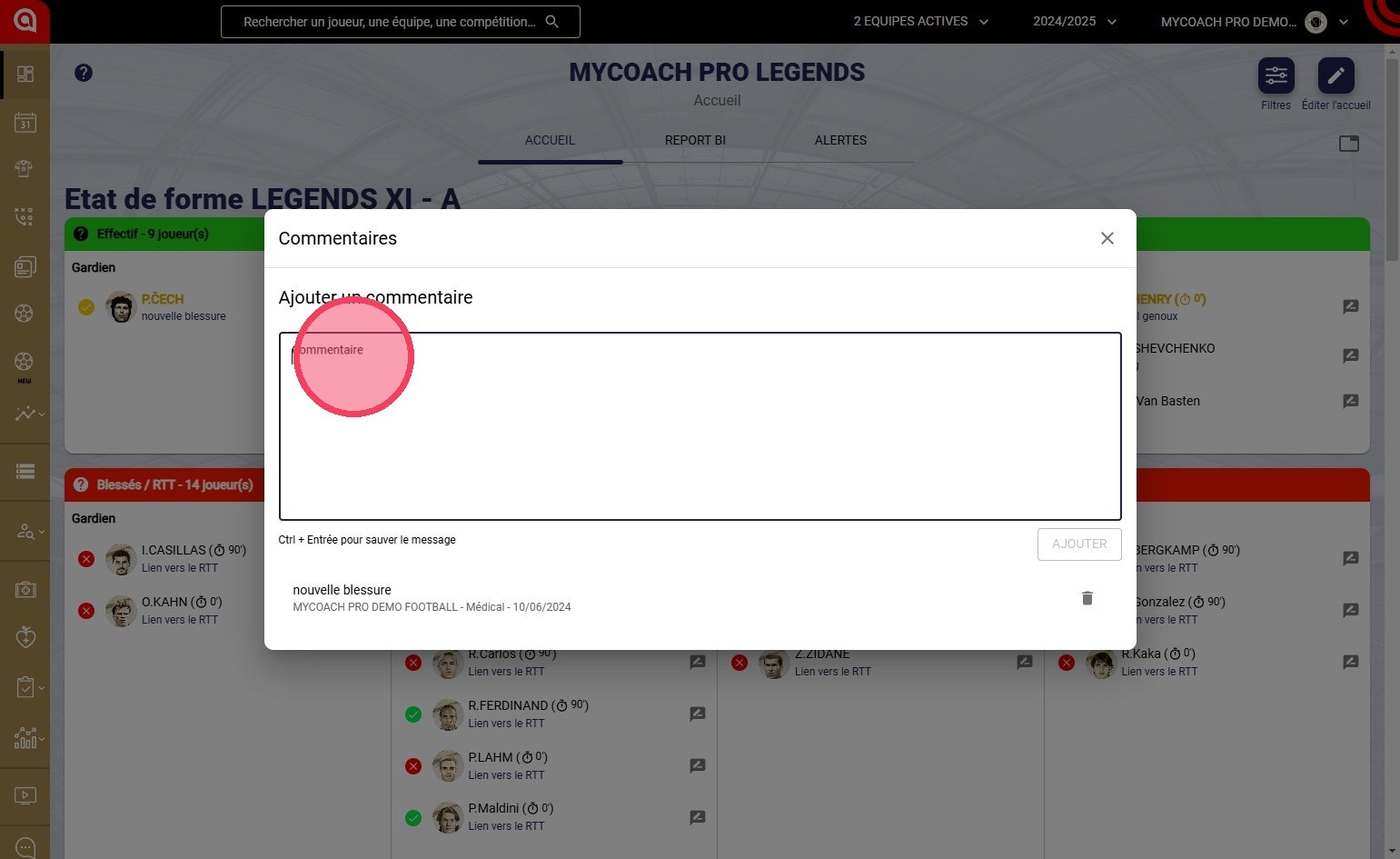
La ventana Comentarios
Atajo de tecladoPulsa Ctrl + Intro para guardar el comentario.
Abrir el plan RTT
-
Haz clic en Enlace al RTT bajo el nombre de un atleta.
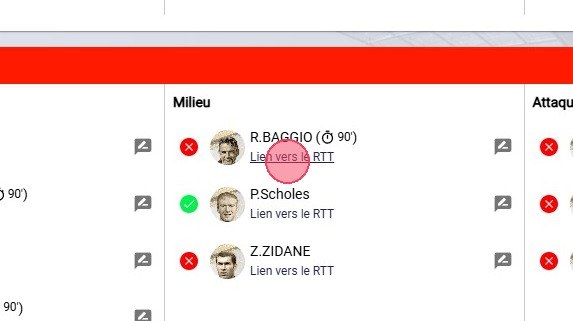
El enlace al RTT
-
Se abre el plan RTT del atleta seleccionado.
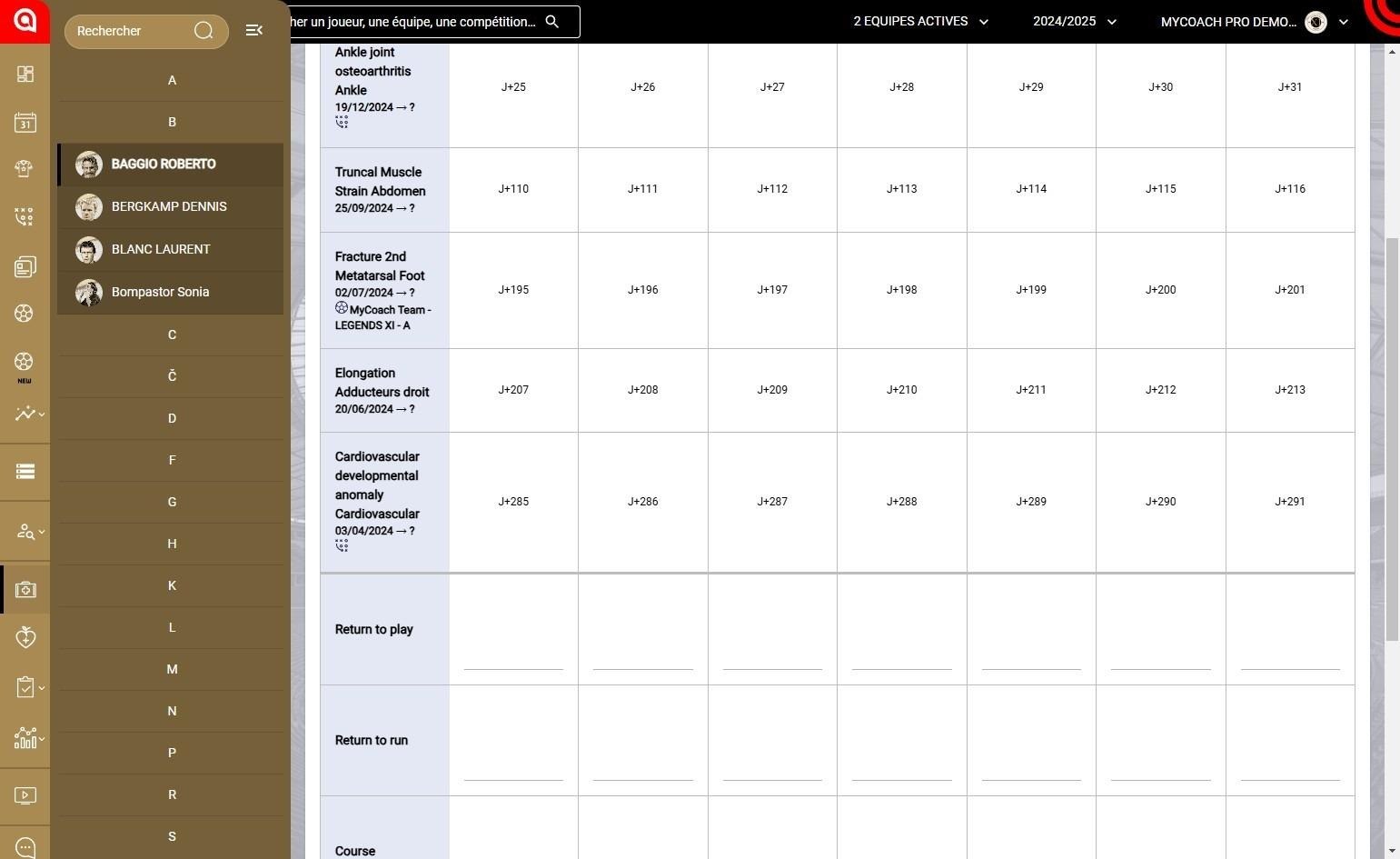
El plan RTT del atleta
Para añadir o eliminar widgets, consulta Configurar tus widgets.
¿Necesitas ayuda?
Escribe a support@mycoachpro.io para cualquier pregunta sobre el widget Estados de forma.