Configuration Polar & PlayerData
Deux configurations courtes. Une seule fois. Avec ce guide, vous connectez vos appareils à MyCoach Pro, vous filtrez vos sessions et vous tirez le meilleur parti de vos données d'entraînement.
Avant de commencer
⚠️ ÉTAPE OBLIGATOIRE — Mettez à jour votre application MyCoach Pro
Version 1.134.0 ou supérieure — nécessaire pour accéder aux intégrations Polar et PlayerData.
Comment vérifier : ouvrez l'App Store (iOS) ou Google Play (Android), recherchez MyCoach Pro AMS, puis appuyez sur Update si disponible.
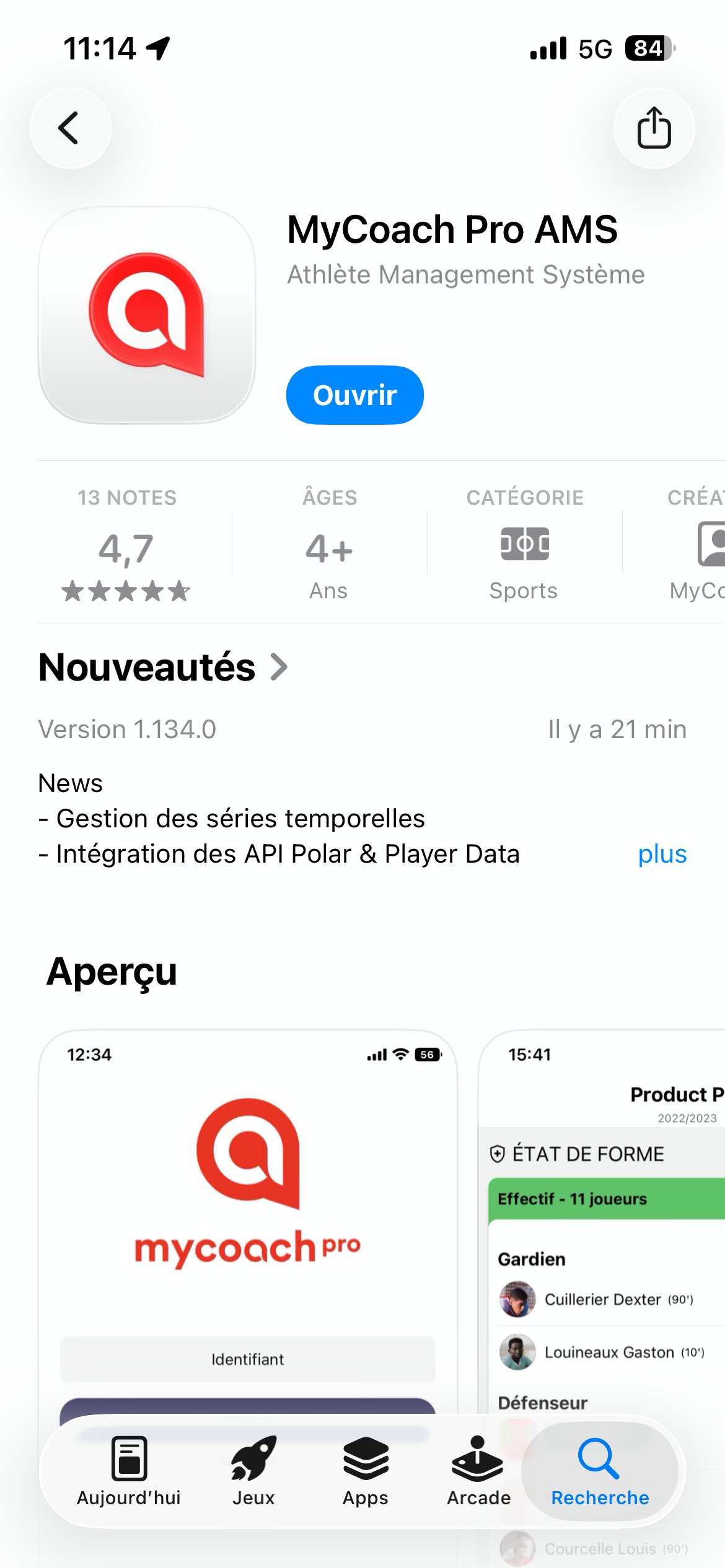
App Store · iOS
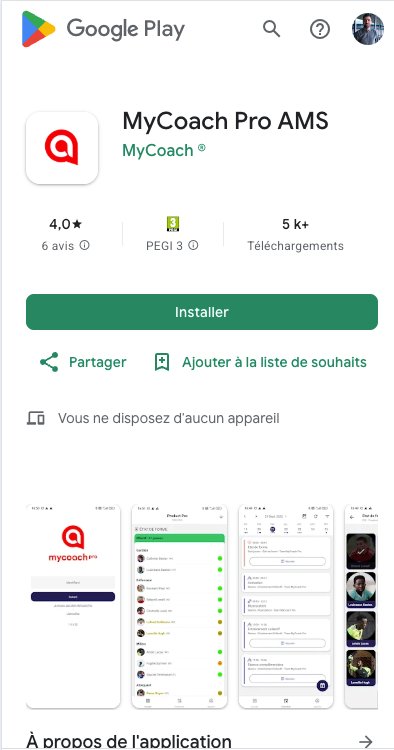
Google Play · Android
1 · Polar
Connectez. Configurez. Utilisez.
Fréquence cardiaque, allure, carte du parcours, zones FC — tout remonte directement de Polar Flow vers MyCoach Pro.
Le parcours en six étapes
- Ouvrir Integrations
- Appuyer sur Polar
- Se connecter à Polar
- Accepter les cookies
- Autoriser l'accès
- Linked ✓
1.1 · Connecter Polar
Étape 1 — Ouvrir Integrations
Depuis votre Dashboard, appuyez sur l'icône de synchronisation à côté de Synchronized Sessions.
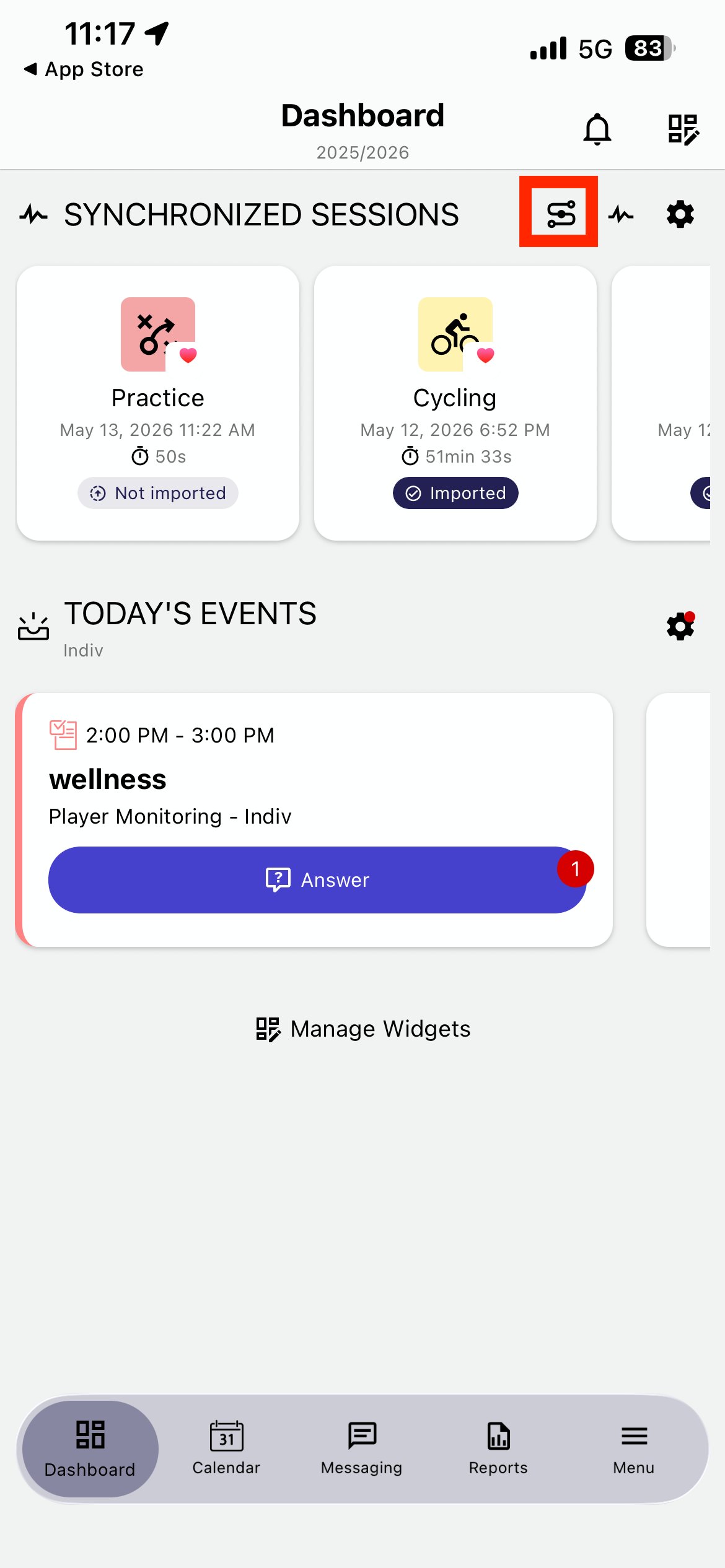
Dashboard · MyCoach Pro
Étape 2 — Sélectionner Polar
Appuyez sur Polar dans votre liste Integrations.
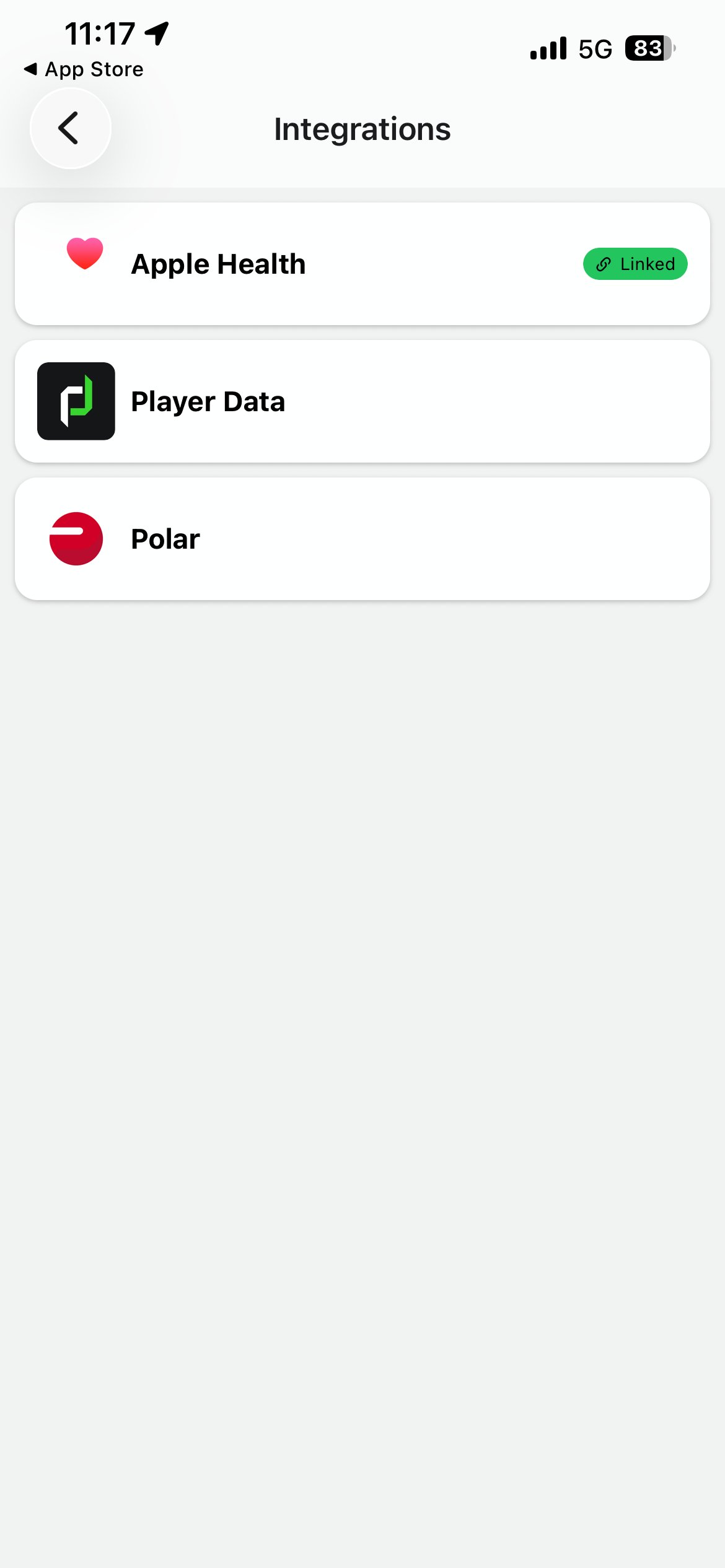
Integrations · MyCoach Pro
Étape 3 — Se connecter à Polar
⚠️ IMPORTANT — Utilisez votre propre compte Polar Flow
Utilisez l'email et le mot de passe de Polar Flow — pas vos identifiants MyCoach Pro. Appuyez sur Connexion.
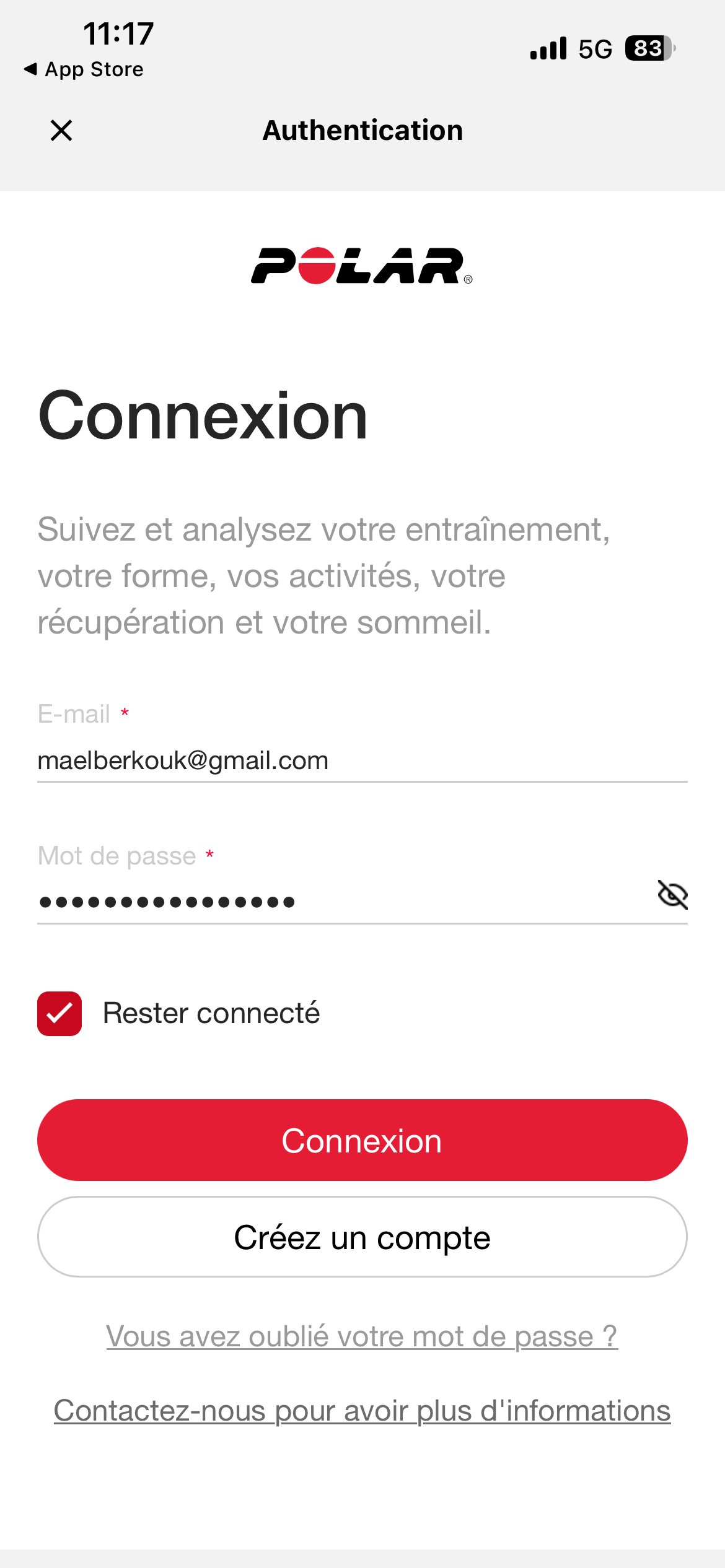
Authentification Polar Flow
Étape 4 — Accepter les cookies
Polar Flow demande votre consentement aux cookies avant de continuer. Allow selection suffit — uniquement les cookies nécessaires.
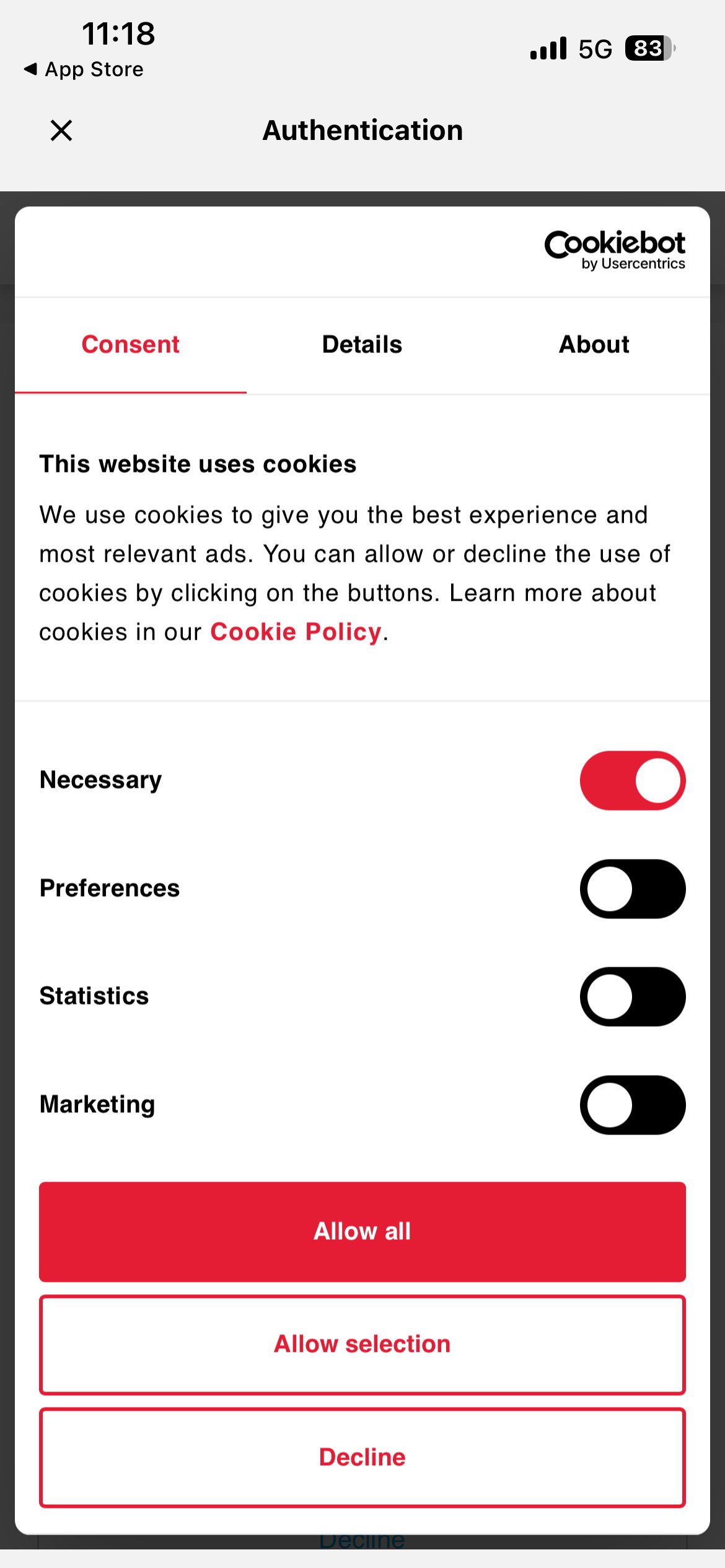
Consentement cookies Polar Flow
Étape 5 — Autoriser MyCoach Pro
⚠️ IMPORTANT — Acceptez les Terms and Conditions
Cochez I agree to the Terms and Conditions puis appuyez sur OK. Cela autorise Polar à partager vos données d'entraînement avec MyCoach Pro.
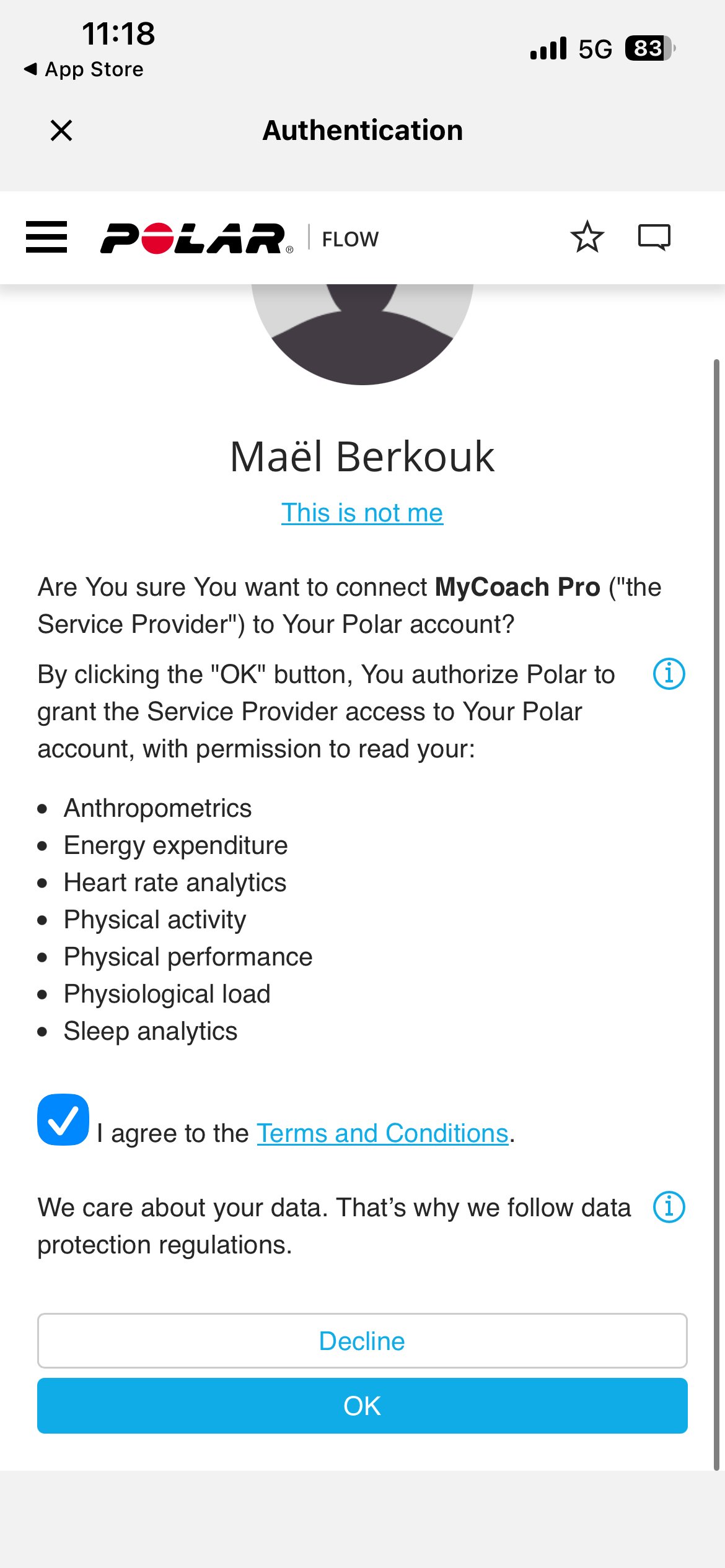
Écran d'autorisation Polar
Étape 6 — Le lien est actif
Polar apparaît maintenant comme Linked dans vos Integrations. Vos prochaines sessions se synchroniseront automatiquement depuis Polar Flow.
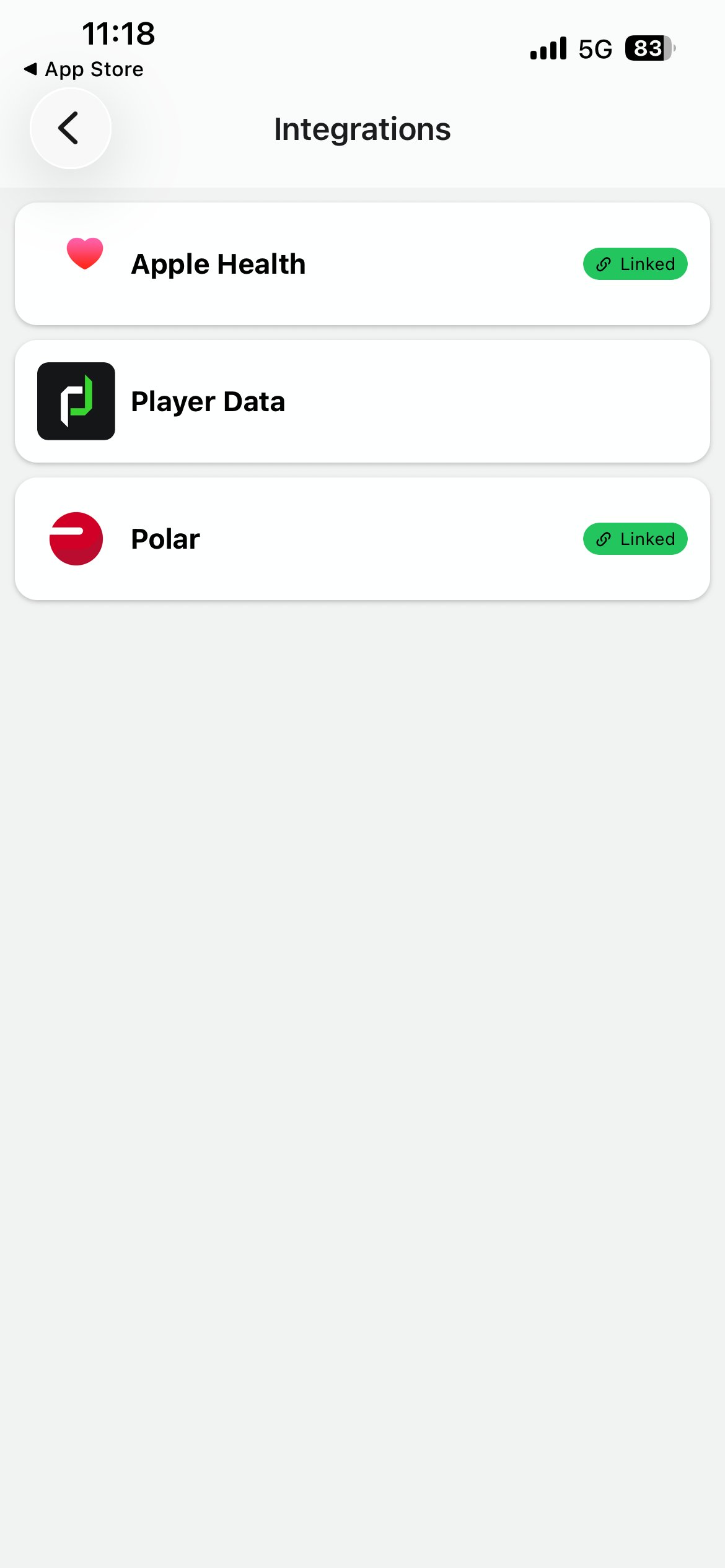
Polar = Linked
1.2 · Filtrer vos sources de données
Pour éviter les doublons, configurez votre dashboard pour n'afficher que les sessions Polar.
Étape 1 — Ouvrir Filters
Depuis votre Dashboard, appuyez sur l'icône engrenage à côté de Synchronized Sessions — pas sur l'icône de synchronisation juste à côté.
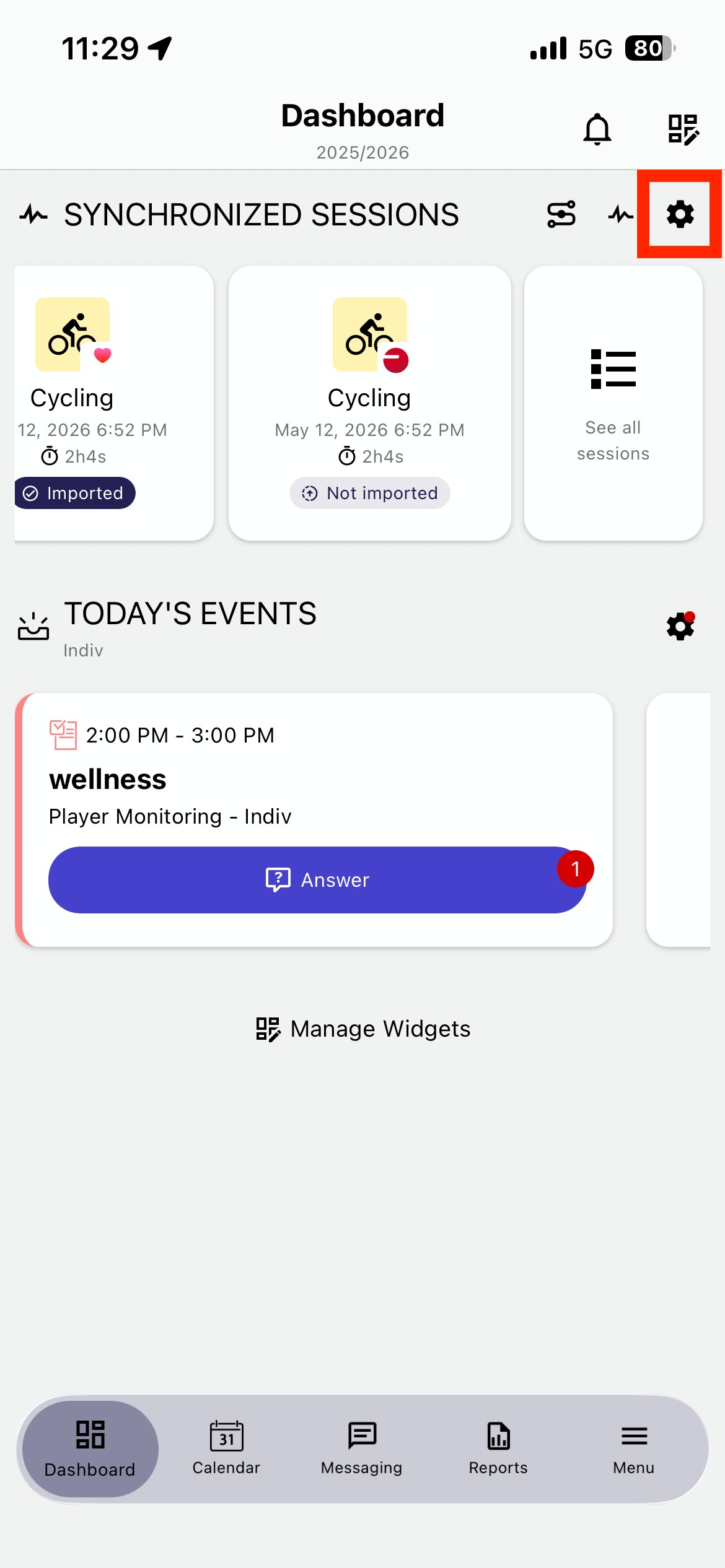
Dashboard · icône engrenage
Étape 2 — Ouvrir le menu Integrations
Dans le panneau Filters, appuyez sur le menu déroulant Integrations pour choisir la source à afficher.
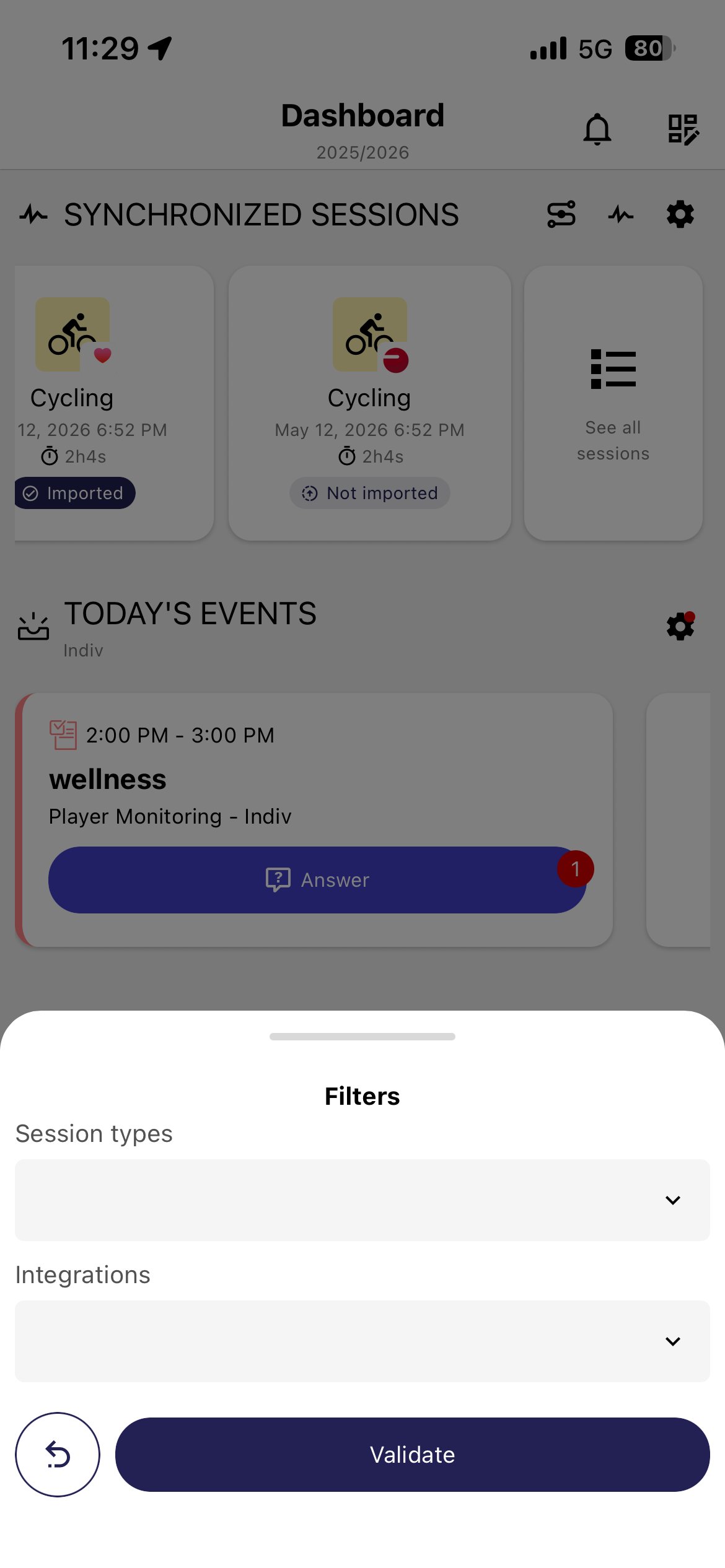
Panneau Filters
Étape 3 — Sélectionner uniquement Polar
Choisissez Polar — laissez Apple Health décoché pour éviter les doublons. Appuyez sur Done.
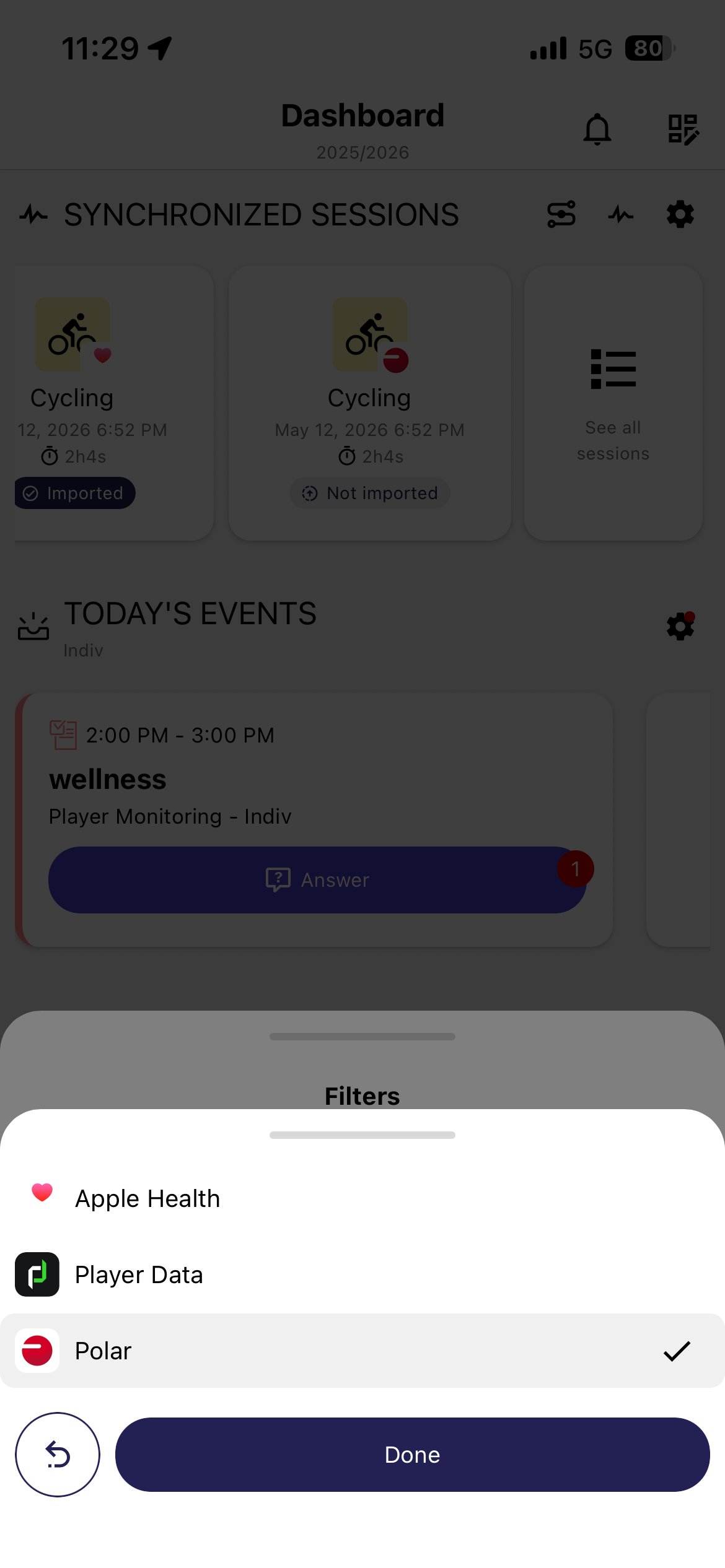
Menu déroulant Integrations
Étape 4 — Valider
Appuyez sur Validate. Votre liste Synchronized Sessions n'affiche maintenant que les sessions Polar.
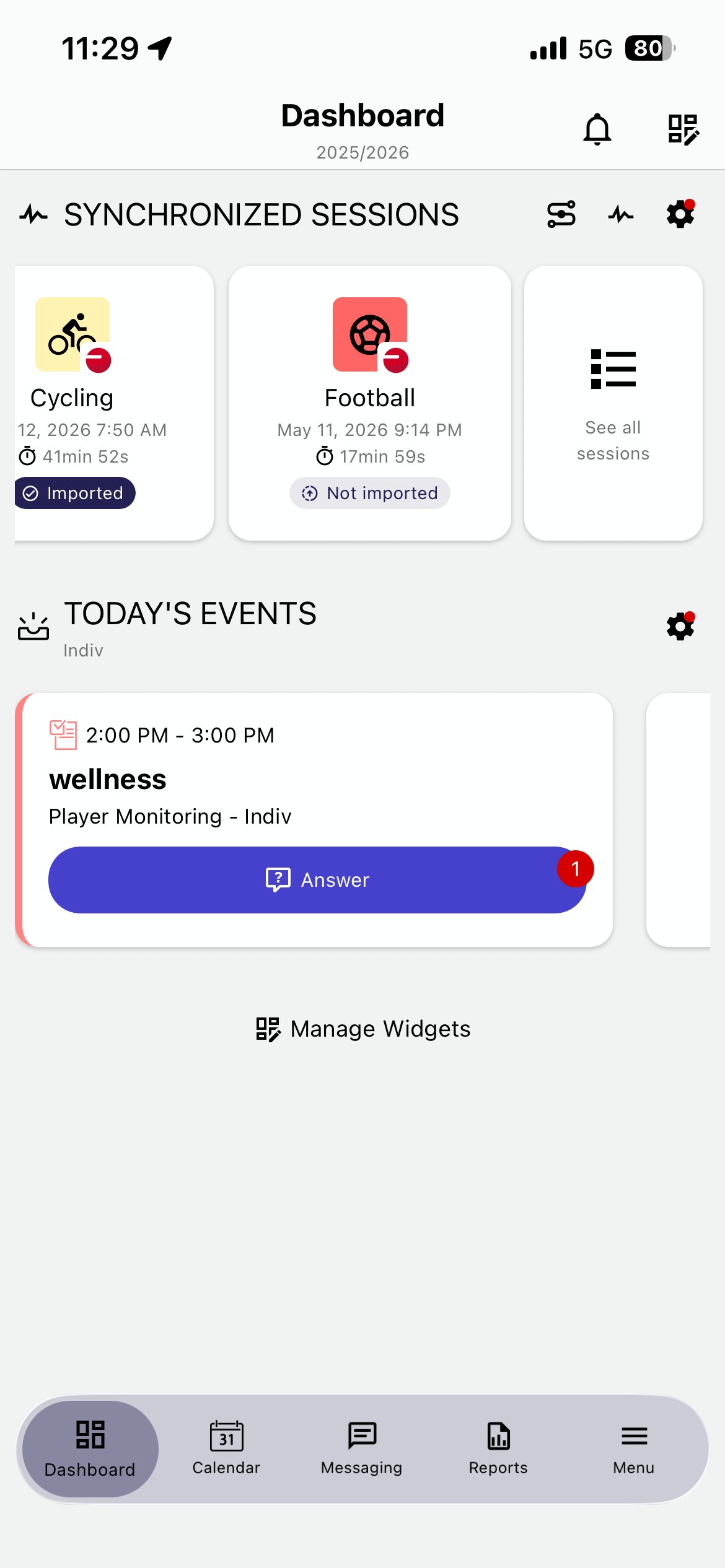
Dashboard filtré
⚠️ À SAVOIR — Ce que vous verrez dans votre liste
Seules les sessions envoyées dans Polar Flow après la connexion de votre compte à MyCoach Pro apparaîtront. Récupération limitée aux 30 derniers jours.
Les sessions plus anciennes, ou réalisées avant la connexion, ne seront pas récupérées.
1.3 · Votre routine après séance
Cinq étapes. Un fonctionnement familier — comme aujourd'hui, avec des données plus riches.
| # | Étape | Ce que vous faites |
|---|---|---|
| 1 | Courir | Réalisez votre séance Polar comme d'habitude. |
| 2 | Synchroniser | Synchronisez votre montre avec Polar Flow. |
| 3 | Ouvrir | Appuyez sur la notification, ou retrouvez la séance dans MyCoach Pro. |
| 4 | Analyser | Consultez les données enrichies : zones FC, allure, carte. |
| 5 | Créer | Appuyez sur Create player session. Terminé. |
Étapes 1 & 2 — Réaliser la séance, puis synchroniser la montre
Après votre séance, synchronisez votre montre Polar avec Polar Flow comme vous le faites déjà. Aucun changement ici.
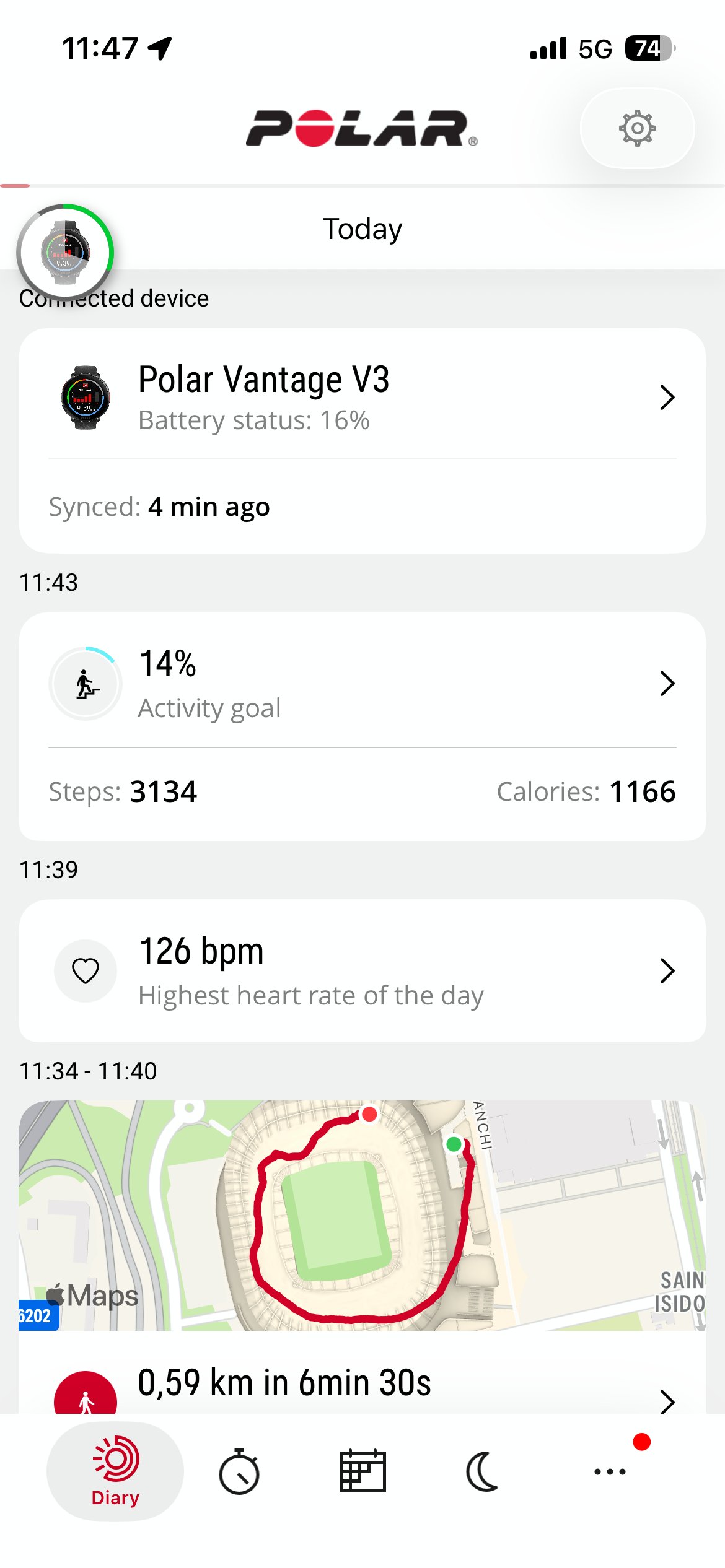
Polar Flow · Synchronisé il y a 4 min
Étape 3 — Ouvrir votre séance
Deux façons d'y accéder — choisissez celle qui correspond le mieux à votre moment.
⚡ Le plus rapide : appuyez sur la notification MyCoach Pro
Dès que votre montre termine la synchronisation avec Polar Flow, MyCoach Pro détecte la nouvelle séance et envoie une notification : "Your session is ready to be imported. Tap to synchronize it." Appuyez dessus — vous arrivez directement sur le détail de la séance.
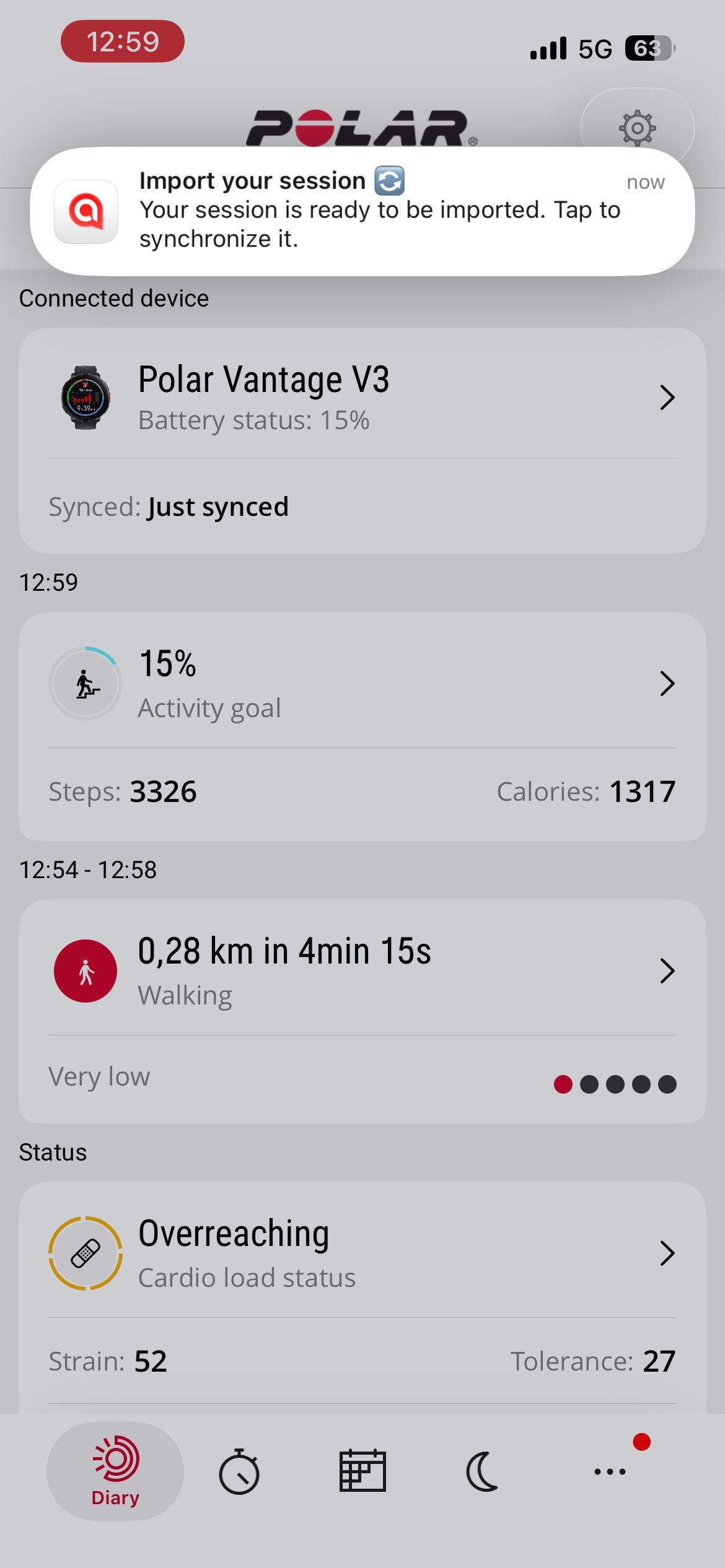
Notification MyCoach Pro au-dessus de Polar Flow
Ou : ouvrez MyCoach Pro et retrouvez votre séance
Si vous avez manqué la notification, aucun problème. Ouvrez MyCoach Pro — votre séance Polar apparaît dans Synchronized Sessions, avec le statut Not imported tant que vous ne l'avez pas ouverte.
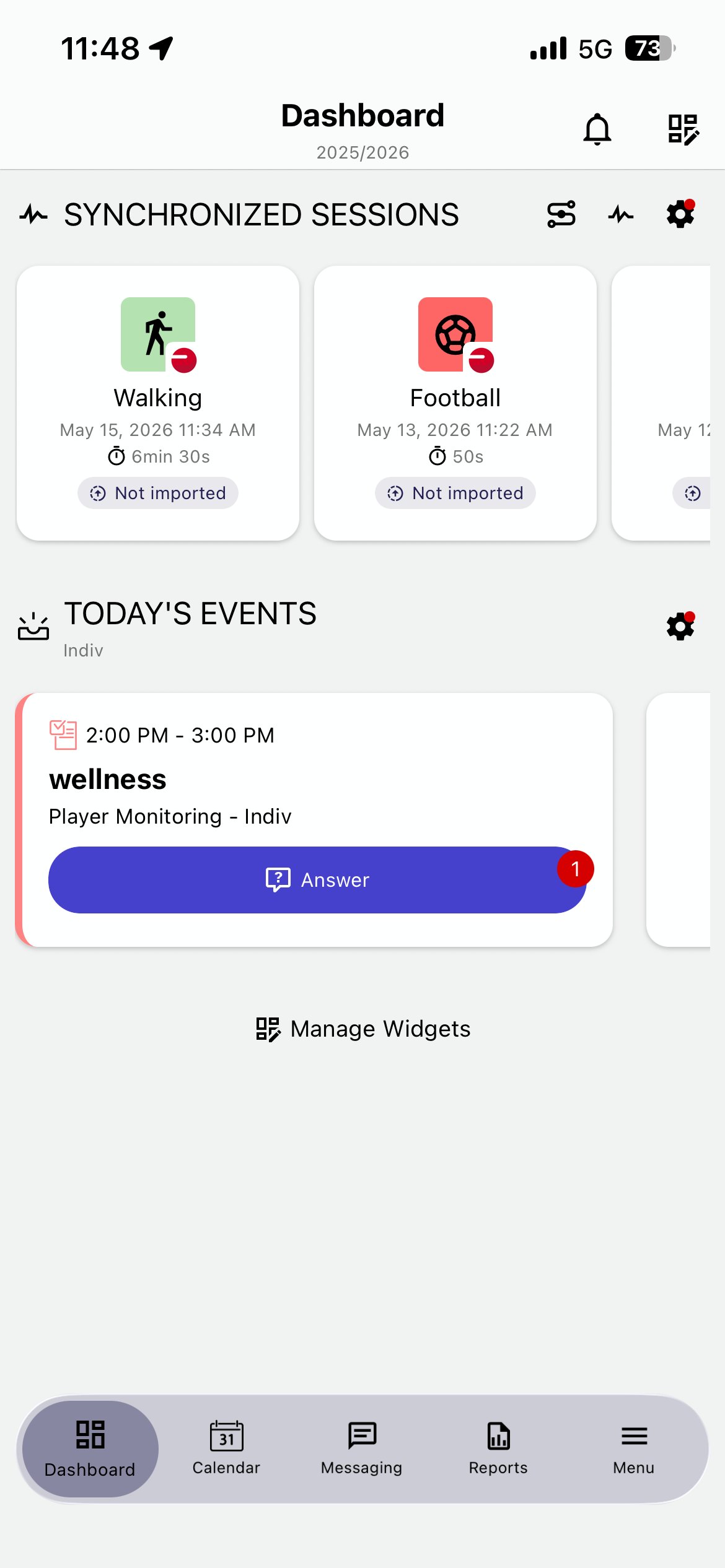
Dashboard · MyCoach Pro
Étape 4 — Voir les données enrichies de la séance
Distance totale, allure, cadence, vitesse, altitude — bien au-delà de ce que vous aviez auparavant. Ces données proviennent directement de Polar.
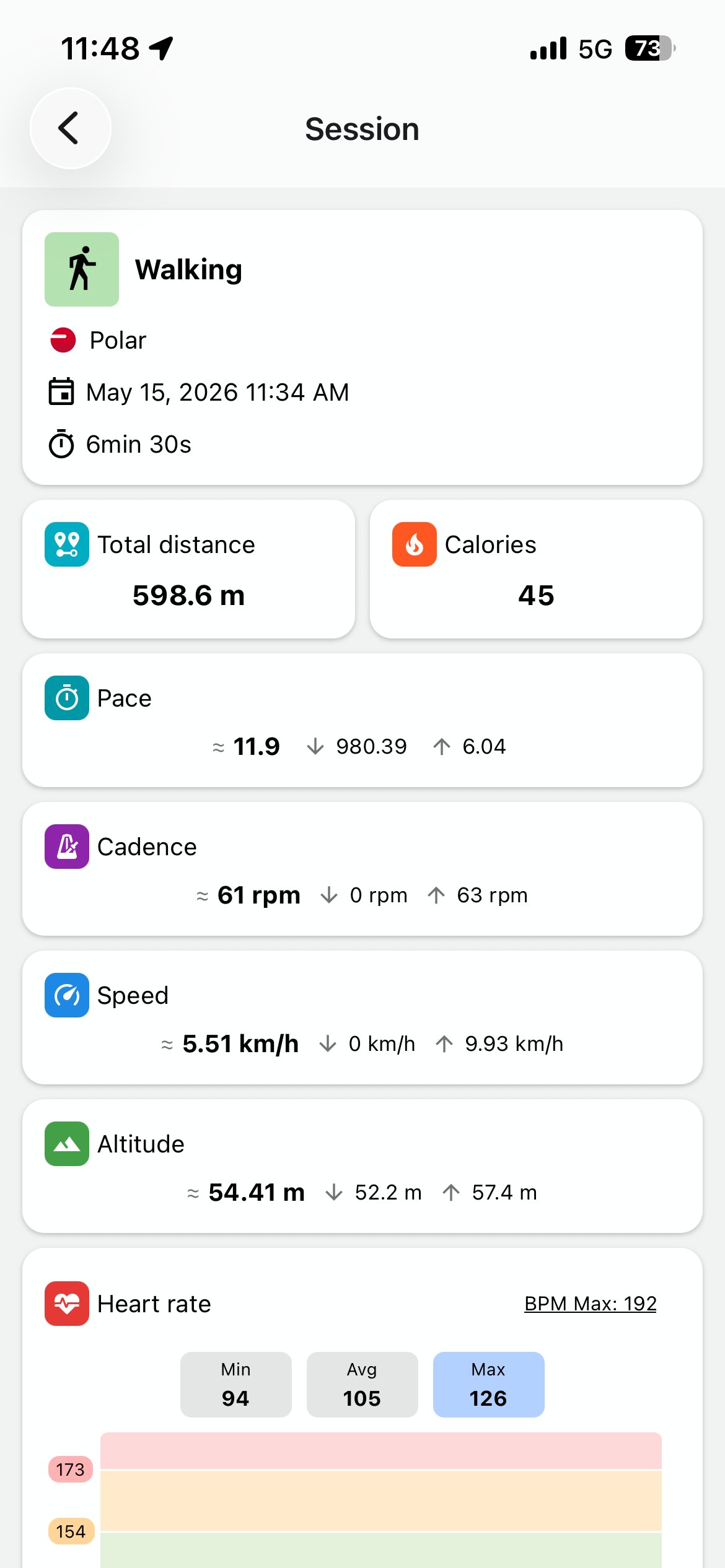
Détail séance · KPI principaux
Faites défiler le détail de la séance pour voir le découpage complet des zones FC, l'évolution de l'allure et la trace GPS sur carte.
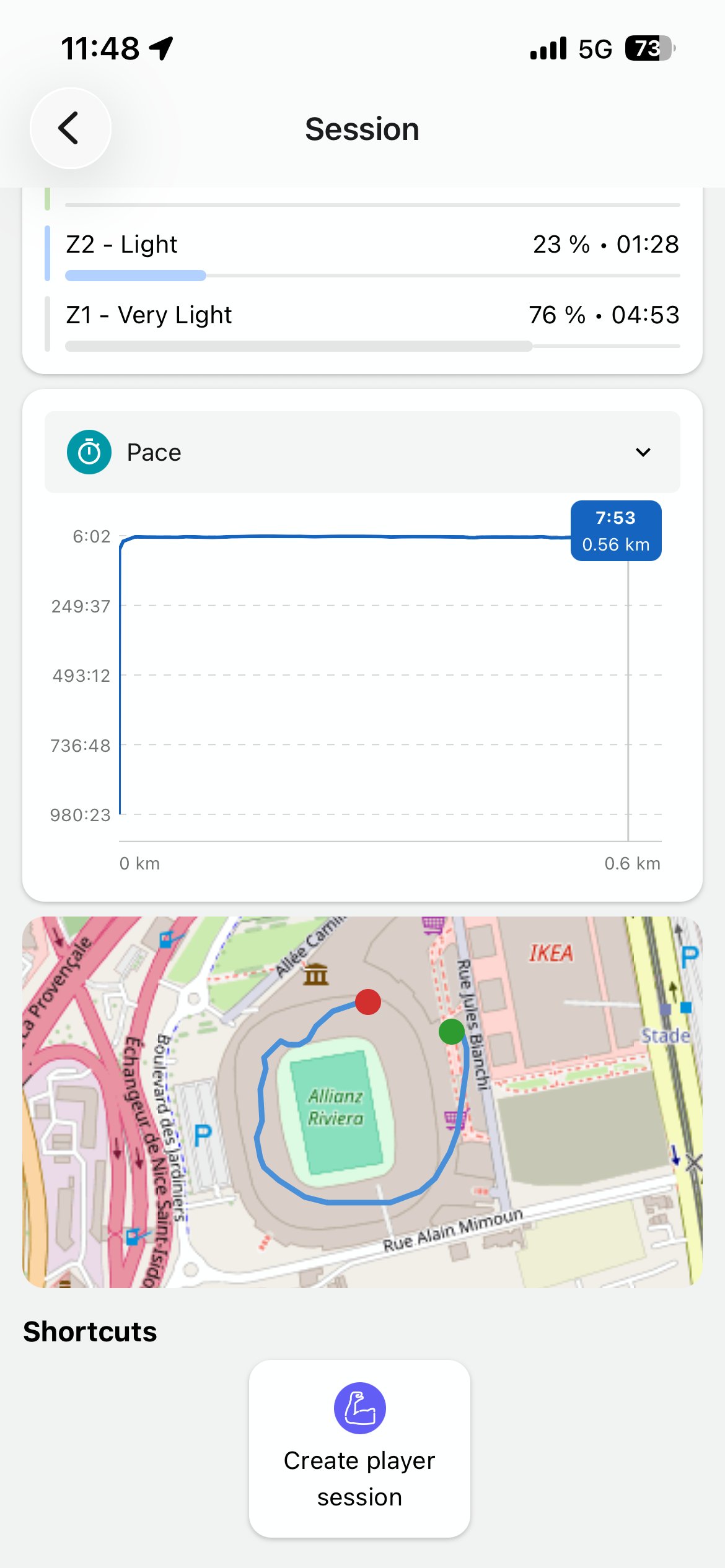
Détail séance · zones FC & carte
Étape 5 — Créer votre séance joueur
Appuyez sur Create player session, complétez le formulaire comme aujourd'hui, puis sur Done. Rien ne change à cette étape.
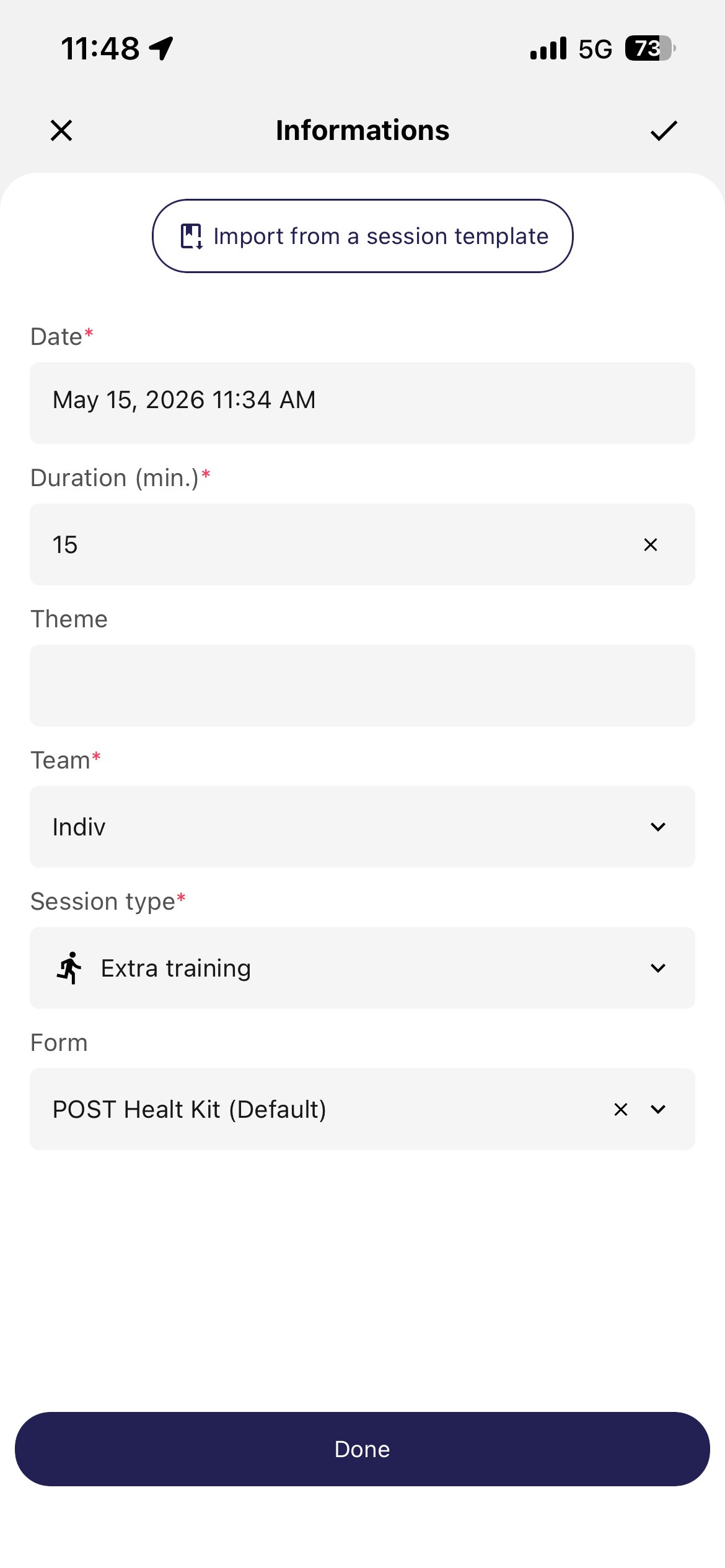
Formulaire Create player session
2 · PlayerData
Connectez. Configurez. Utilisez.
Métriques GPS — distance, sprints, accélérations, plus la fréquence cardiaque lorsqu'un capteur thoracique est appairé. De nouvelles données directement dans MyCoach Pro.
Le parcours en quatre étapes
- Ouvrir Integrations
- Appuyer sur Player Data
- Se connecter
- Linked ✓
2.1 · Connecter PlayerData
Étape 1 — Ouvrir Integrations
Depuis votre Dashboard, appuyez sur l'icône de synchronisation à côté de Synchronized Sessions — le même point d'entrée que pour Polar.
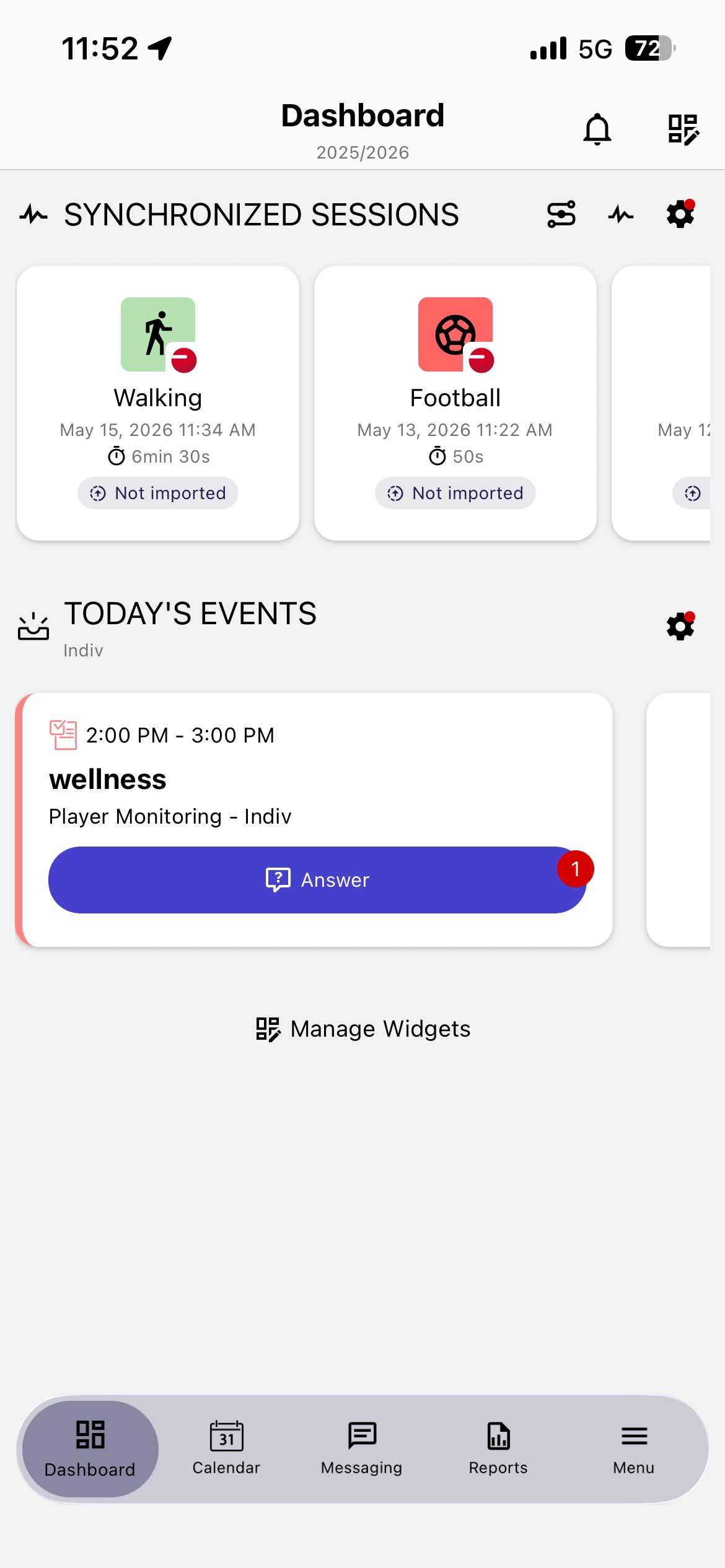
Dashboard · MyCoach Pro
Étape 2 — Sélectionner Player Data
Appuyez sur Player Data dans votre liste Integrations.
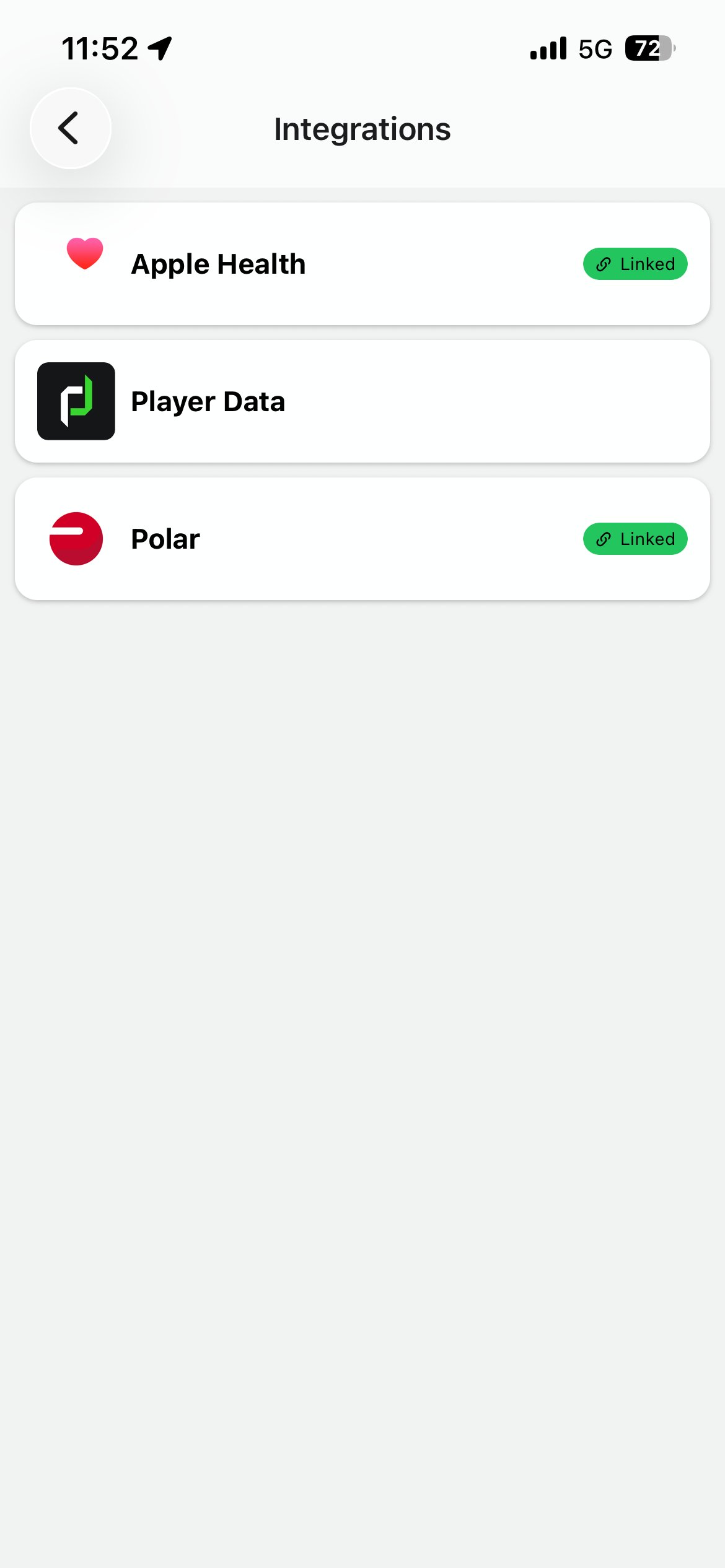
Integrations · MyCoach Pro
Étape 3 — Se connecter à PlayerData
⚠️ IMPORTANT — Utilisez vos identifiants PlayerData
Utilisez le même email et le même mot de passe que dans l'application PlayerData. Appuyez sur Sign in.
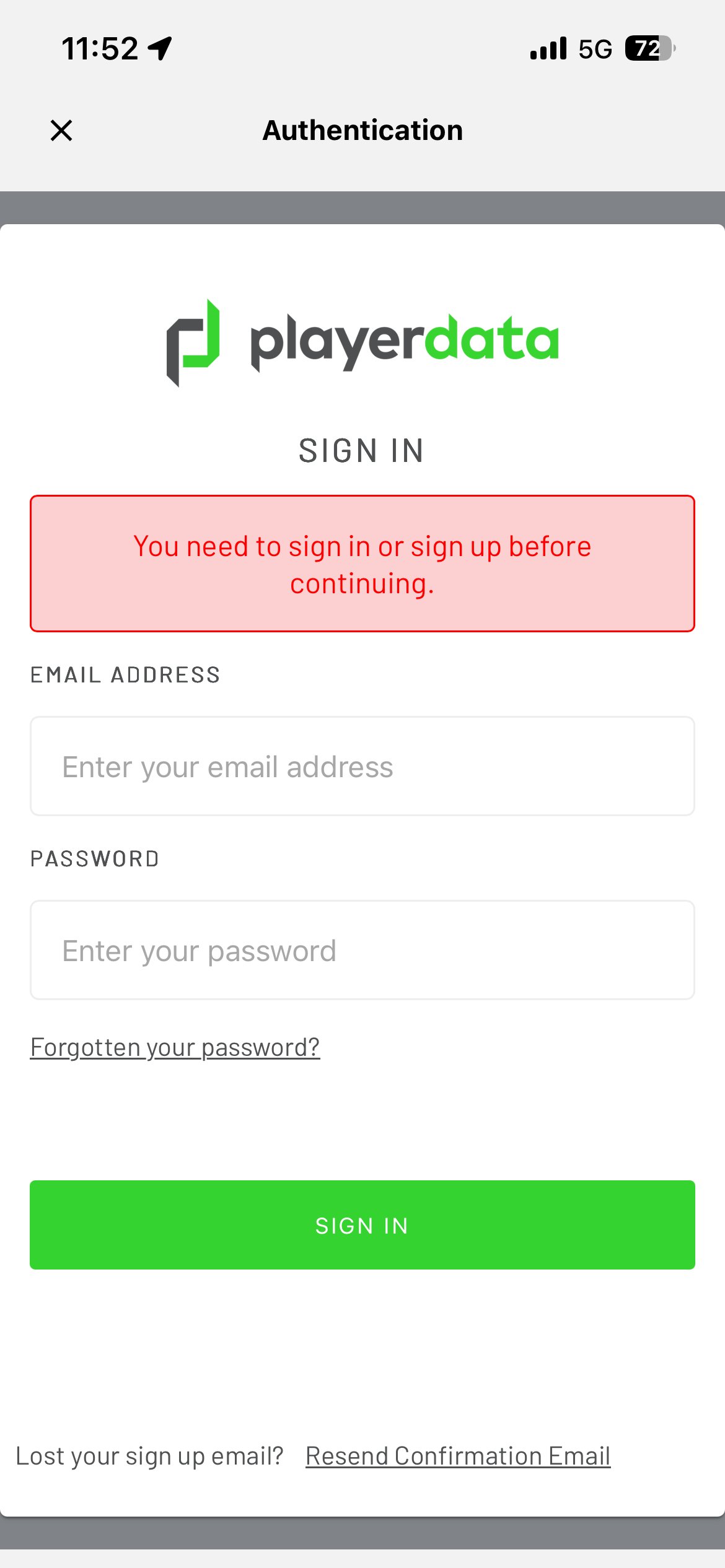
Authentification PlayerData
Étape 4 — Le lien est actif
Player Data apparaît maintenant comme Linked dans vos Integrations.
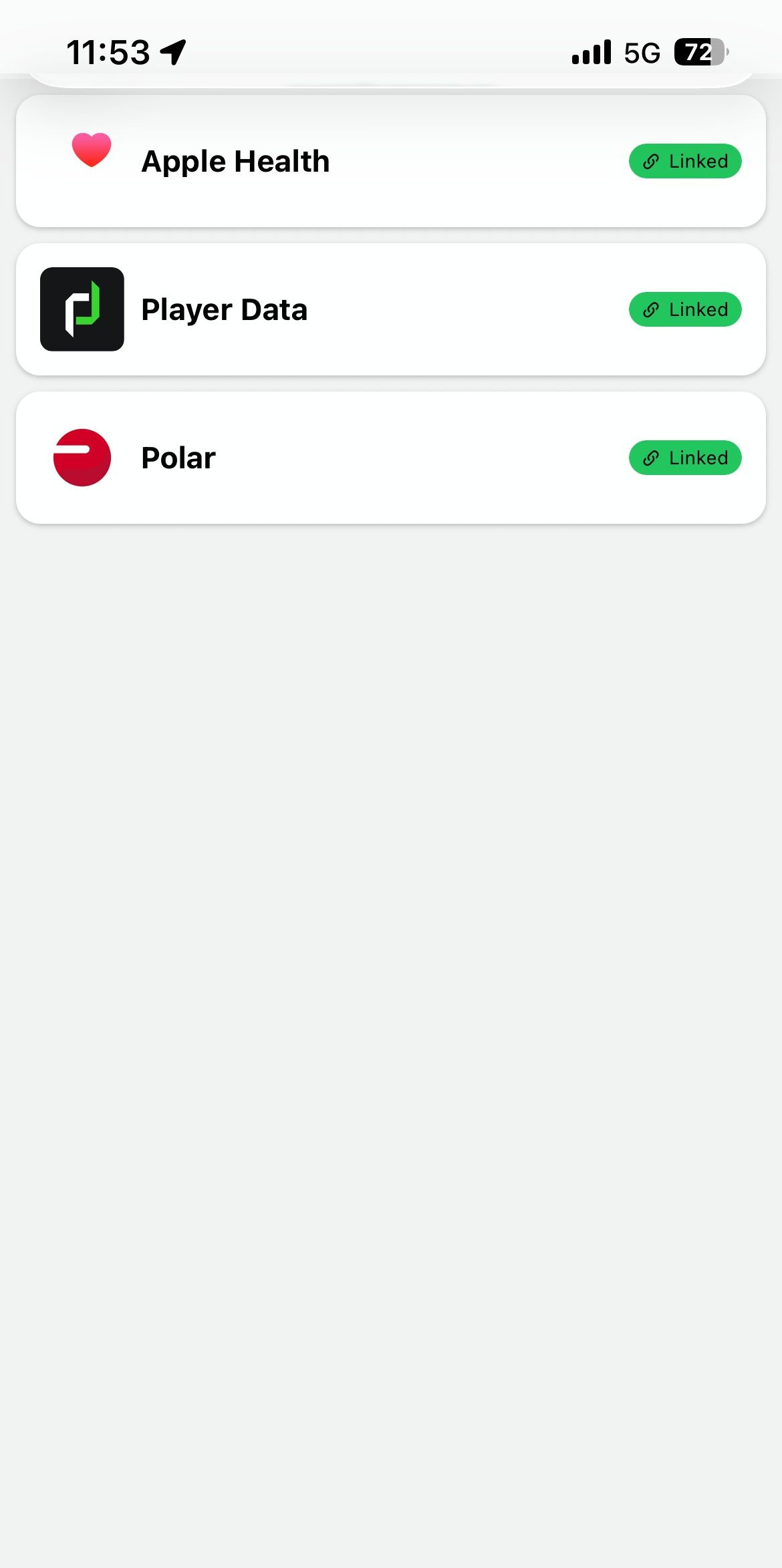
Player Data = Linked
2.2 · Filtrer vos sources de données
Même logique que pour Polar — trois appuis pour ne garder que les sessions PlayerData dans votre dashboard.
| # | Étape | Ce que vous faites |
|---|---|---|
| 1 | Ouvrir Filters | Appuyez sur l'icône engrenage à côté de Synchronized Sessions. |
| 2 | Ouvrir Integrations | Appuyez sur le menu déroulant Integrations dans le panneau Filters. |
| 3 | Sélectionner Player Data | Choisissez uniquement Player Data. Appuyez sur Done, puis sur Validate. |
2.3 · Votre routine après séance
Même déroulé en cinq étapes que pour Polar — avec le même Create player session à la fin.
| # | Étape | Ce que vous faites |
|---|---|---|
| 1 | Courir | Réalisez votre séance avec l'unité GPS PlayerData. |
| 2 | Vérifier | Ouvrez l'application PlayerData pour confirmer la synchronisation. |
| 3 | Retrouver | Ouvrez MyCoach Pro et retrouvez votre séance. |
| 4 | Analyser | FC + nouvelles métriques GPS : sprints, accélérations, distance. |
| 5 | Créer | Appuyez sur Create player session. Terminé. |
Étapes 1 & 2 — Réaliser la séance, puis vérifier qu'elle remonte
Réalisez votre séance avec votre unité GPS PlayerData. Ouvrez l'application PlayerData — votre séance apparaît dans Last Session.
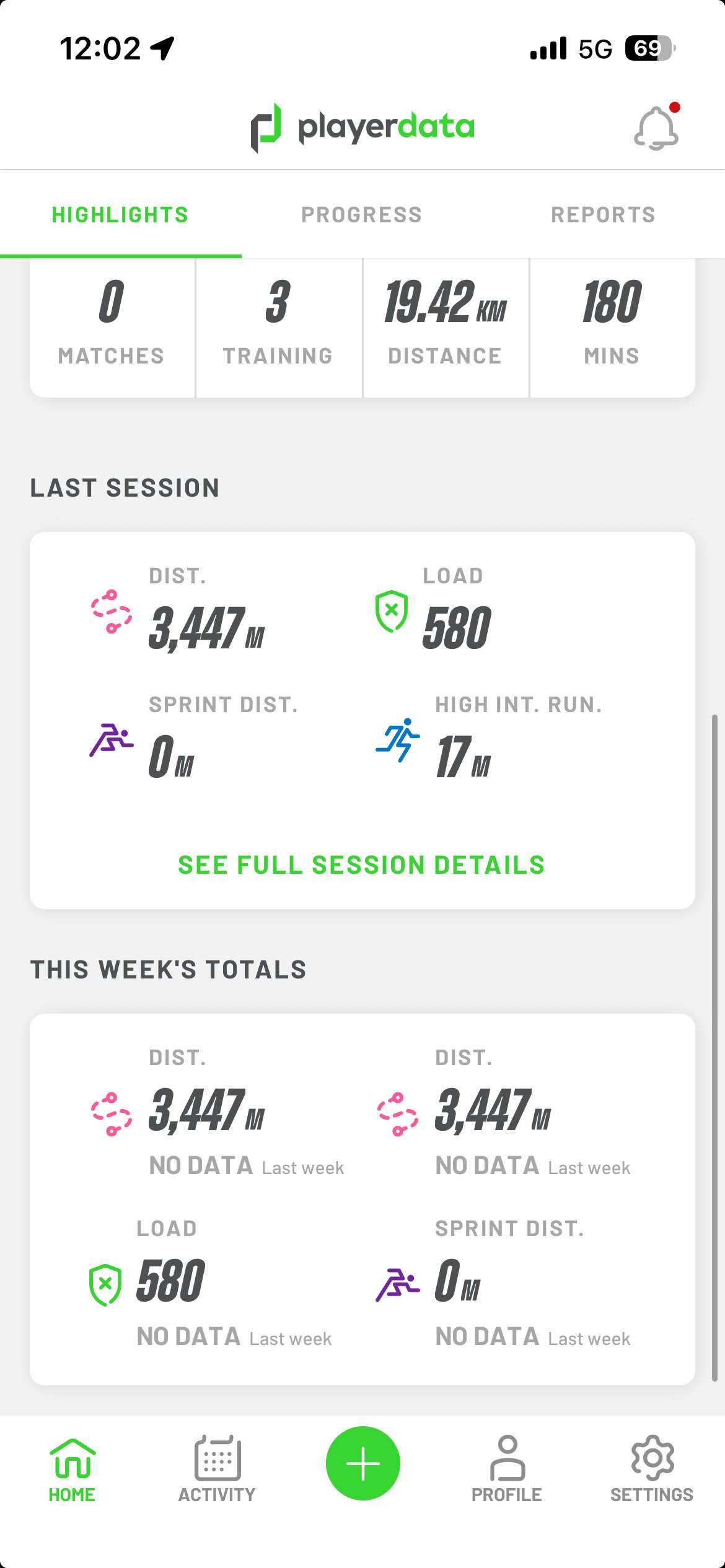
Application PlayerData · Last Session
Étape 3 — Retrouver votre séance dans MyCoach Pro
Votre séance PlayerData apparaît dans Synchronized Sessions — repérez le badge vert PlayerData sur la carte de séance.
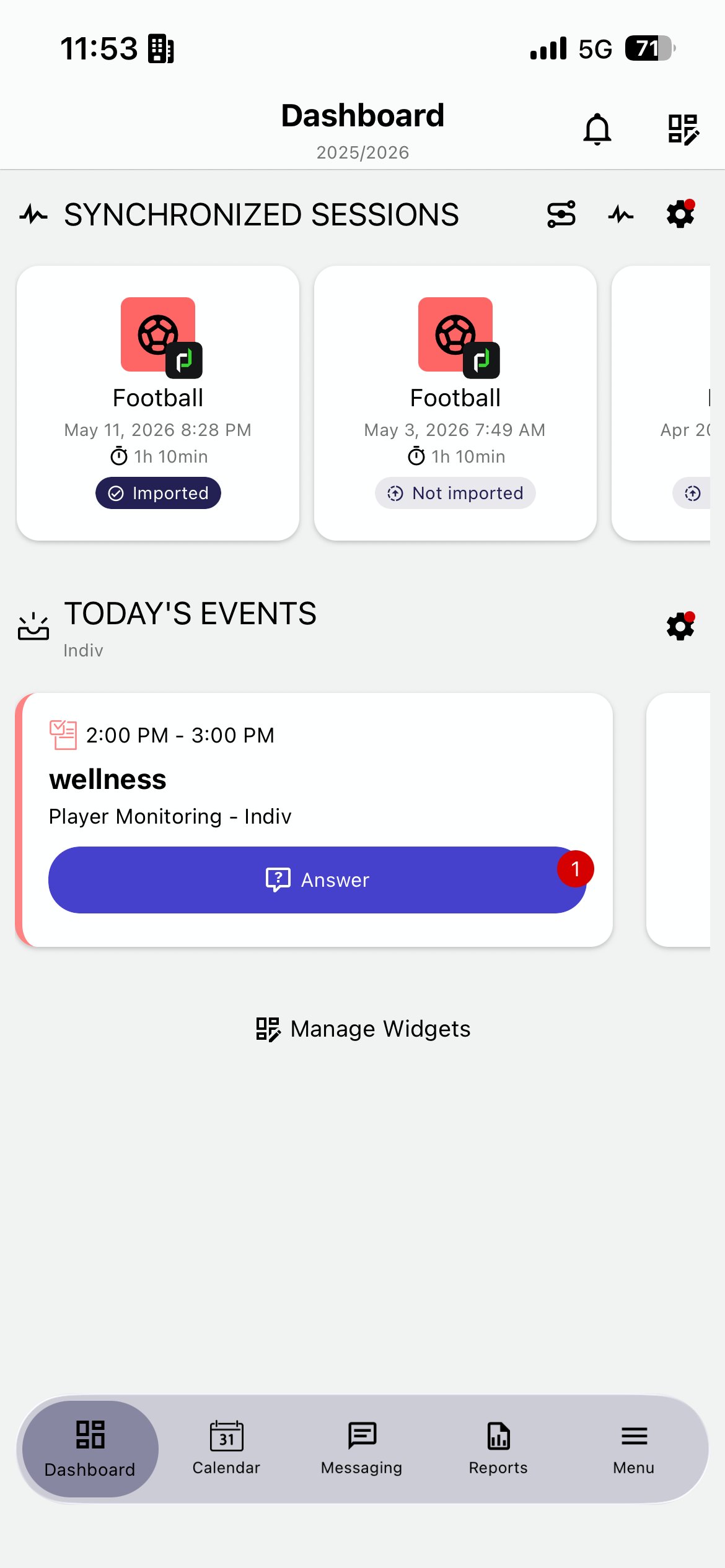
Dashboard MyCoach Pro · badge PlayerData
Étape 4 — Voir vos données de fréquence cardiaque
⚠️ IMPORTANT — La fréquence cardiaque via PlayerData a une limite connue
Lorsqu'il est appairé avec une ceinture thoracique, PlayerData enregistre la FC en plus du GPS — mais cette connexion est actuellement peu fiable sur iPhone à cause d'un problème Bluetooth connu. Les données FC peuvent donc être partielles ou absentes sur certaines séances.
→ Si vous portez votre montre Polar + ceinture FC en parallèle pendant la même séance, l'intégralité de vos données FC continuera à remonter via votre intégration Polar.
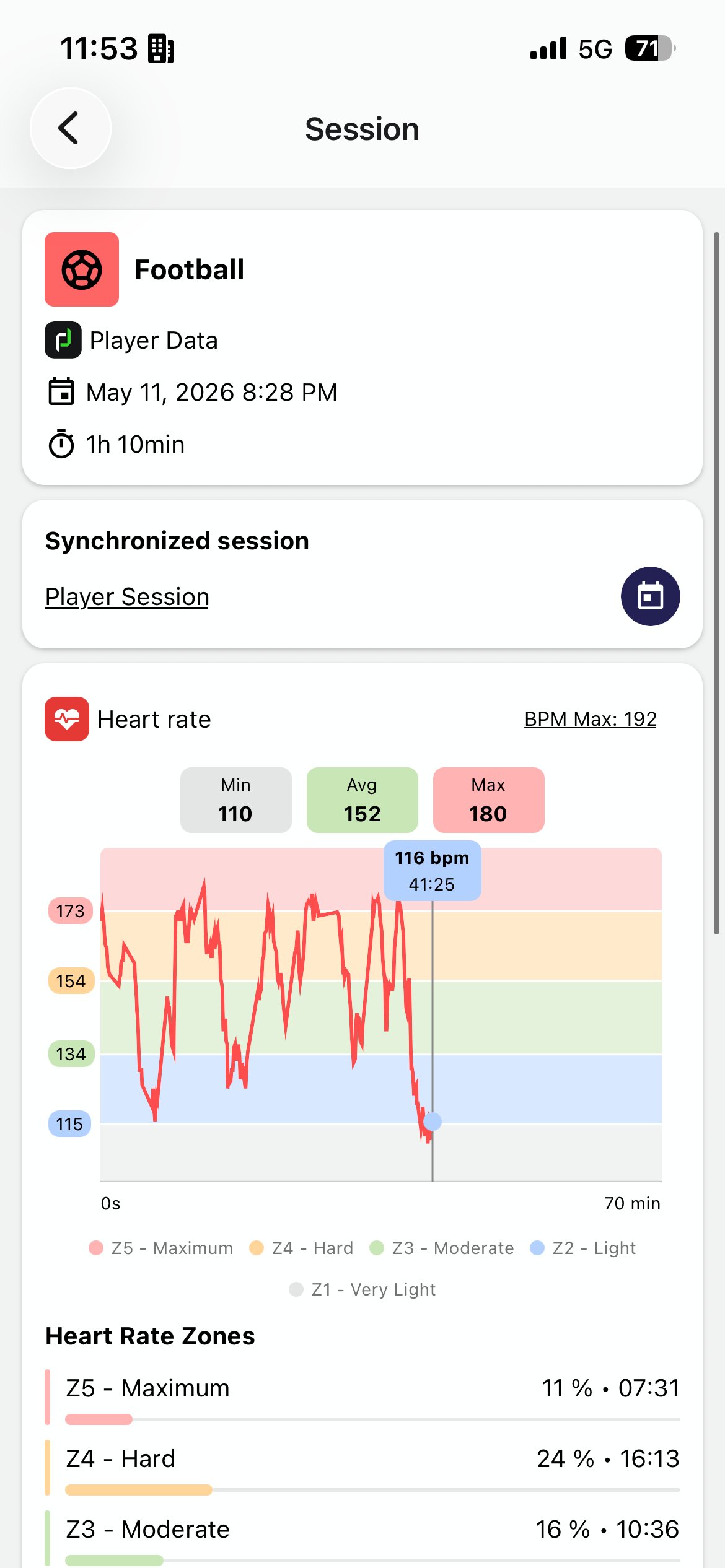
Détail séance · fréquence cardiaque
Étape 5 — Découvrir les nouvelles métriques GPS
Événements d'accélération, décélérations, vitesse max, distance de sprint, courses à haute intensité, mètres par minute, zones de fréquence cardiaque, distance totale — tout cela est nouveau avec PlayerData.
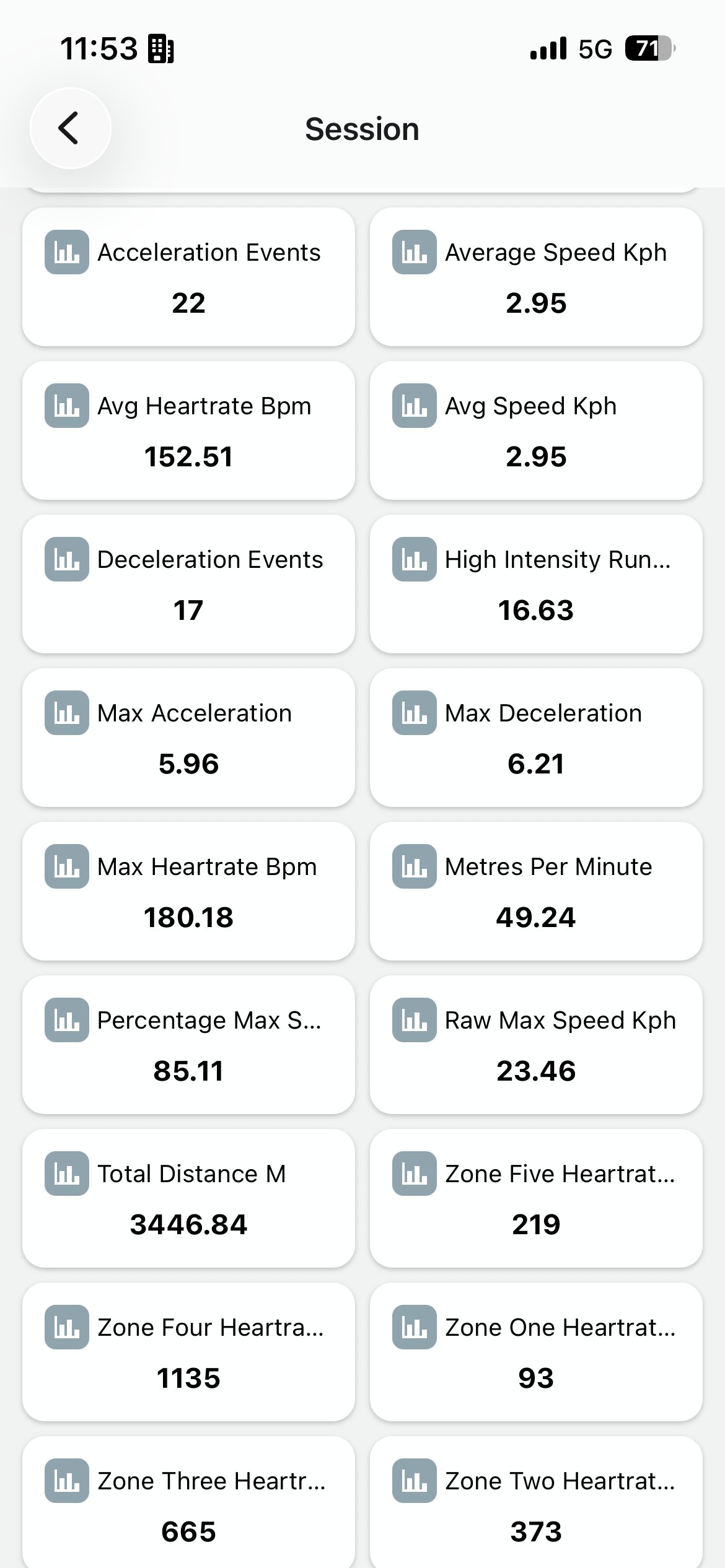
Détail séance · métriques GPS
Étape 6 — Créer votre séance joueur
Même formulaire, même fonctionnement qu'avant. Appuyez sur Create player session, complétez le formulaire, puis appuyez sur Done.
Formulaire Create player session
Besoin d'aide
Écrivez à support@mycoachpro.io pour toute question sur la configuration de Polar et PlayerData.