Configuración de Polar y PlayerData.
Dos configuraciones cortas. Una sola vez. Con esta guía conectarás tus dispositivos a MyCoach Pro, filtrarás tus sesiones y sacarás el máximo partido a tus datos de entrenamiento.
Antes de empezar
⚠️ PRIMER PASO OBLIGATORIO — Actualiza tu aplicación MyCoach Pro
Versión 1.134.0 o superior — necesaria para acceder a las integraciones de Polar y PlayerData.
Cómo comprobarlo: abre App Store (iOS) o Google Play (Android), busca MyCoach Pro AMS y toca Update si está disponible.
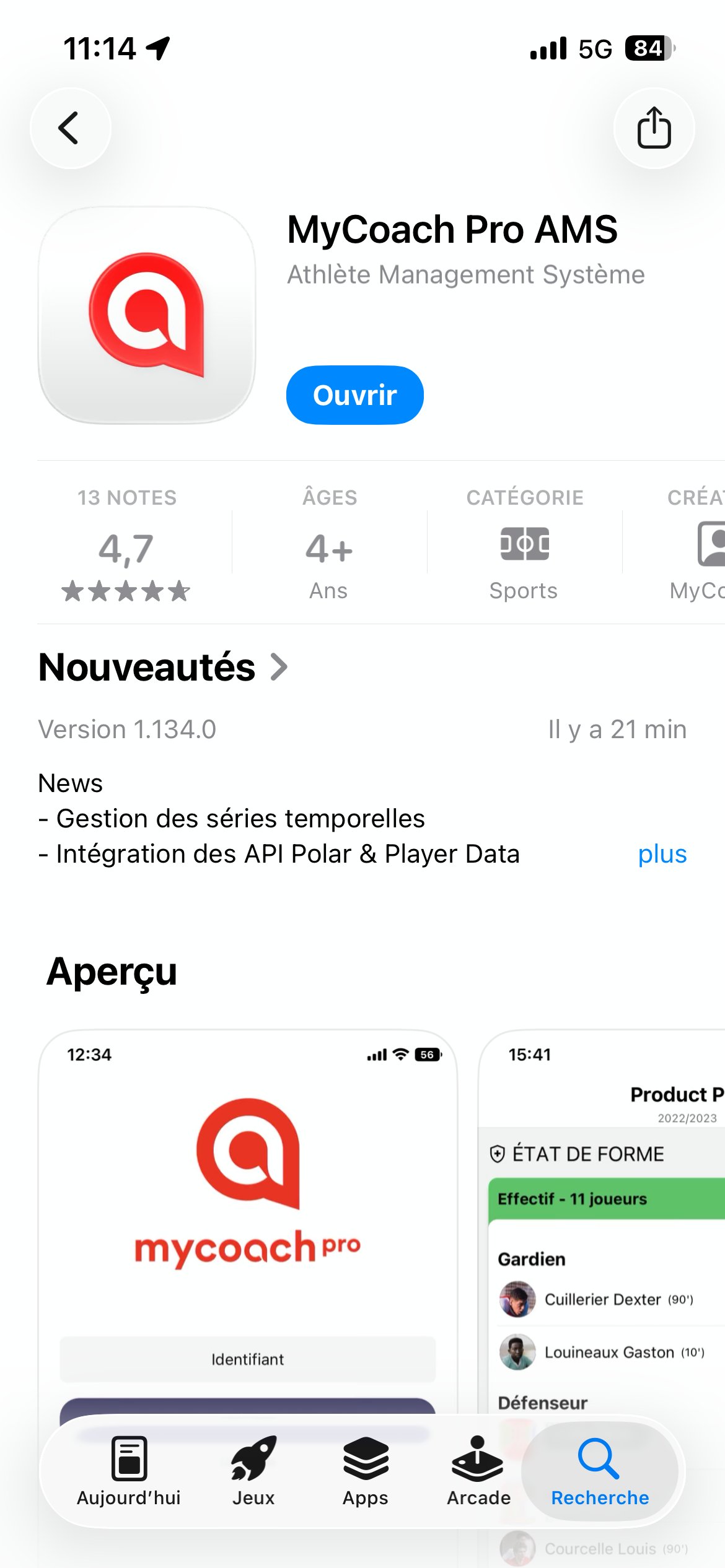
App Store · iOS
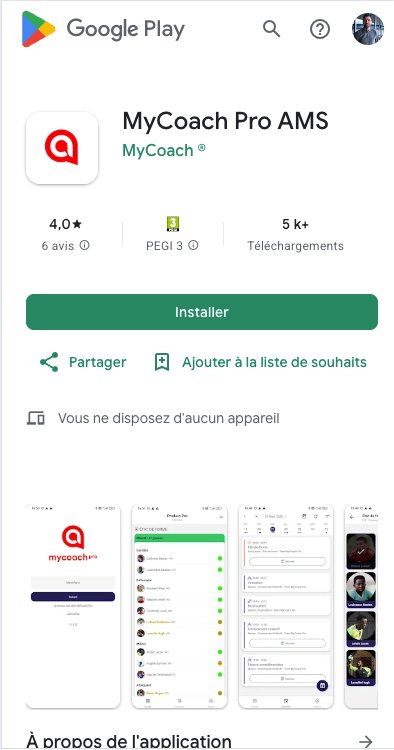
Google Play · Android
1 · Polar
Conecta. Configura. Usa.
Frecuencia cardíaca, ritmo, mapa del recorrido, zonas FC — todo fluye directamente desde Polar Flow hacia MyCoach Pro.
El flujo en seis pasos
- Abrir Integrations
- Tocar Polar
- Iniciar sesión en Polar
- Aceptar las cookies
- Autorizar el acceso
- Linked ✓
1.1 · Conectar Polar
Paso 1 — Abrir Integrations
Desde tu Dashboard, toca el icono de sincronización junto a Synchronized Sessions.
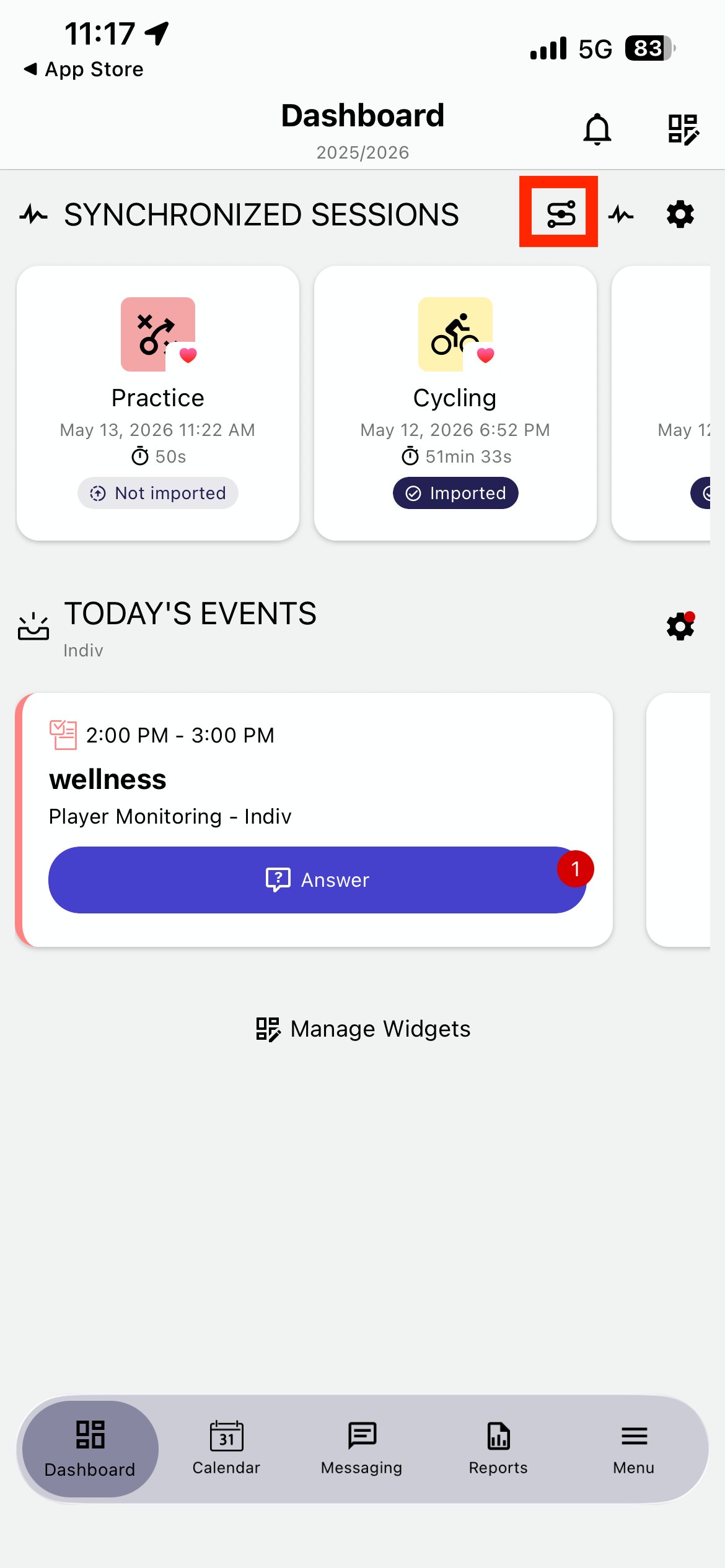
Dashboard · MyCoach Pro
Paso 2 — Seleccionar Polar
Toca Polar en tu lista de Integrations.
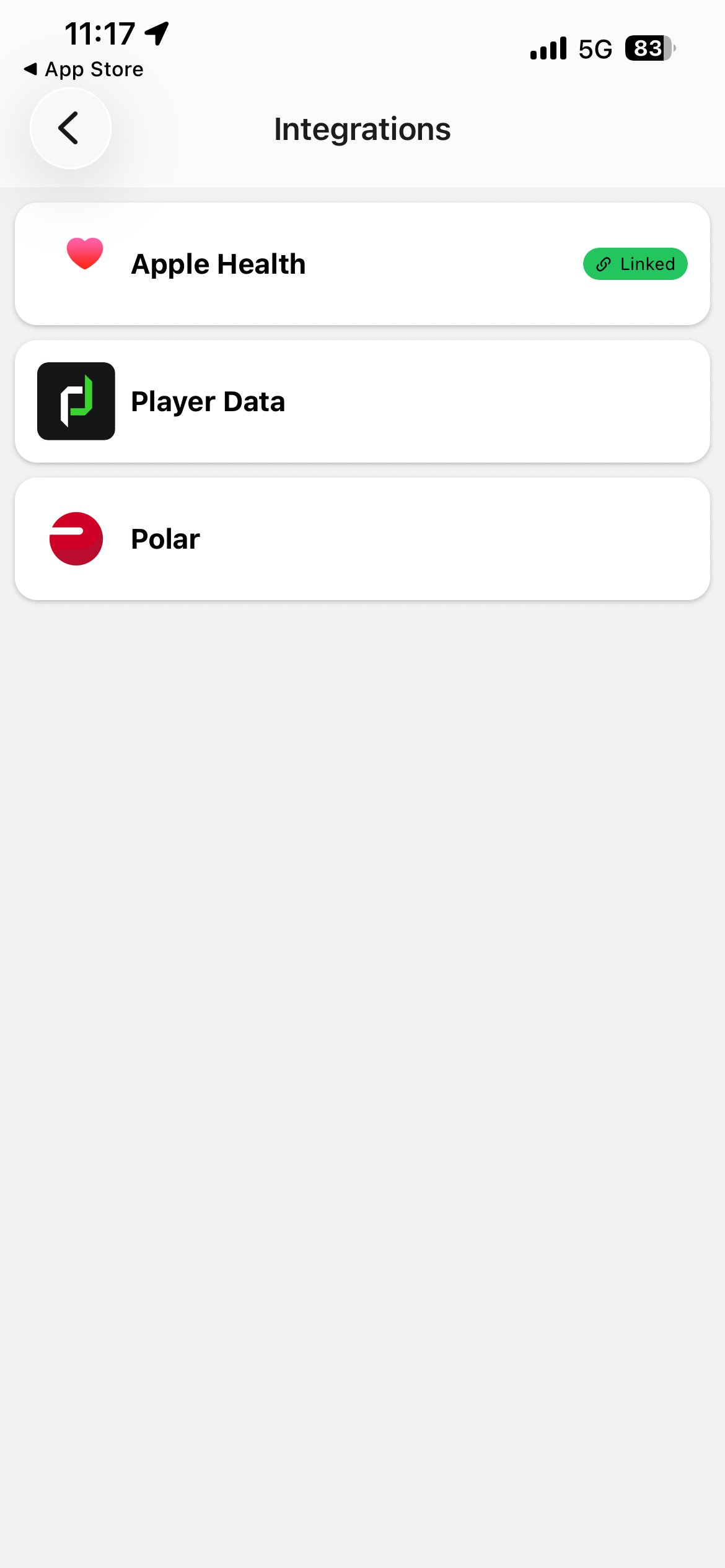
Integrations · MyCoach Pro
Paso 3 — Iniciar sesión en Polar
⚠️ IMPORTANTE — Usa tu propia cuenta de Polar Flow
Usa el correo electrónico y la contraseña de Polar Flow — no tus credenciales de MyCoach Pro. Toca Connexion.
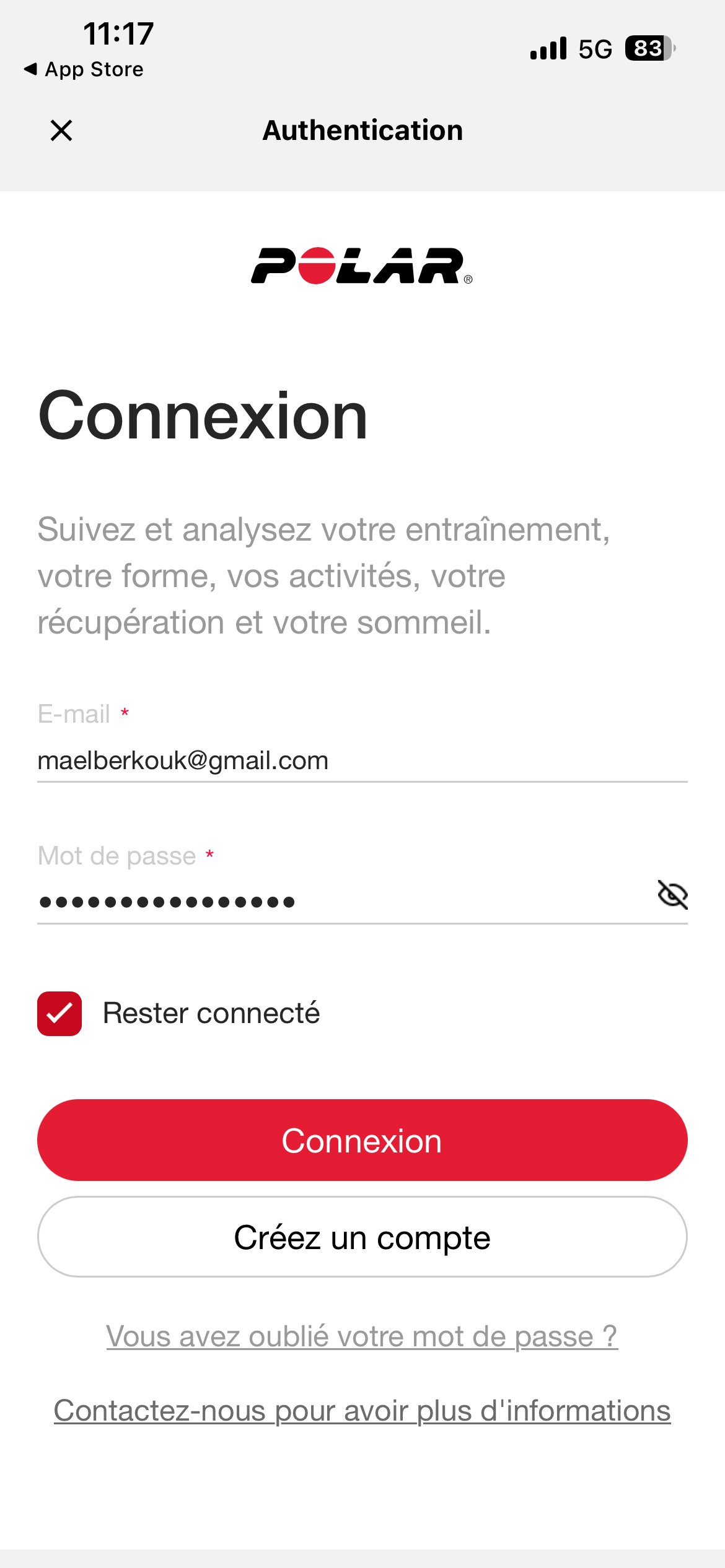
Autenticación Polar Flow
Paso 4 — Aceptar las cookies
Polar Flow solicita consentimiento de cookies antes de continuar. Allow selection es suficiente — solo las cookies necesarias.
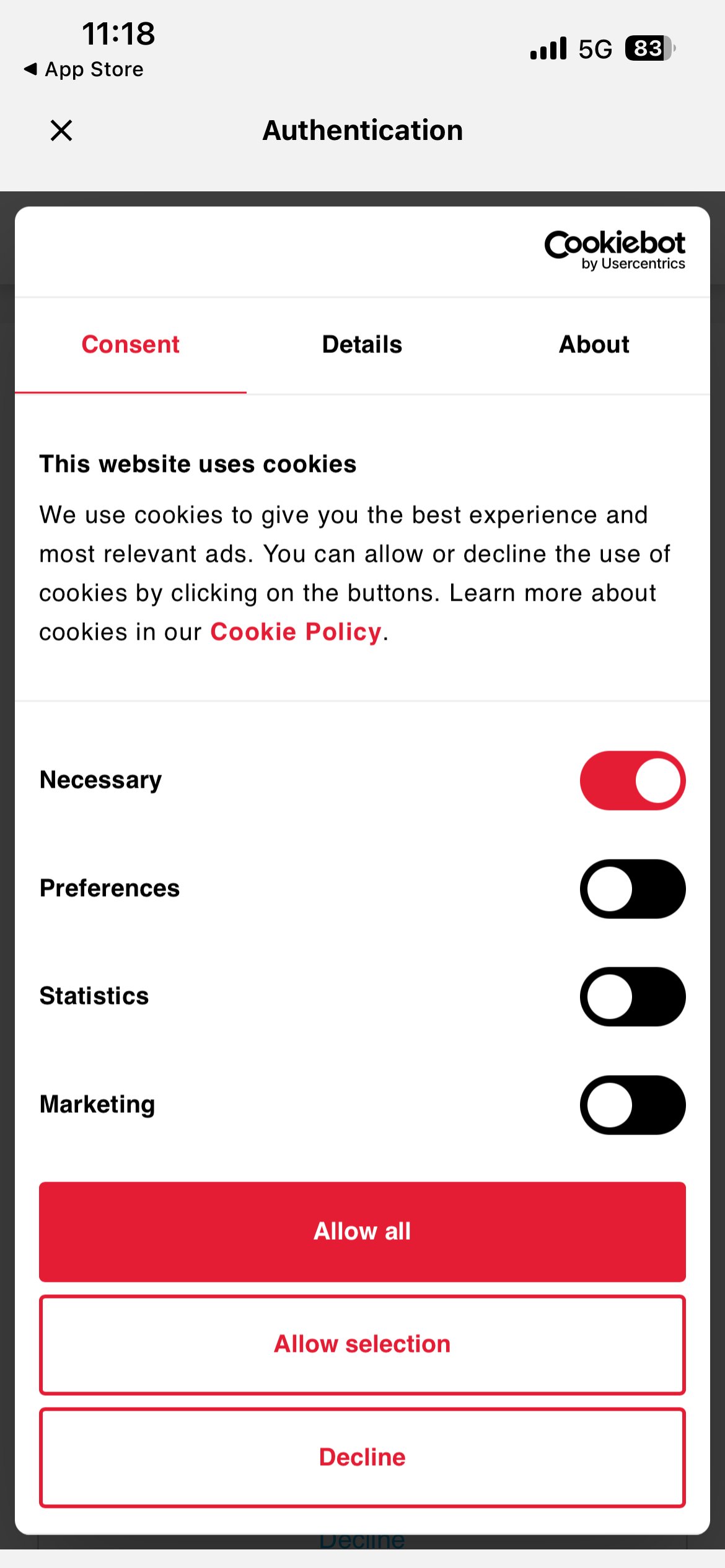
Consentimiento de cookies Polar Flow
Paso 5 — Autorizar MyCoach Pro
⚠️ IMPORTANTE — Acepta los Terms and Conditions
Marca I agree to the Terms and Conditions y luego toca OK. Esto autoriza a Polar a compartir tus datos de entrenamiento con MyCoach Pro.
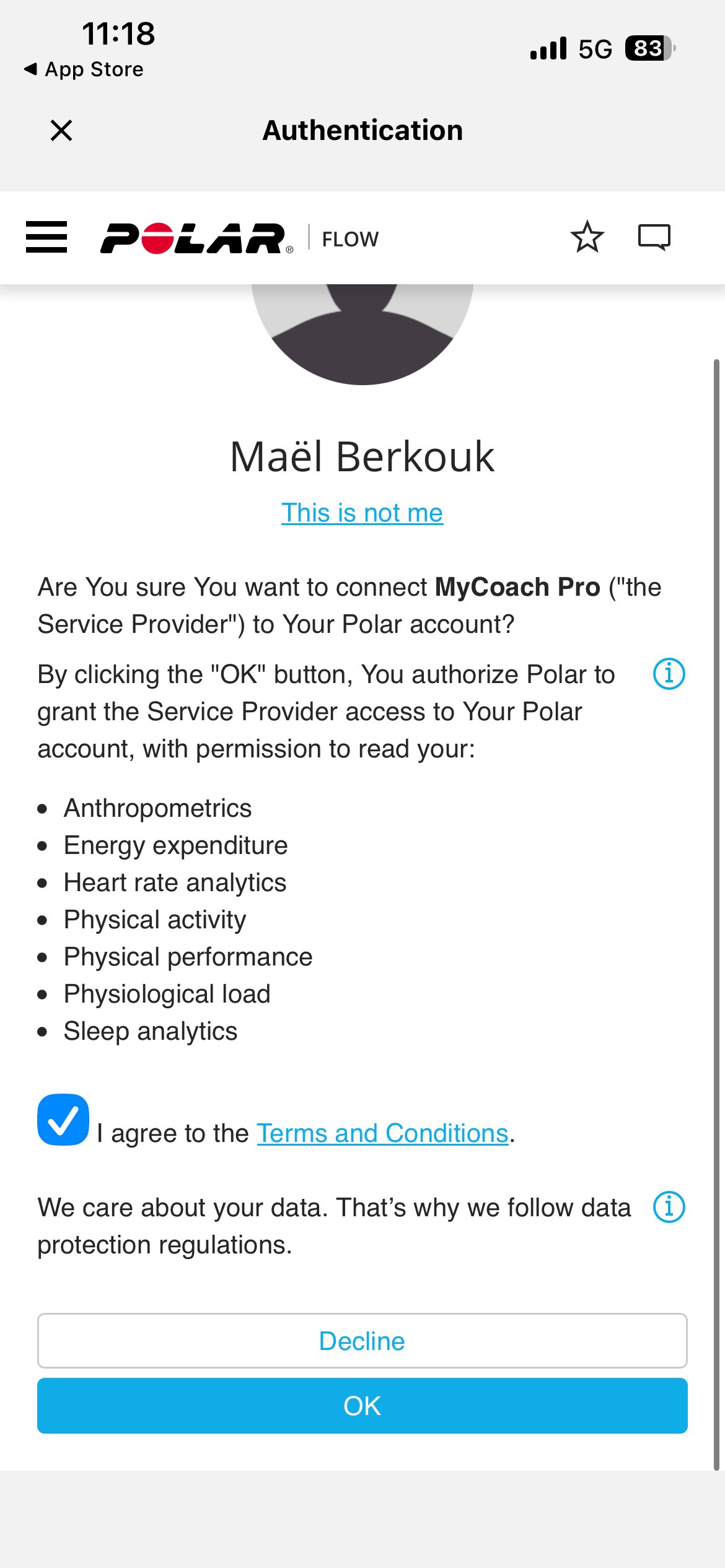
Pantalla de autorización de Polar
Paso 6 — Ya está vinculado
Polar aparece ahora como Linked en tus Integrations. Tus próximas sesiones se sincronizarán automáticamente desde Polar Flow.
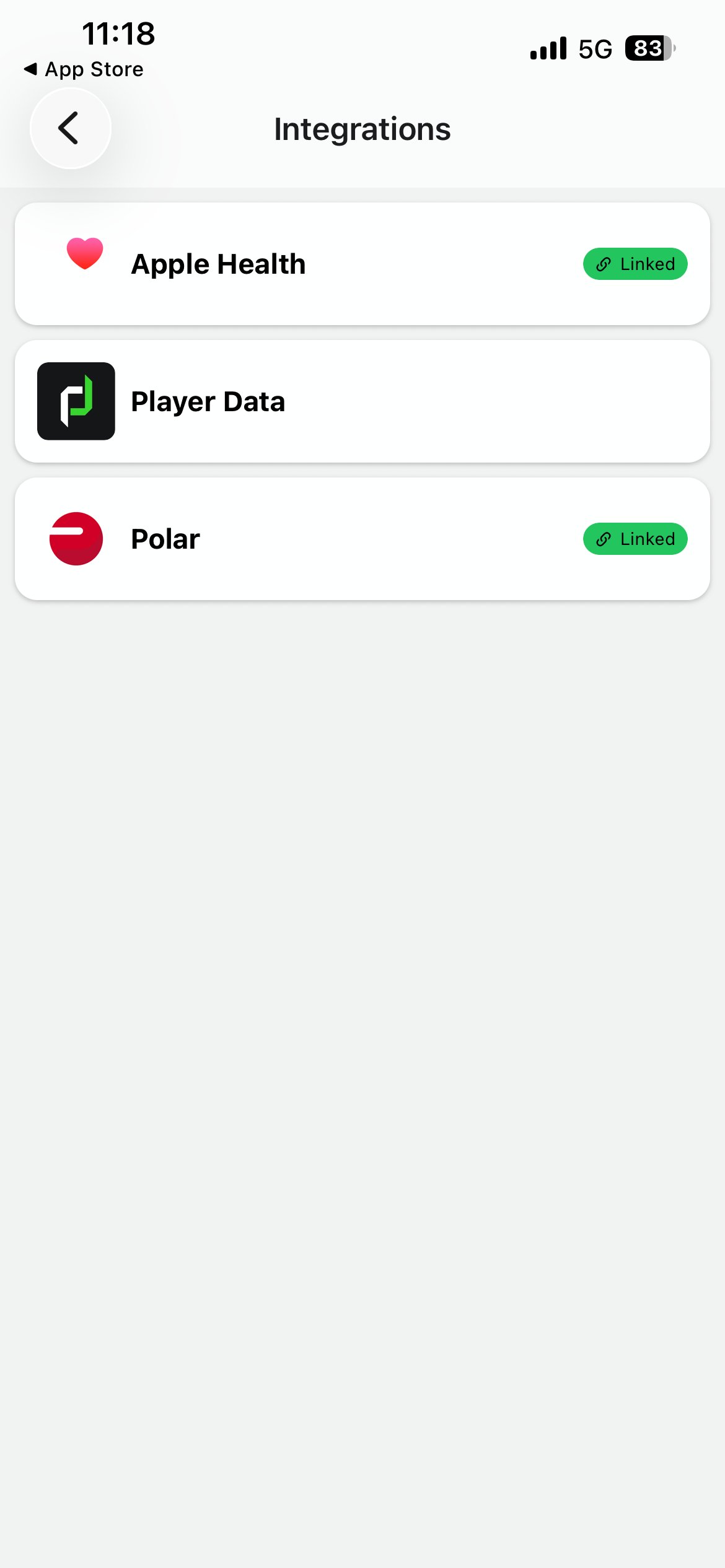
Polar = Linked
1.2 · Filtrar tus fuentes de datos
Para evitar sesiones duplicadas, configura tu dashboard para mostrar solo las sesiones de Polar.
Paso 1 — Abrir Filters
Desde tu Dashboard, toca el icono de engranaje junto a Synchronized Sessions — no el icono de sincronización que está al lado.
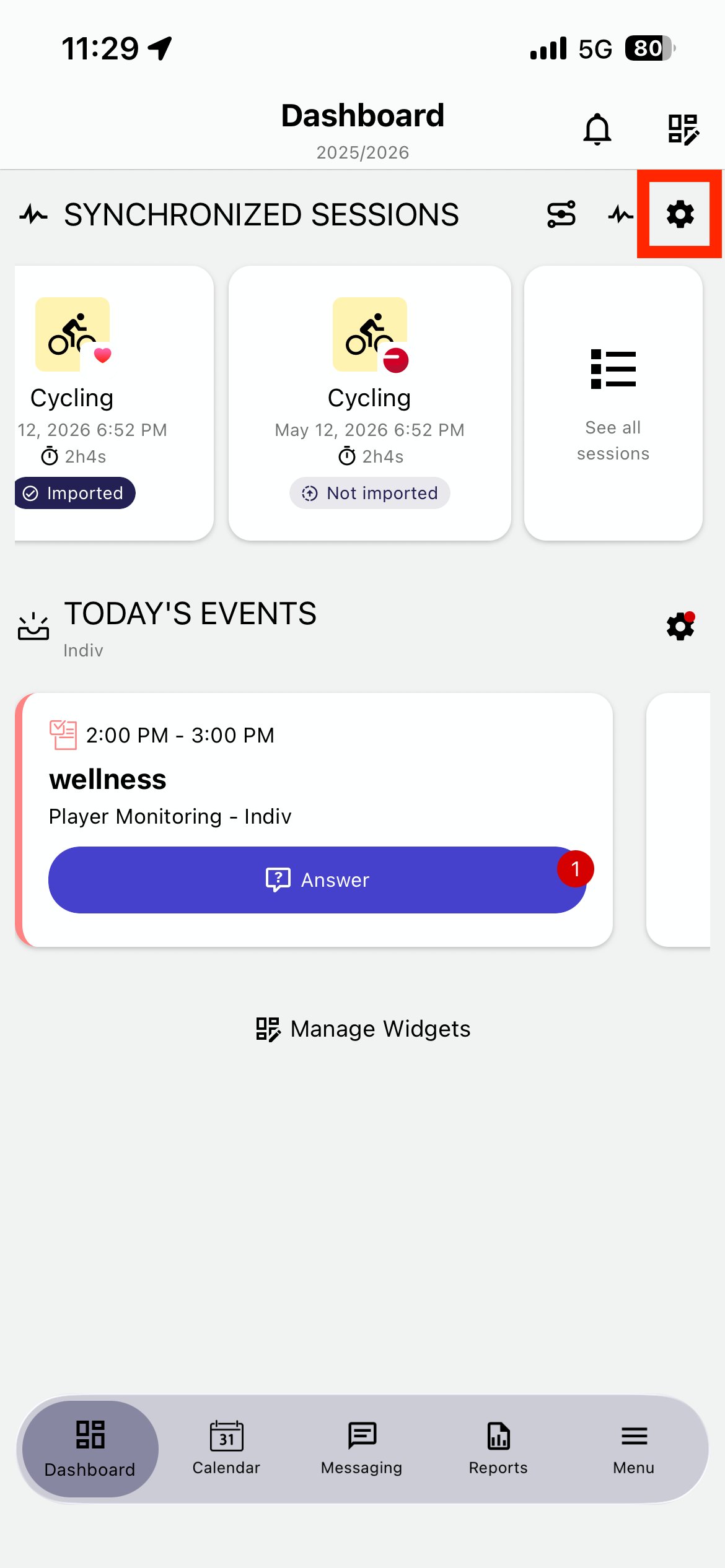
Dashboard · icono de engranaje
Paso 2 — Abrir el desplegable Integrations
En el panel Filters, toca el desplegable Integrations para elegir qué fuente mostrar.
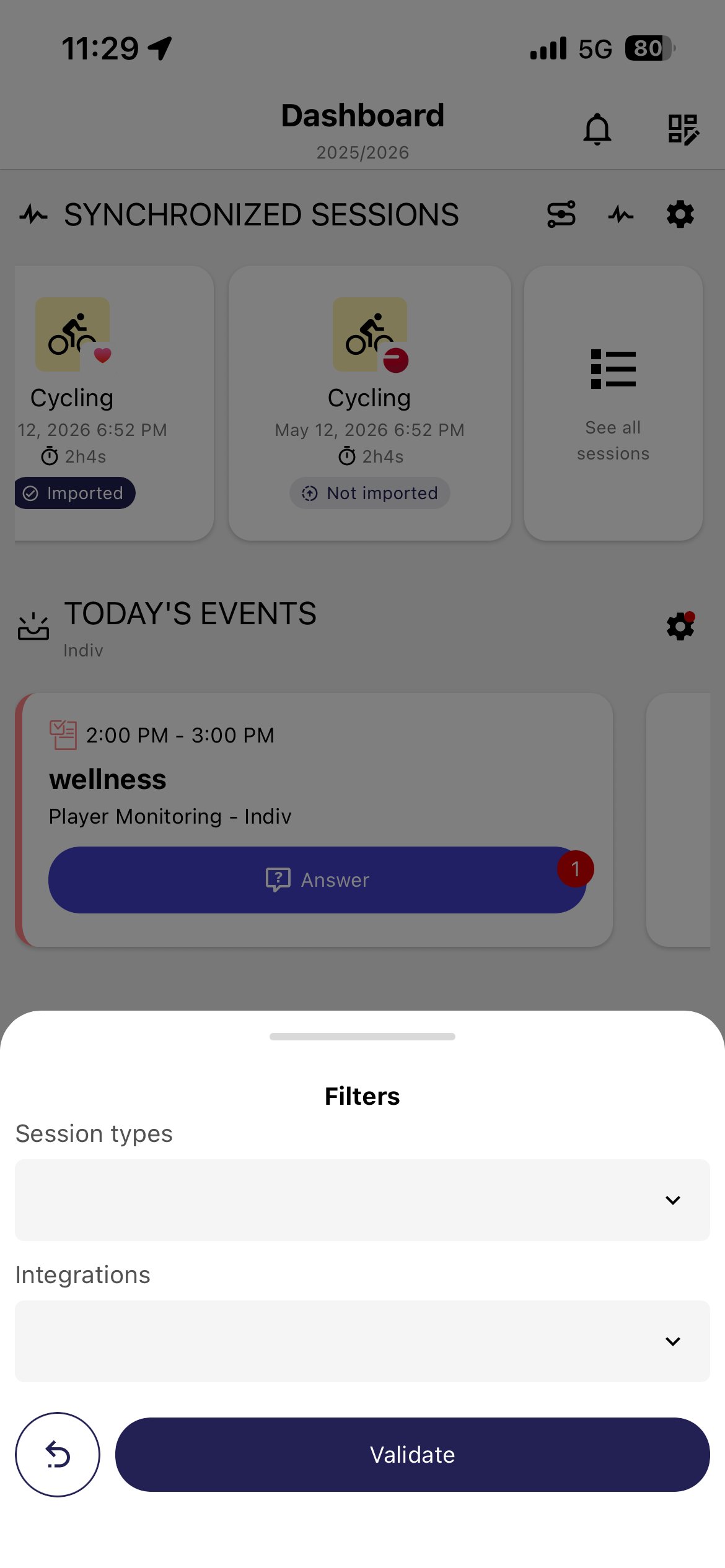
Panel Filters
Paso 3 — Seleccionar solo Polar
Selecciona Polar — deja Apple Health sin marcar para evitar duplicados. Toca Done.
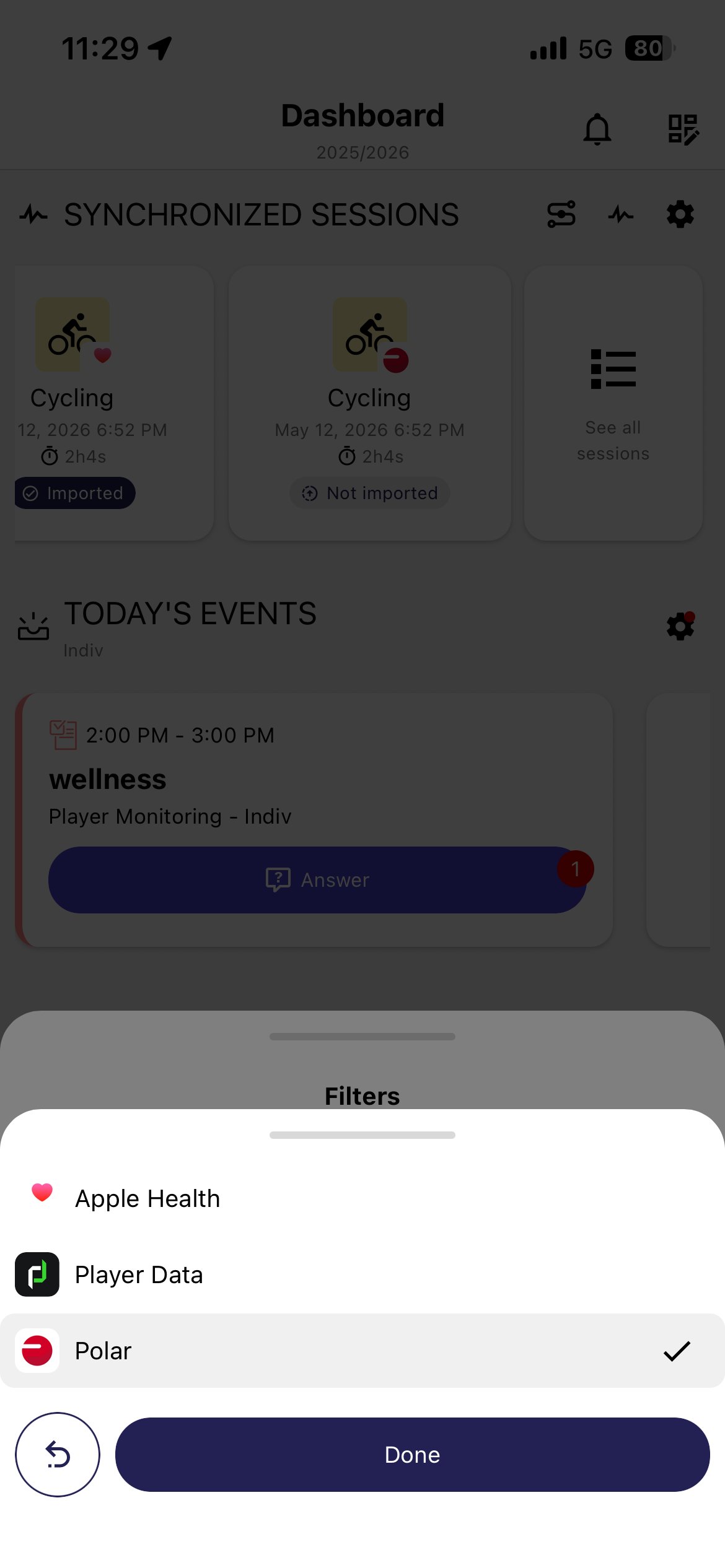
Desplegable Integrations
Paso 4 — Validar
Toca Validate. Tu lista de Synchronized Sessions mostrará ahora solo las sesiones de Polar.
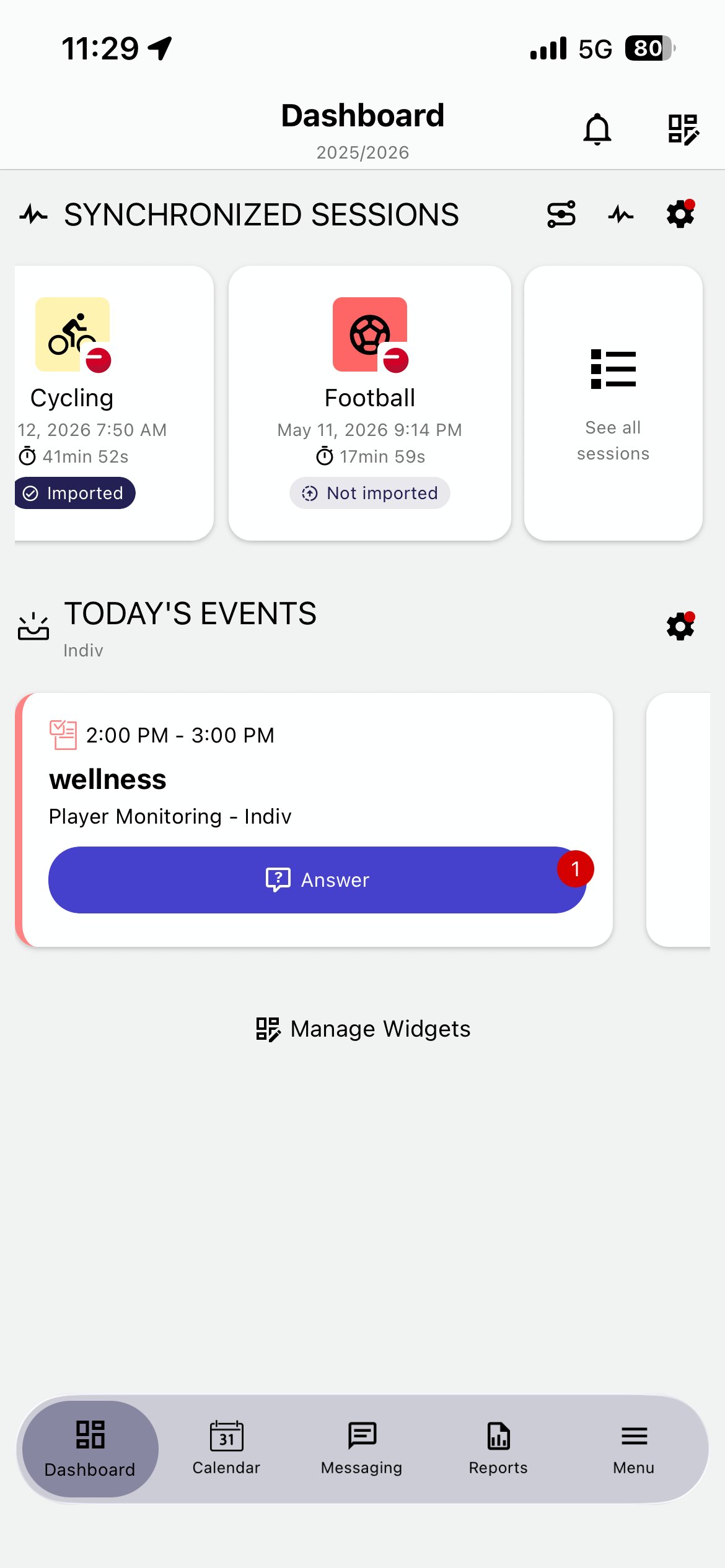
Dashboard filtrado
⚠️ ATENCIÓN — Lo que verás en tu lista
Solo aparecerán las sesiones subidas a Polar Flow después de haber conectado tu cuenta a MyCoach Pro. Limitado a los últimos 30 días.
Las sesiones más antiguas, o las realizadas antes de la conexión, no se recuperarán.
1.3 · Tu rutina después de la sesión
Cinco pasos. Un flujo familiar — igual que hoy, pero con datos más ricos.
| # | Paso | Lo que haces |
|---|---|---|
| 1 | Correr | Realiza tu sesión Polar como de costumbre. |
| 2 | Sincronizar | Sincroniza tu reloj con Polar Flow. |
| 3 | Abrir | Toca la notificación, o encuentra la sesión en MyCoach Pro. |
| 4 | Revisar | Consulta los datos enriquecidos: zonas FC, ritmo y mapa. |
| 5 | Crear | Toca Create player session. Hecho. |
Pasos 1 y 2 — Realiza la sesión y luego sincroniza tu reloj
Después de tu sesión, sincroniza tu reloj Polar con Polar Flow como haces siempre. Aquí no cambia nada.
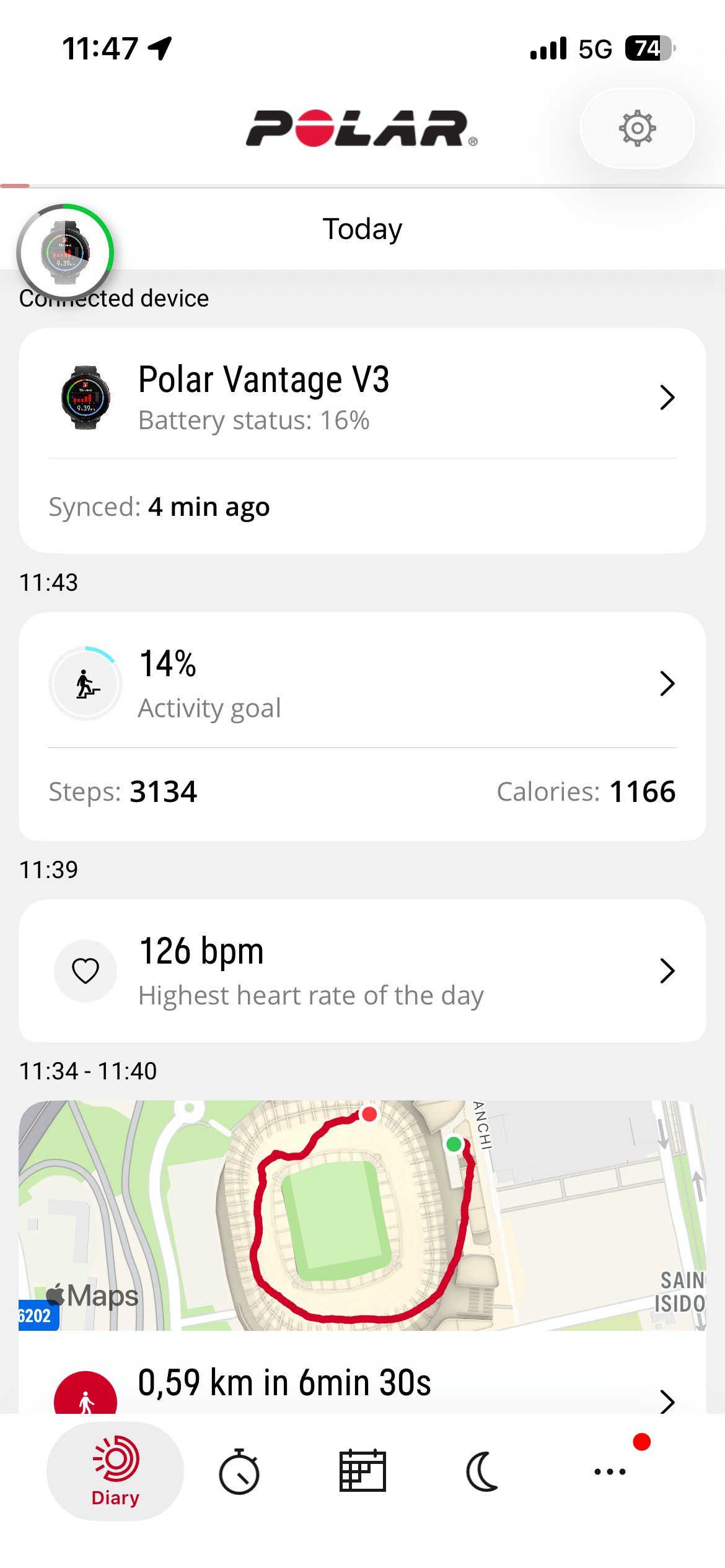
Polar Flow · Sincronizado hace 4 min
Paso 3 — Abrir tu sesión
Tienes dos maneras de llegar — elige la que mejor se adapte a tu momento.
⚡ La más rápida: toca la notificación de MyCoach Pro
En cuanto tu reloj termina la sincronización con Polar Flow, MyCoach Pro detecta la nueva sesión y envía una notificación: "Your session is ready to be imported. Tap to synchronize it." Tócala y accederás directamente al detalle de la sesión.
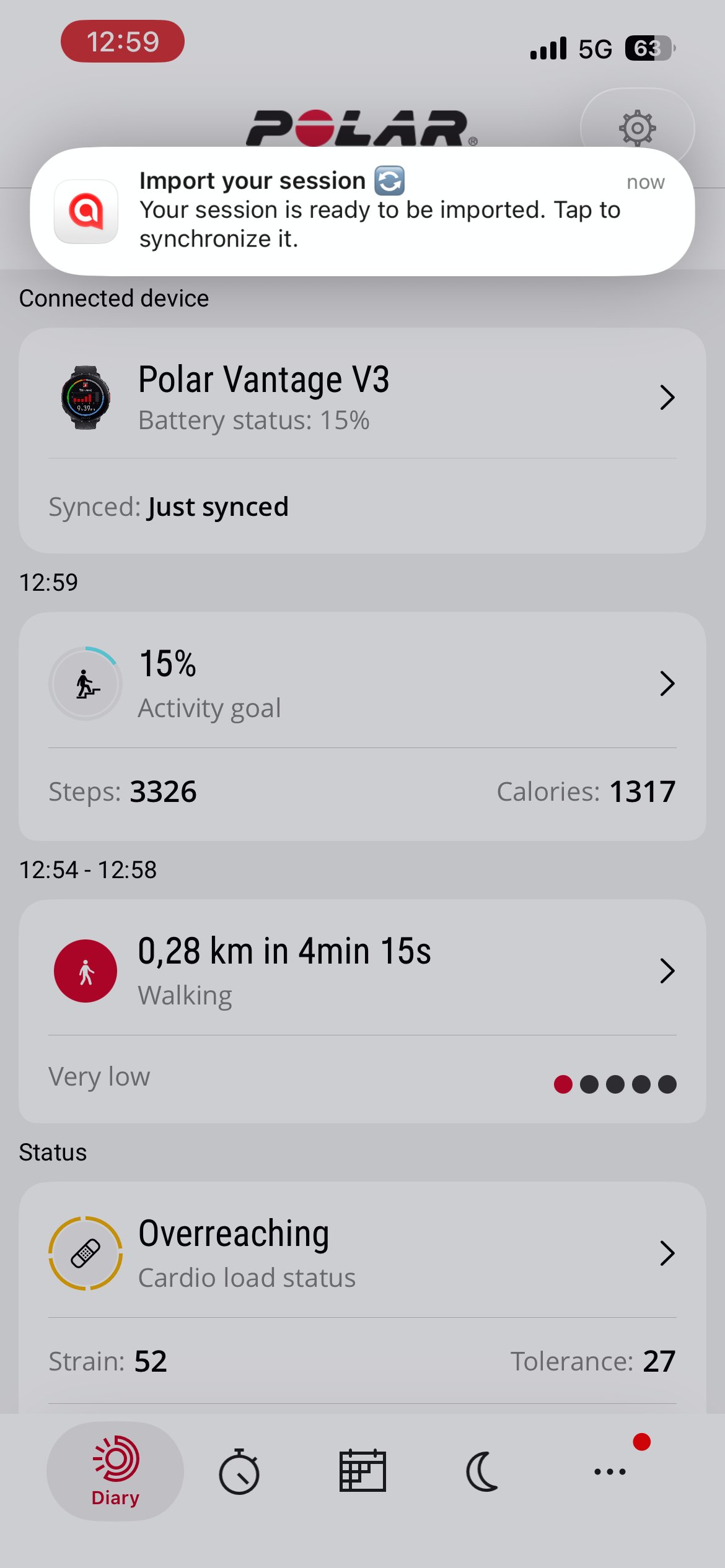
Notificación de MyCoach Pro sobre Polar Flow
O bien: abre MyCoach Pro y encuentra tu sesión
Si no viste la notificación, no pasa nada. Abre MyCoach Pro — tu sesión Polar aparece en Synchronized Sessions, marcada como Not imported hasta que la abras.
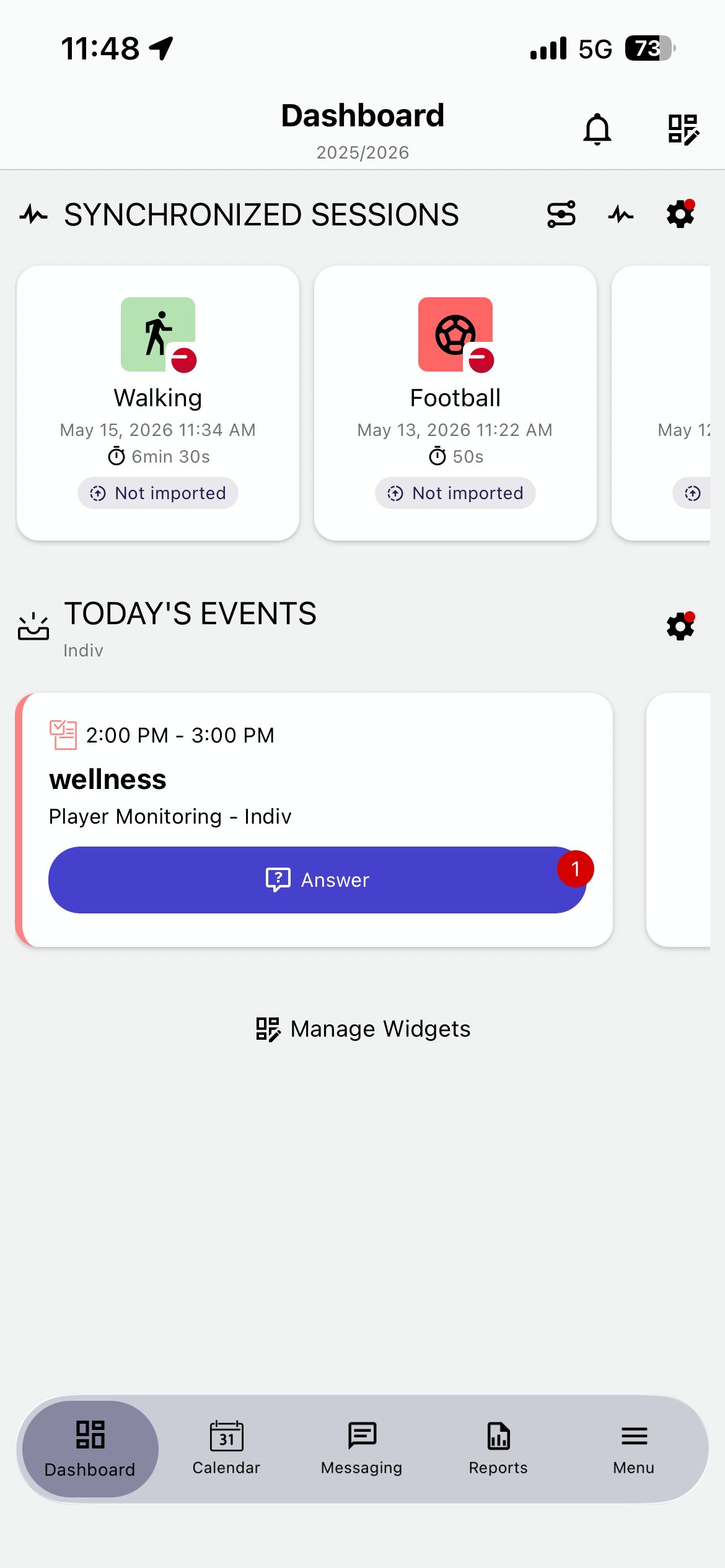
Dashboard · MyCoach Pro
Paso 4 — Ver los datos enriquecidos de la sesión
Distancia total, ritmo, cadencia, velocidad, altitud — mucho más de lo que tenías antes. Estos datos proceden directamente de Polar.
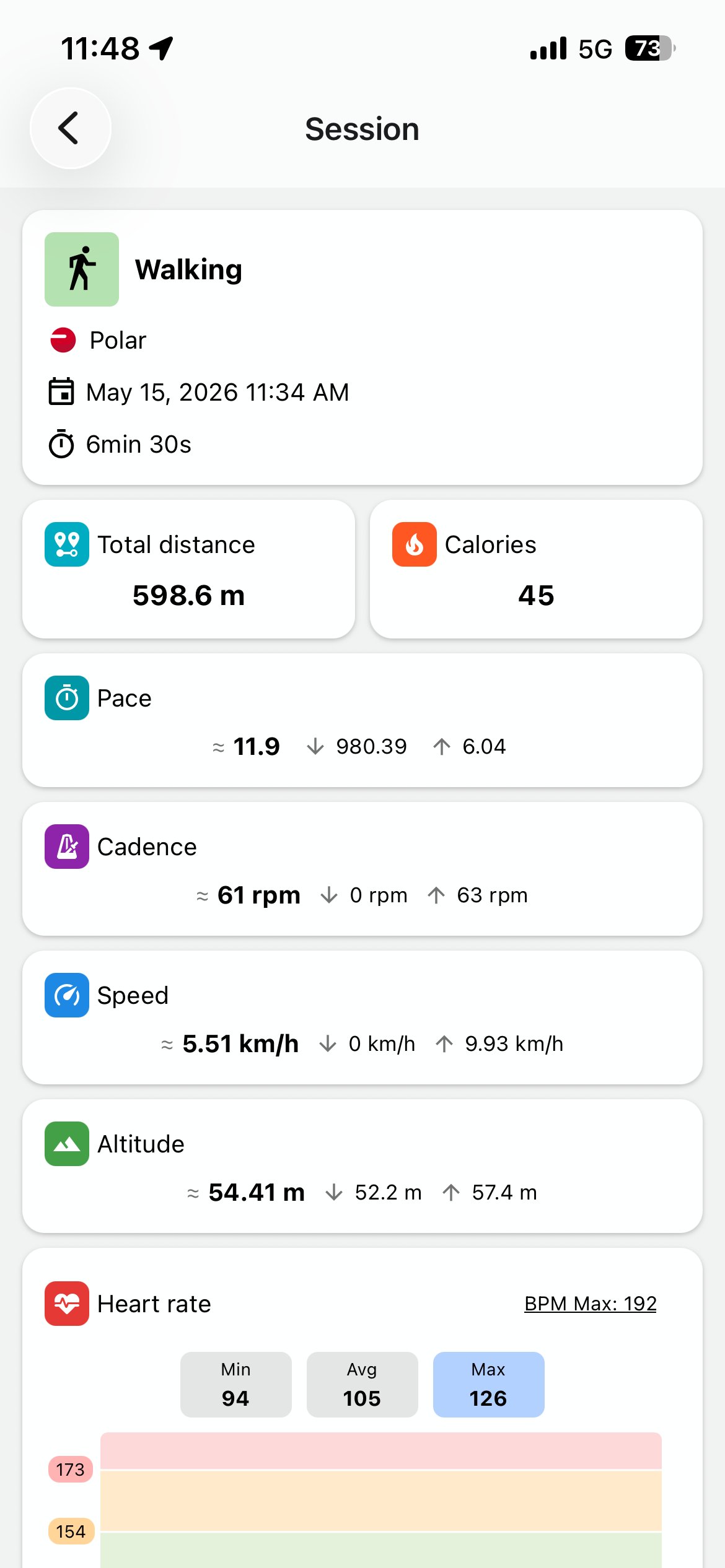
Detalle de sesión · KPI principales
Desplázate por el detalle de la sesión para ver el desglose completo de zonas FC, la evolución del ritmo y la ruta GPS en el mapa.
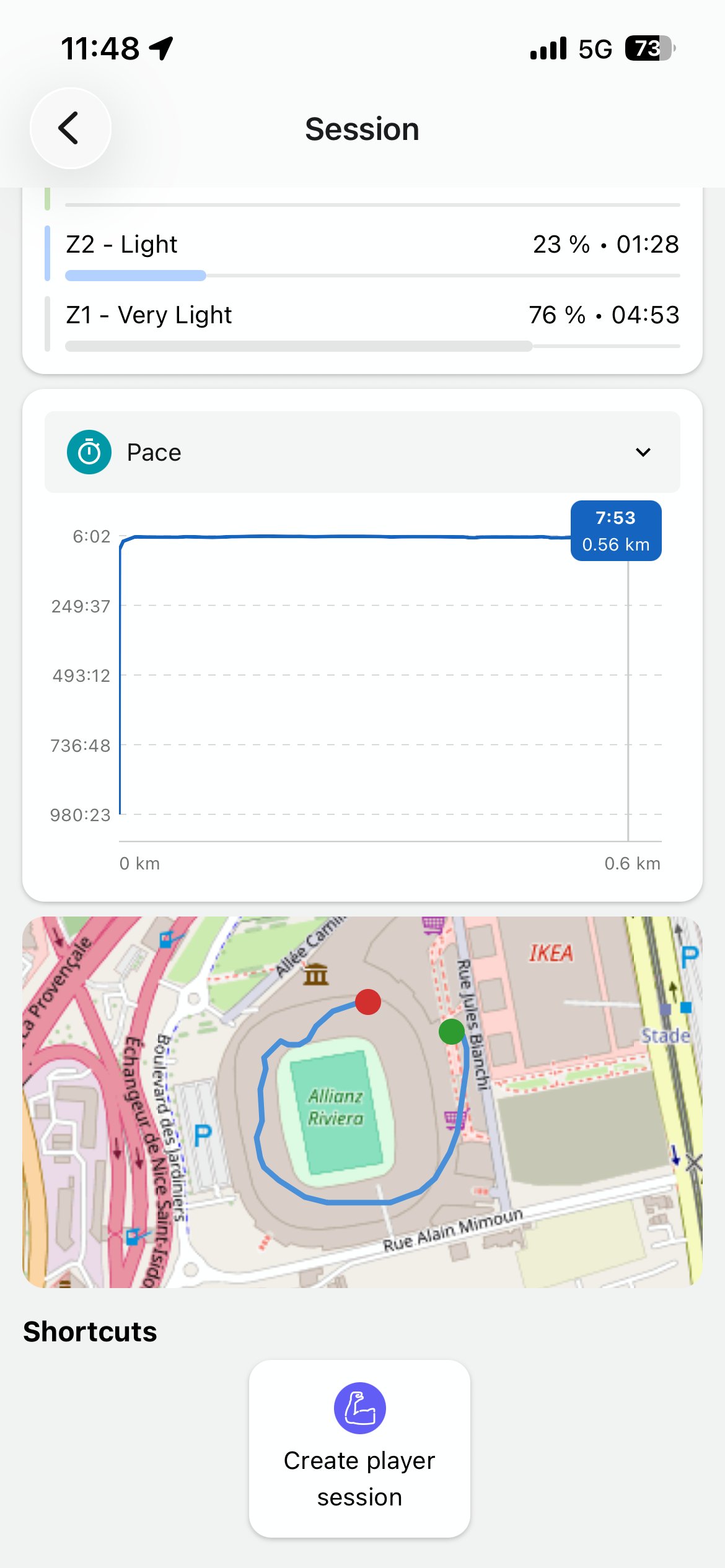
Detalle de sesión · zonas FC y mapa
Paso 5 — Crear tu sesión de jugador
Toca Create player session, completa el formulario igual que hoy y luego toca Done. Aquí no cambia nada.
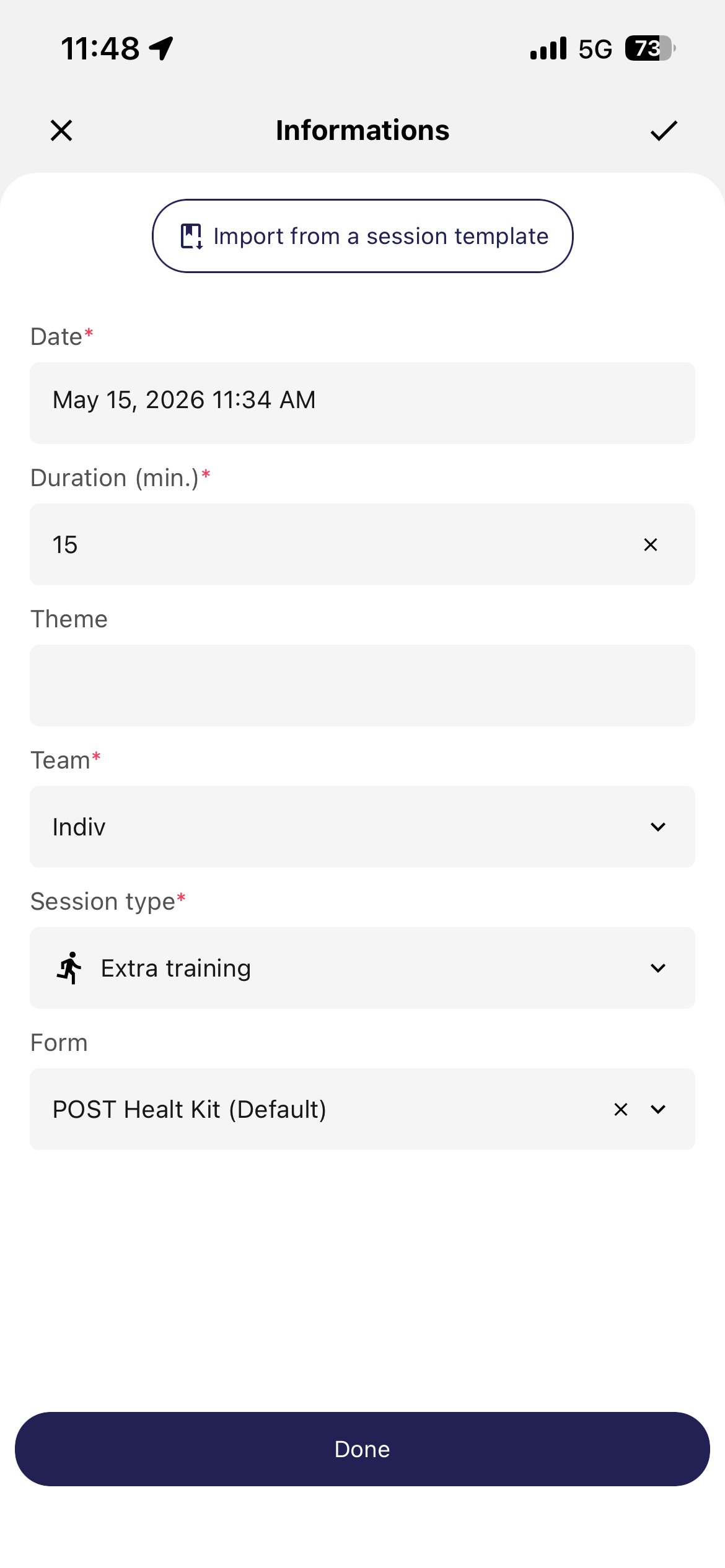
Formulario Create player session
2 · PlayerData
Conecta. Configura. Usa.
Métricas GPS — distancia, sprints, aceleraciones, además de la frecuencia cardíaca cuando se empareja con una banda torácica. Nuevos datos directamente en MyCoach Pro.
El flujo en cuatro pasos
- Abrir Integrations
- Tocar Player Data
- Iniciar sesión
- Linked ✓
2.1 · Conectar PlayerData
Paso 1 — Abrir Integrations
Desde tu Dashboard, toca el icono de sincronización junto a Synchronized Sessions — el mismo punto de entrada que en Polar.
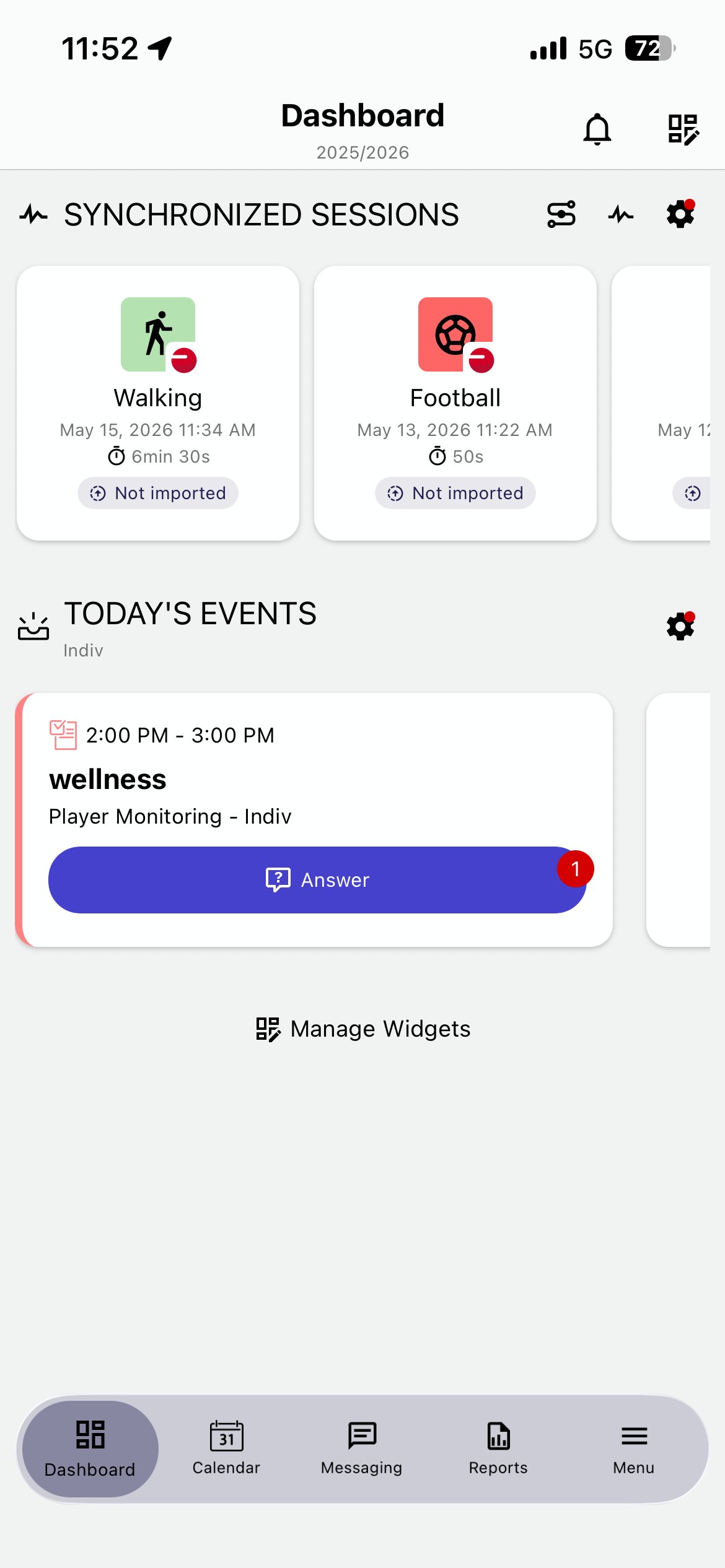
Dashboard · MyCoach Pro
Paso 2 — Seleccionar Player Data
Toca Player Data en tu lista de Integrations.
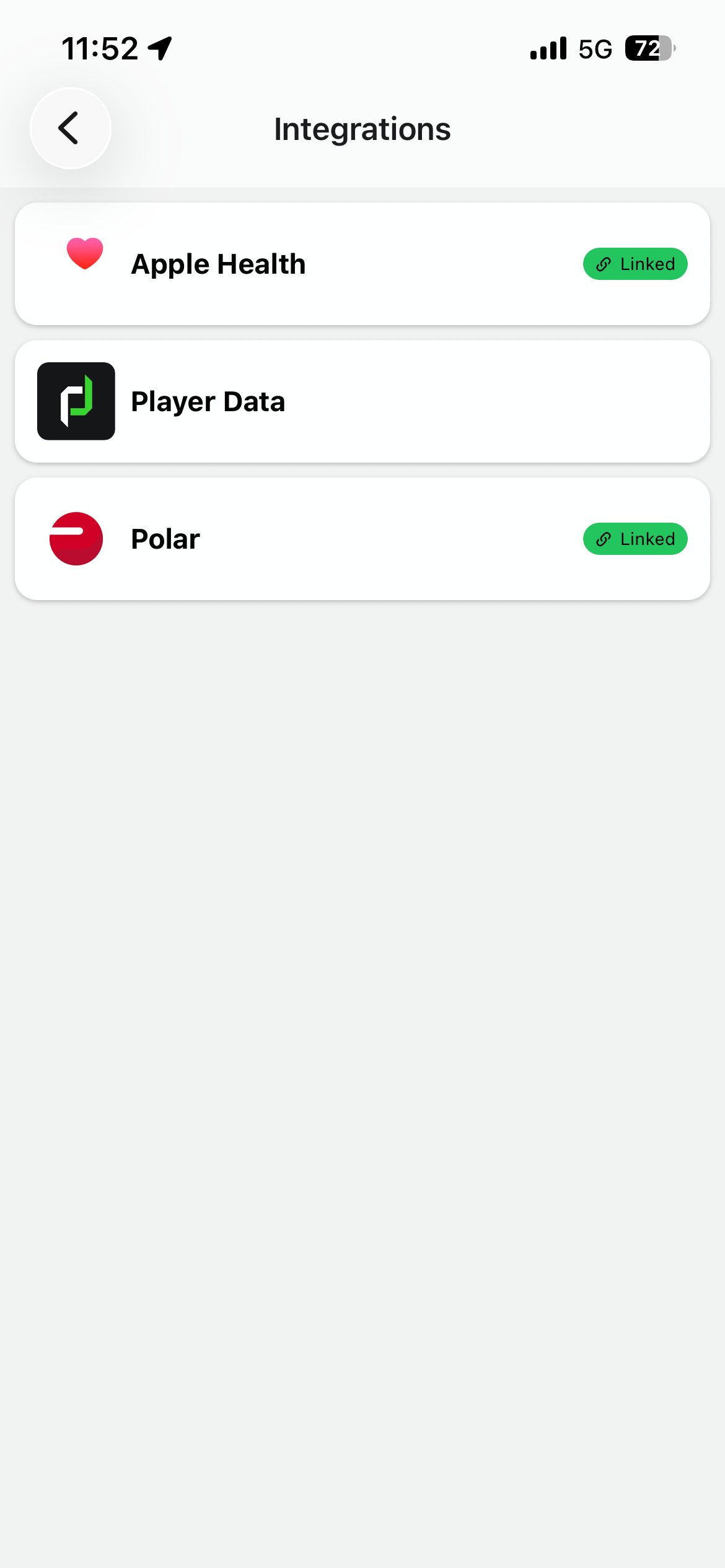
Integrations · MyCoach Pro
Paso 3 — Iniciar sesión en PlayerData
⚠️ IMPORTANTE — Usa tus credenciales de PlayerData
Usa el mismo correo electrónico y la misma contraseña que utilizas en la aplicación PlayerData. Toca Sign in.
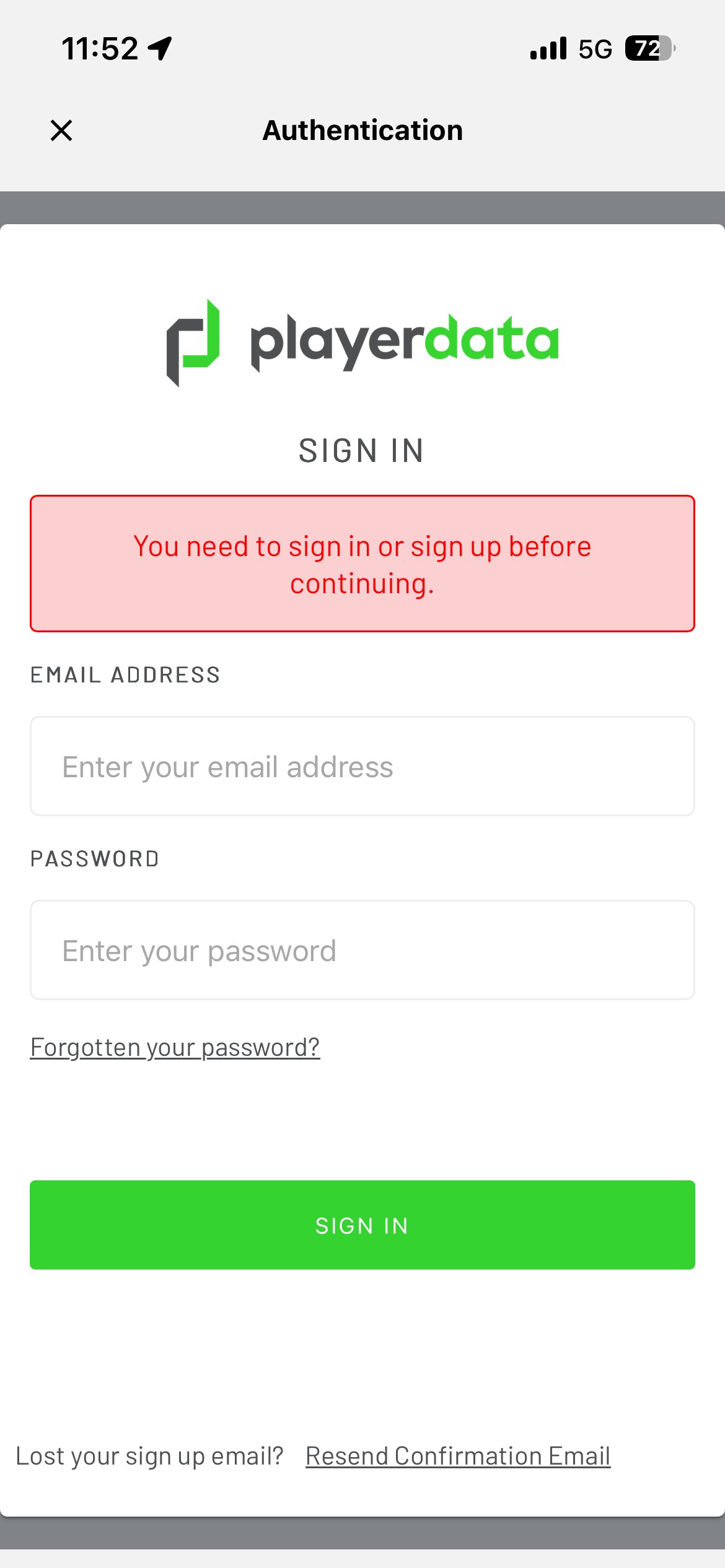
Autenticación PlayerData
Paso 4 — Ya está vinculado
Player Data aparece ahora como Linked en tus Integrations.
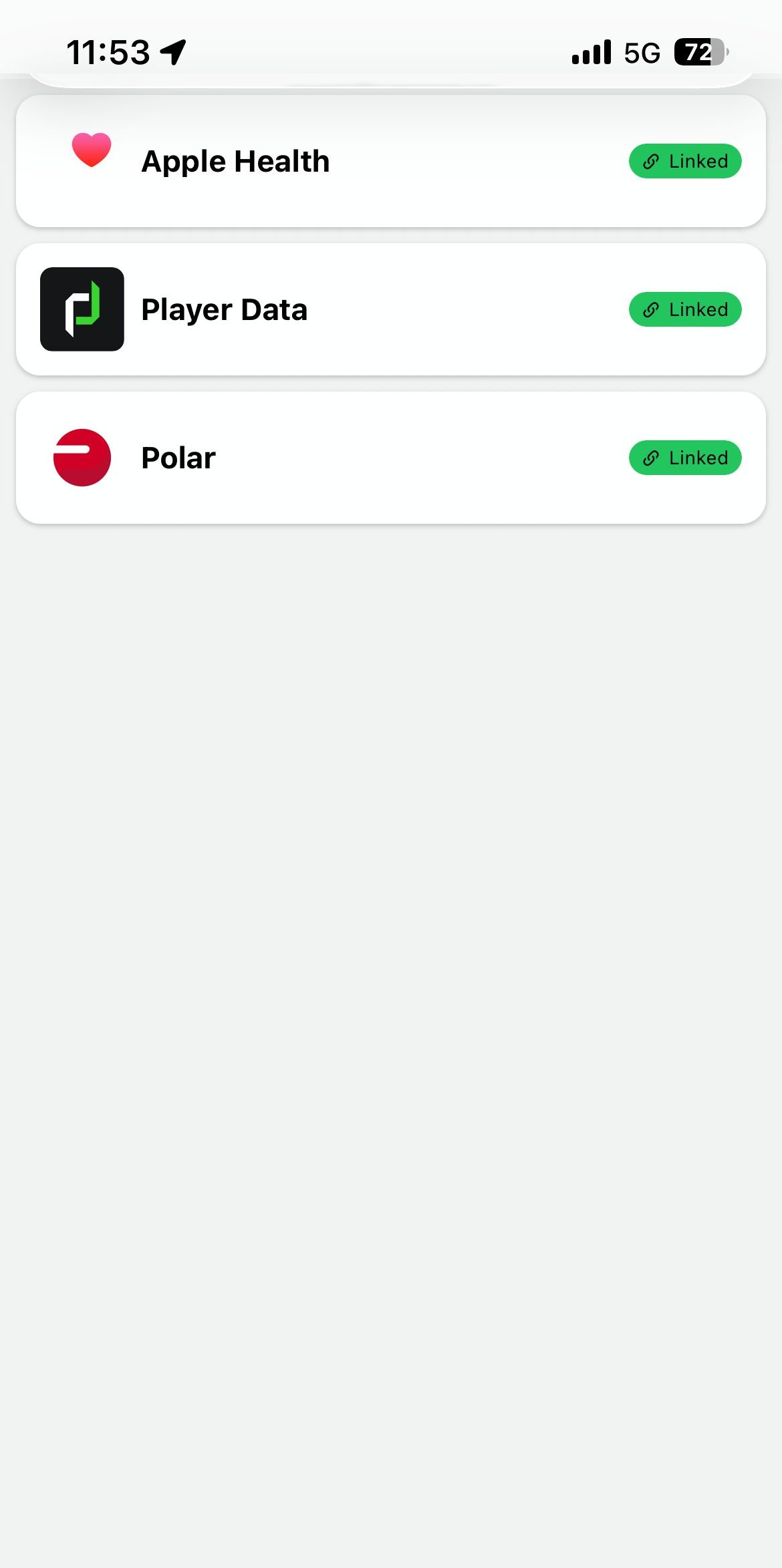
Player Data = Linked
2.2 · Filtrar tus fuentes de datos
Mismo flujo que con Polar — tres toques para mantener solo las sesiones de PlayerData en tu dashboard.
| # | Paso | Lo que haces |
|---|---|---|
| 1 | Abrir Filters | Toca el icono de engranaje junto a Synchronized Sessions. |
| 2 | Abrir Integrations | Toca el desplegable Integrations en el panel Filters. |
| 3 | Seleccionar Player Data | Elige solo Player Data. Toca Done y luego Validate. |
2.3 · Tu rutina después de la sesión
El mismo flujo de cinco pasos que con Polar — con el mismo Create player session al final.
| # | Paso | Lo que haces |
|---|---|---|
| 1 | Correr | Realiza tu sesión con la unidad GPS de PlayerData. |
| 2 | Comprobar | Abre la aplicación PlayerData para confirmar la sincronización. |
| 3 | Encontrar | Abre MyCoach Pro y encuentra tu sesión. |
| 4 | Revisar | FC + nuevas métricas GPS: sprints, aceleraciones y distancia. |
| 5 | Crear | Toca Create player session. Hecho. |
Pasos 1 y 2 — Realiza la sesión y luego comprueba que ha subido
Realiza tu sesión con tu unidad GPS PlayerData. Abre la aplicación PlayerData — tu sesión aparece en Last Session.
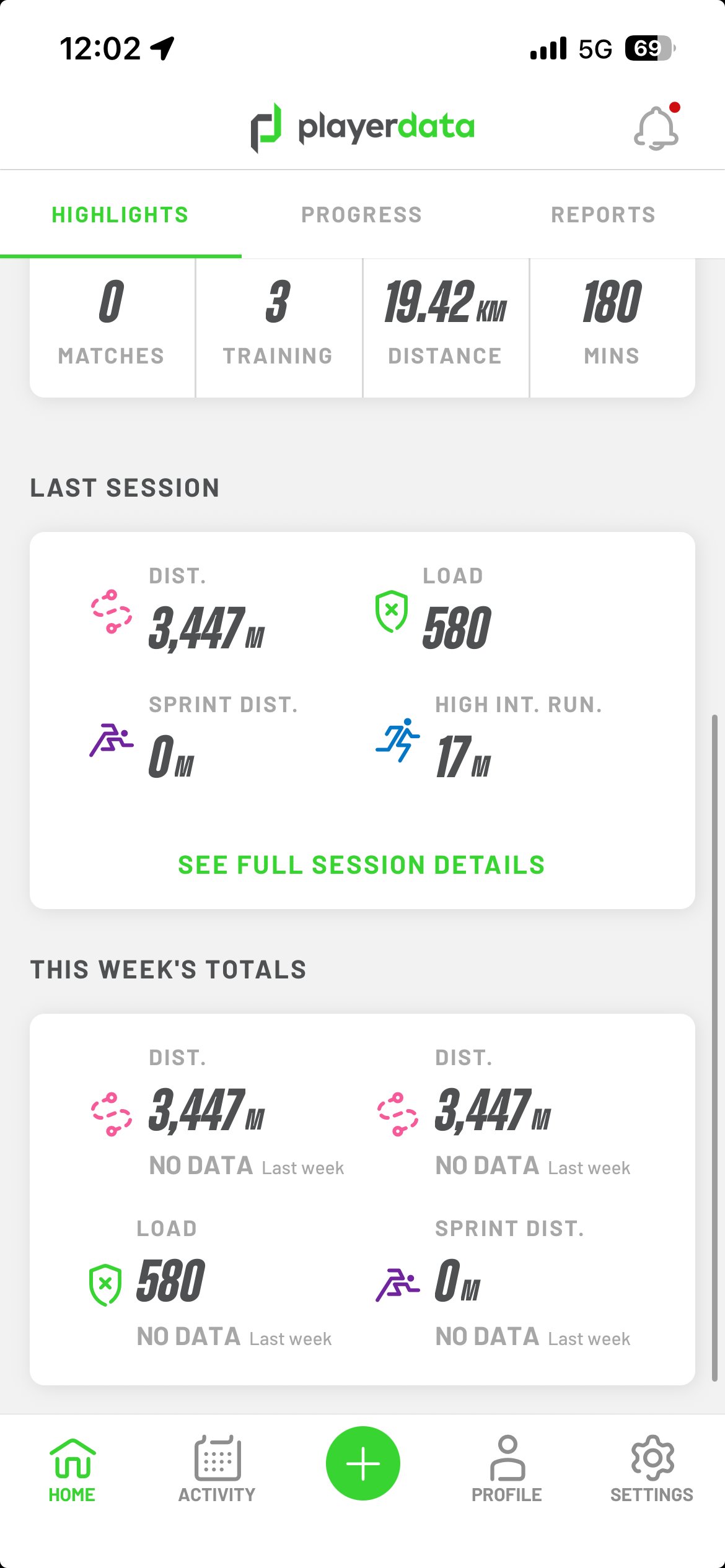
Aplicación PlayerData · Last Session
Paso 3 — Encontrar tu sesión en MyCoach Pro
Tu sesión de PlayerData aparece en Synchronized Sessions — busca la insignia verde PlayerData en la tarjeta de sesión.
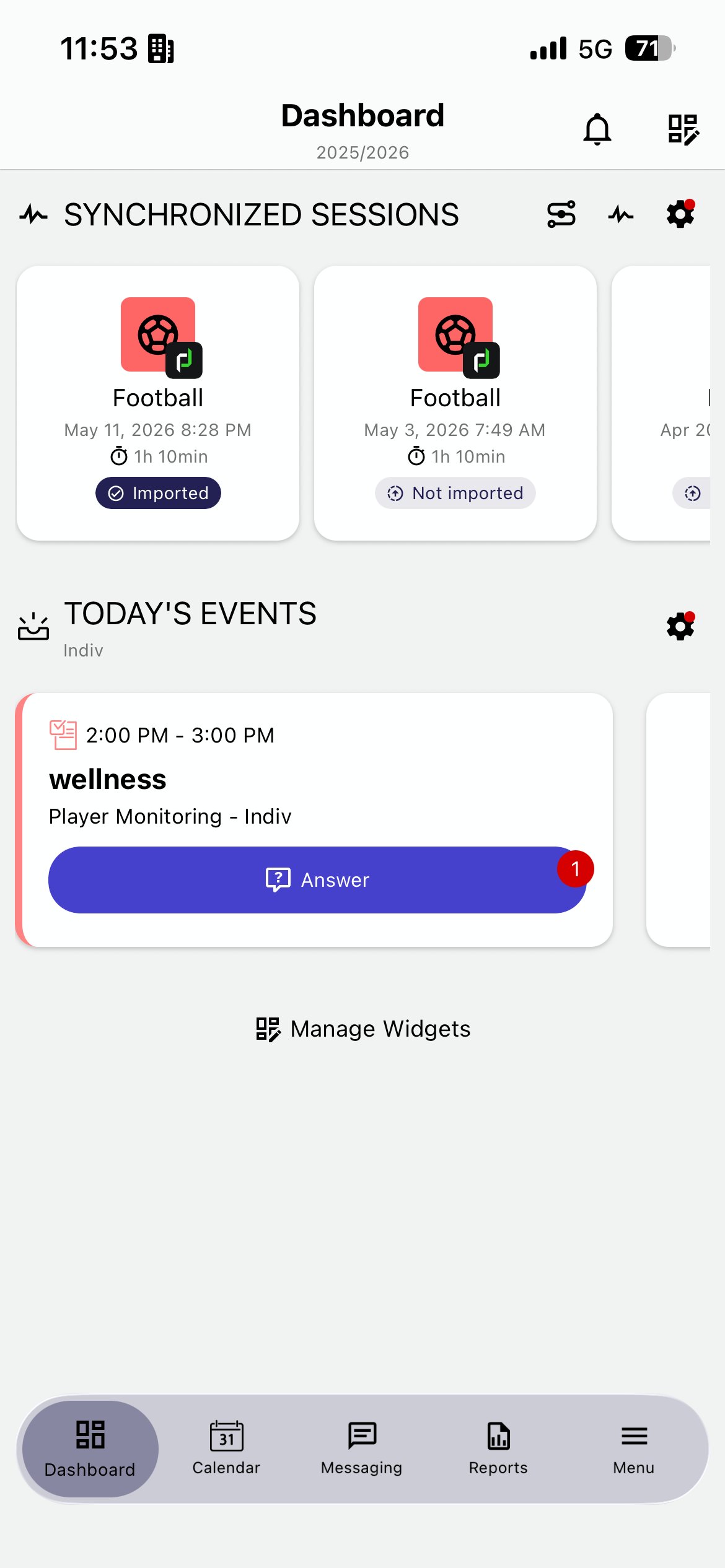
Dashboard MyCoach Pro · insignia PlayerData
Paso 4 — Ver tus datos de frecuencia cardíaca
⚠️ IMPORTANTE — La frecuencia cardíaca con PlayerData tiene una limitación conocida
Cuando se empareja con una banda torácica, PlayerData registra la FC junto con el GPS — pero esta conexión es actualmente poco fiable en iPhone debido a un problema conocido de Bluetooth. Los datos de FC pueden ser parciales o no aparecer en algunas sesiones.
→ Si llevas tu reloj Polar + banda FC en paralelo durante la misma sesión, todos tus datos de FC seguirán llegando a través de tu integración Polar.
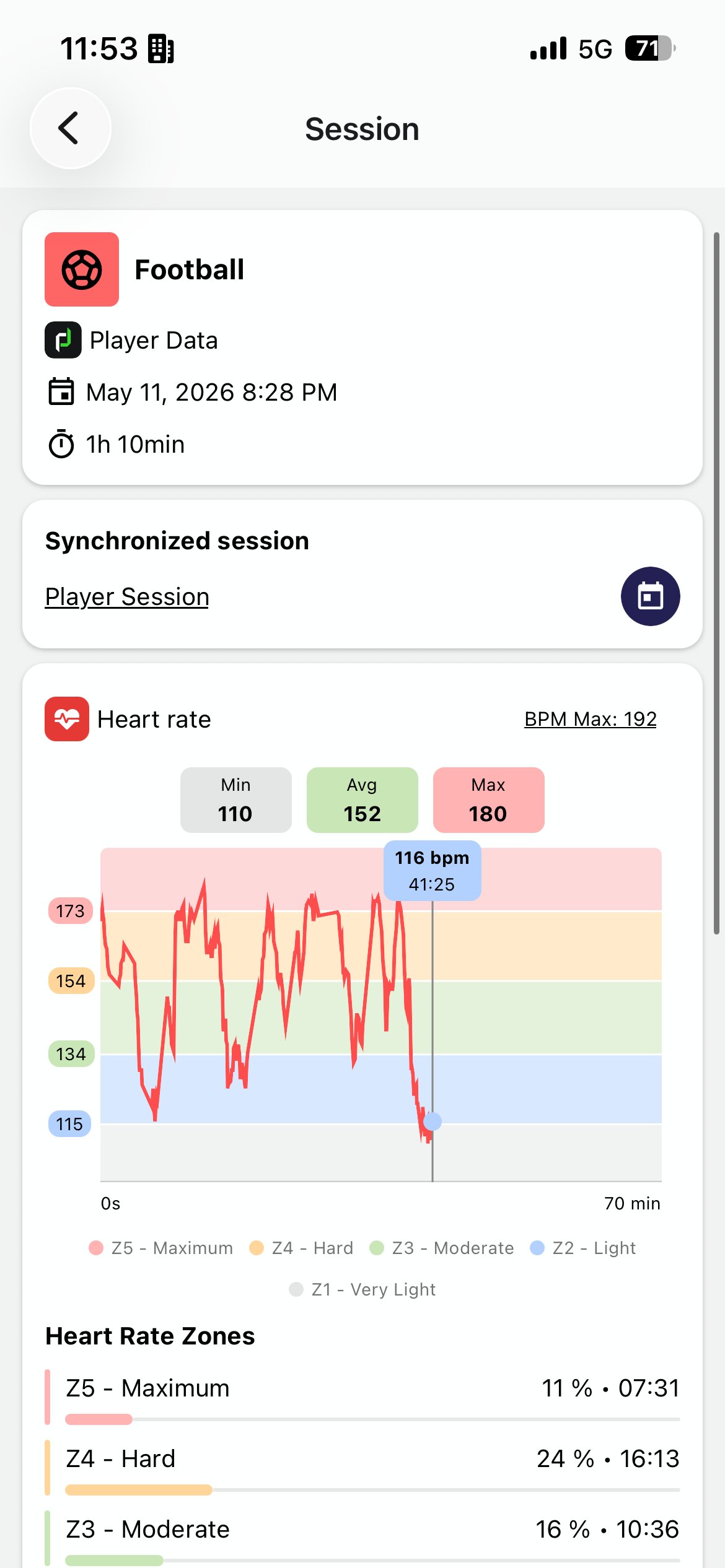
Detalle de sesión · frecuencia cardíaca
Paso 5 — Descubrir las nuevas métricas GPS
Eventos de aceleración, desaceleraciones, velocidad máxima, distancia de sprint, carreras de alta intensidad, metros por minuto, zonas de frecuencia cardíaca, distancia total — todo esto es nuevo con PlayerData.
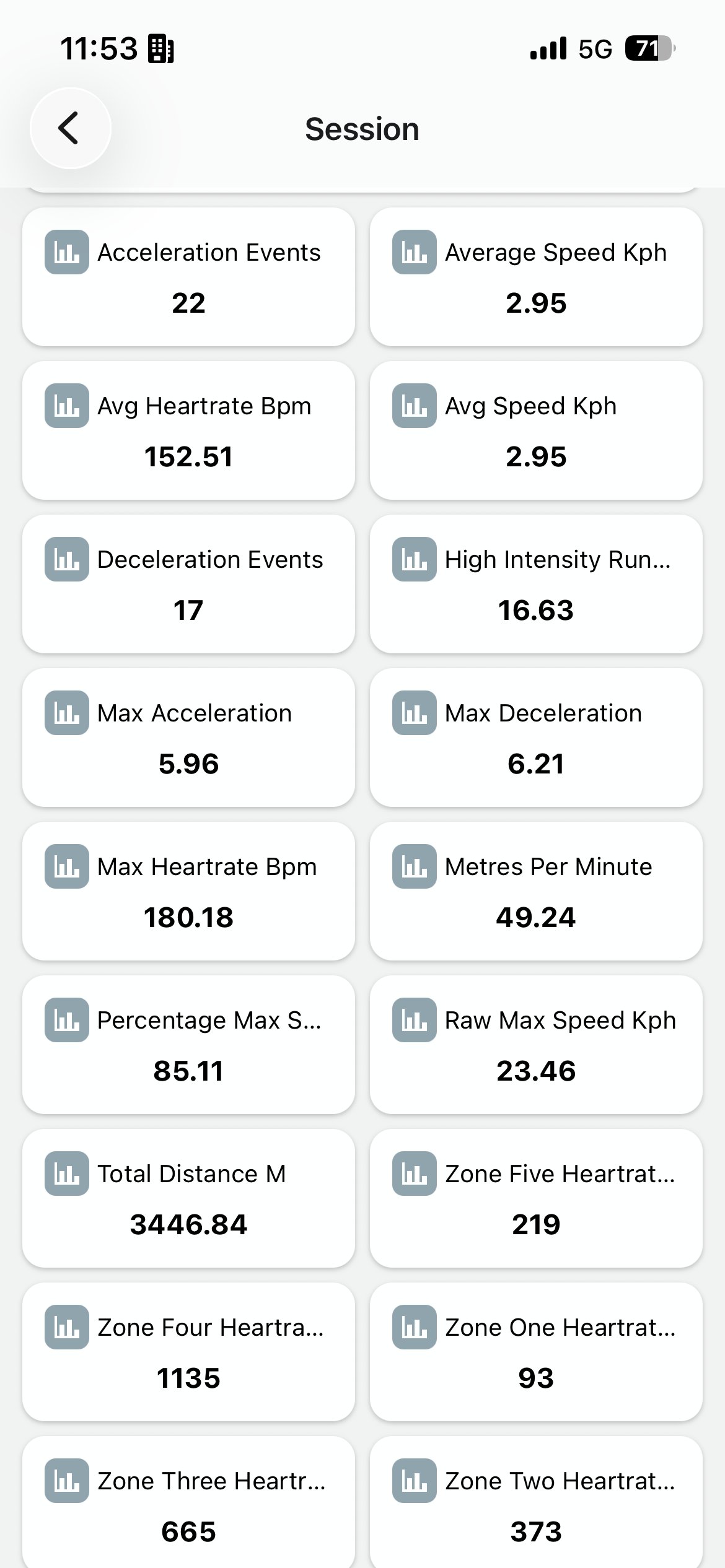
Detalle de sesión · métricas GPS
Paso 6 — Crear tu sesión de jugador
Mismo formulario, mismo flujo de siempre. Toca Create player session, completa el formulario y luego toca Done.
Formulario Create player session (reutilizado)
¿Necesitas ayuda?
Escribe a support@mycoachpro.io para cualquier pregunta sobre la configuración de Polar y PlayerData.