Configurer et planifier un formulaire Wellness
Mettez en place le suivi Wellness de vos joueurs en deux temps : configurez le questionnaire à partir d'un modèle, puis planifiez les événements de suivi joueur qui l'envoient à vos joueurs.
Configurer le questionnaire Wellness
-
Dans le menu, dépliez Insights.
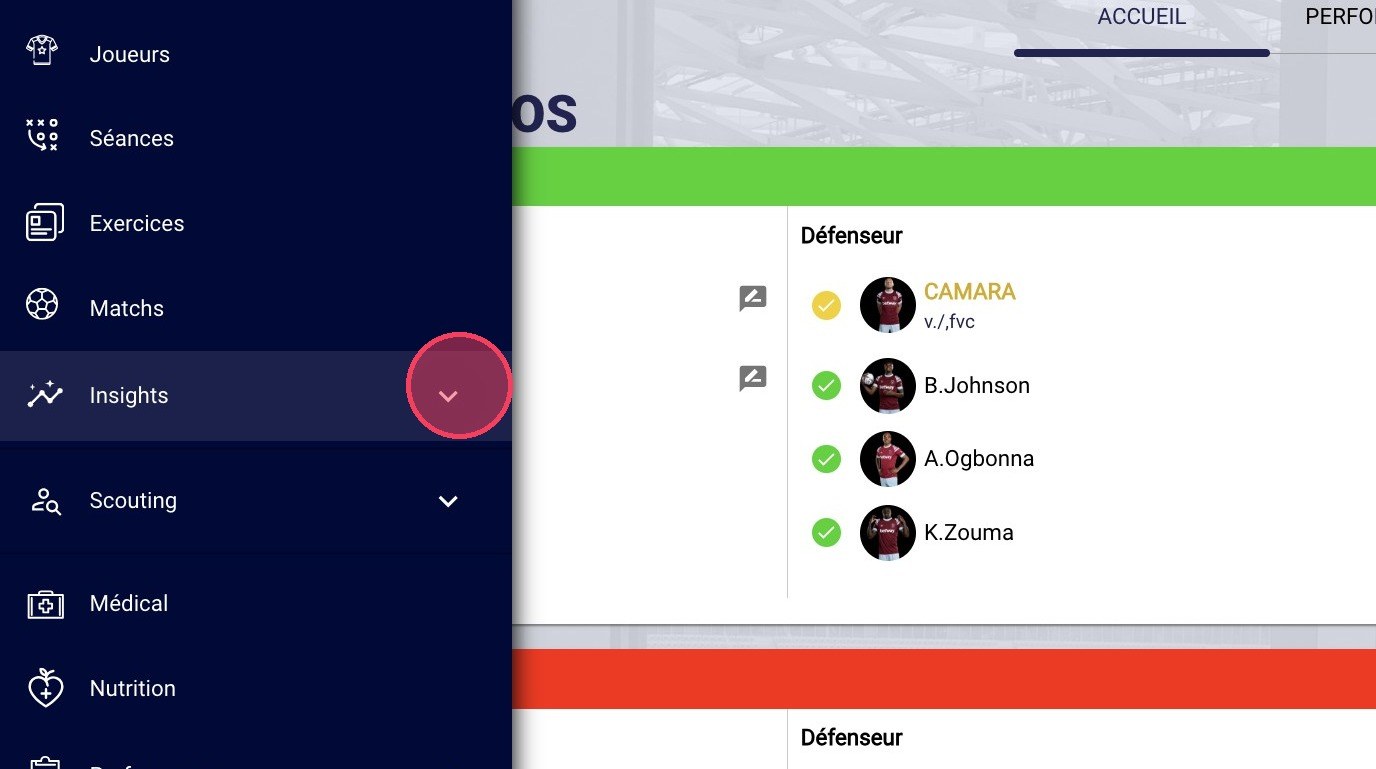
Le menu Insights
Droit requisLa configuration des questionnaires nécessite un droit spécifique.
-
Cliquez sur Questionnaires.
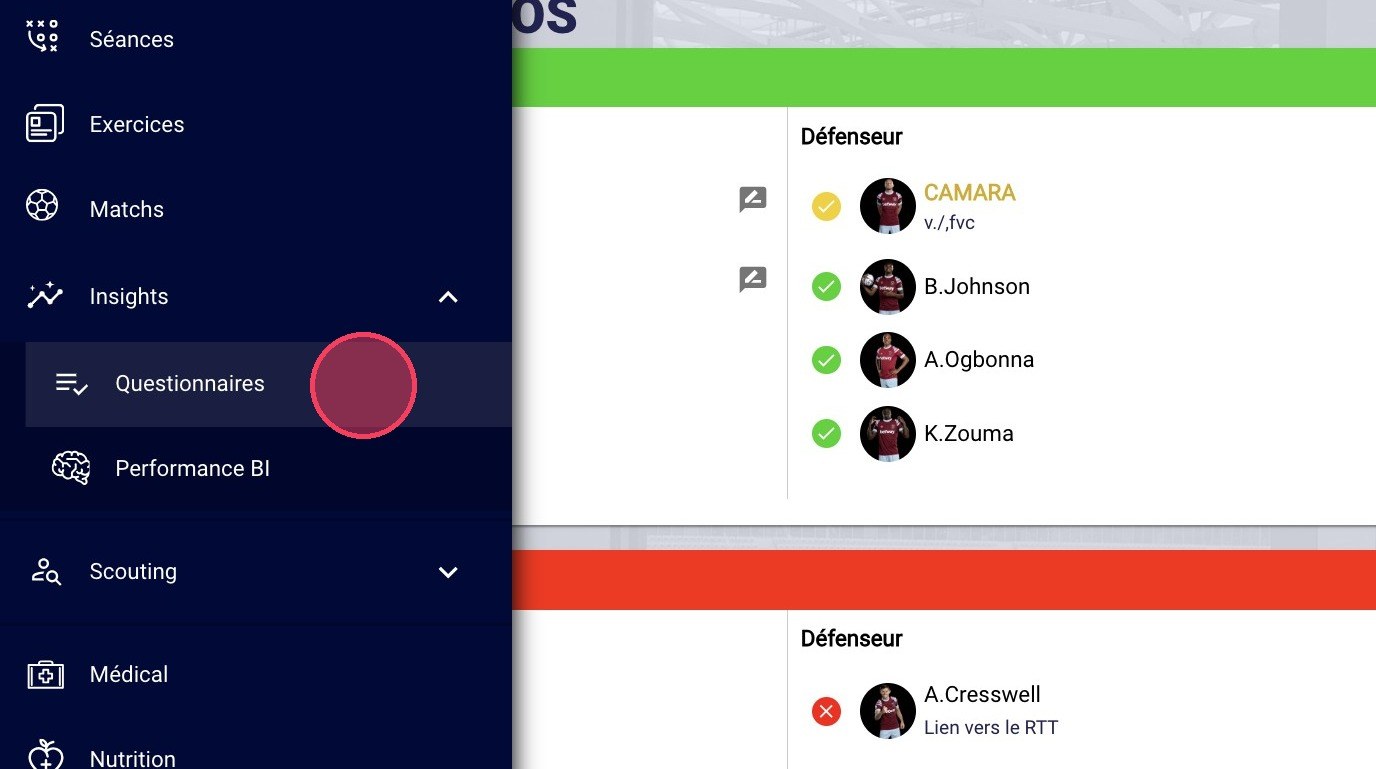
Le sous-menu Questionnaires
-
Cliquez sur l'onglet CONFIGURATION.
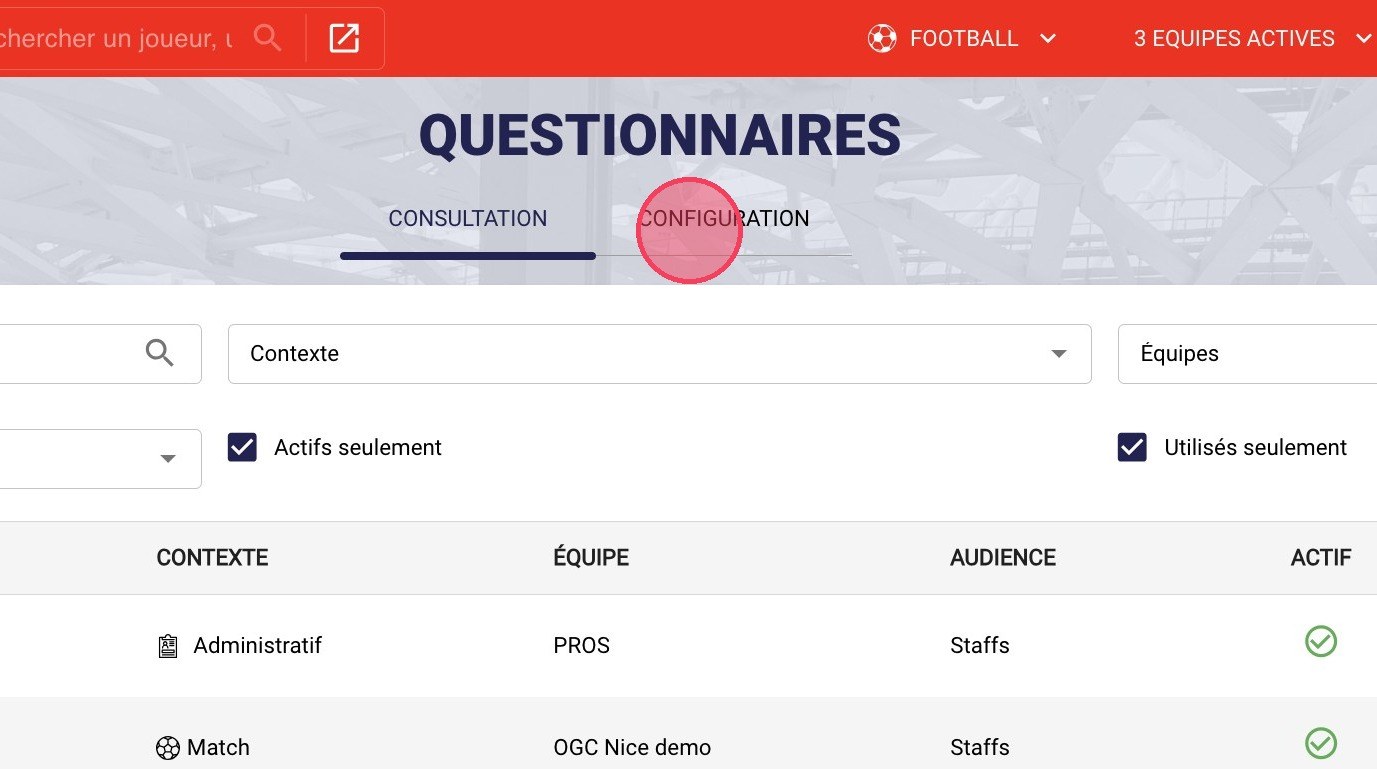
L'onglet Configuration
-
Cliquez sur AJOUTER.
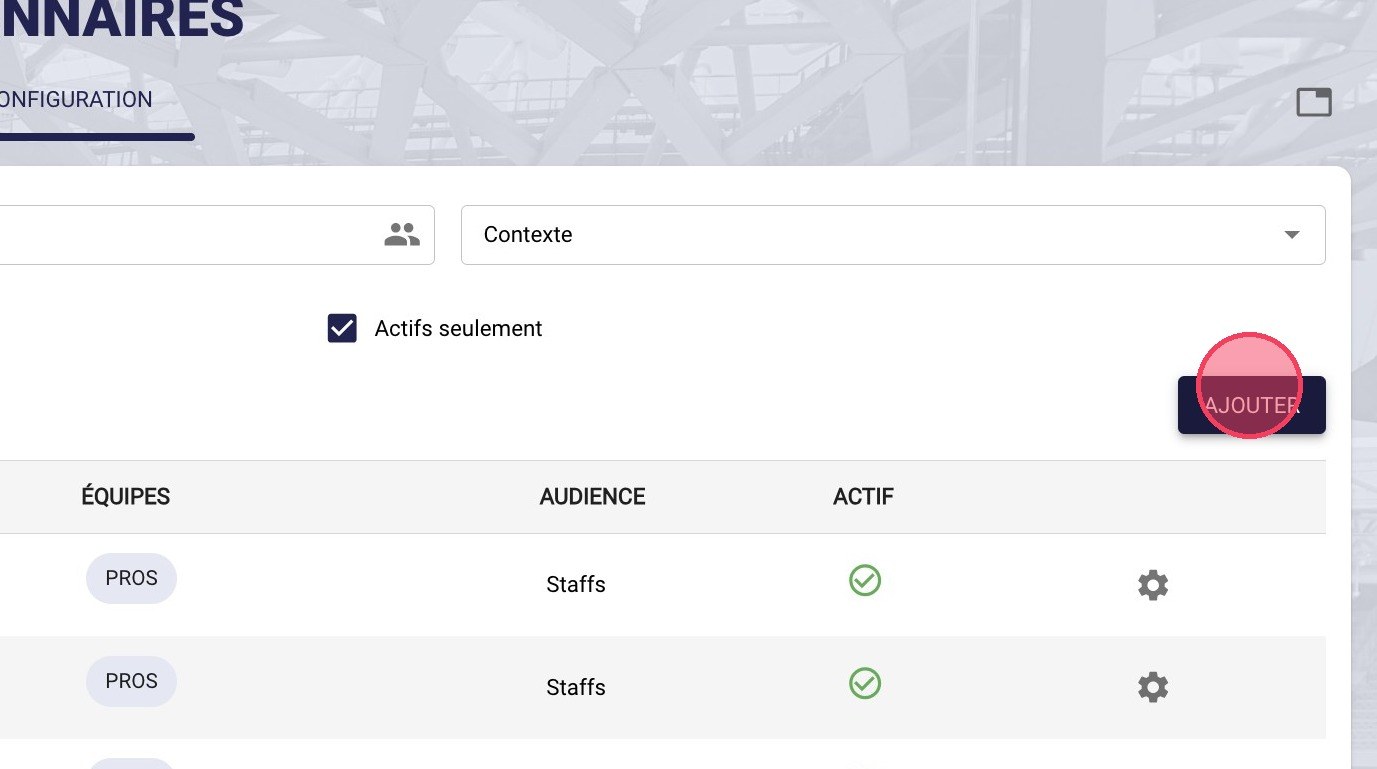
Le bouton Ajouter
-
Sélectionnez Dupliquer depuis un modèle.
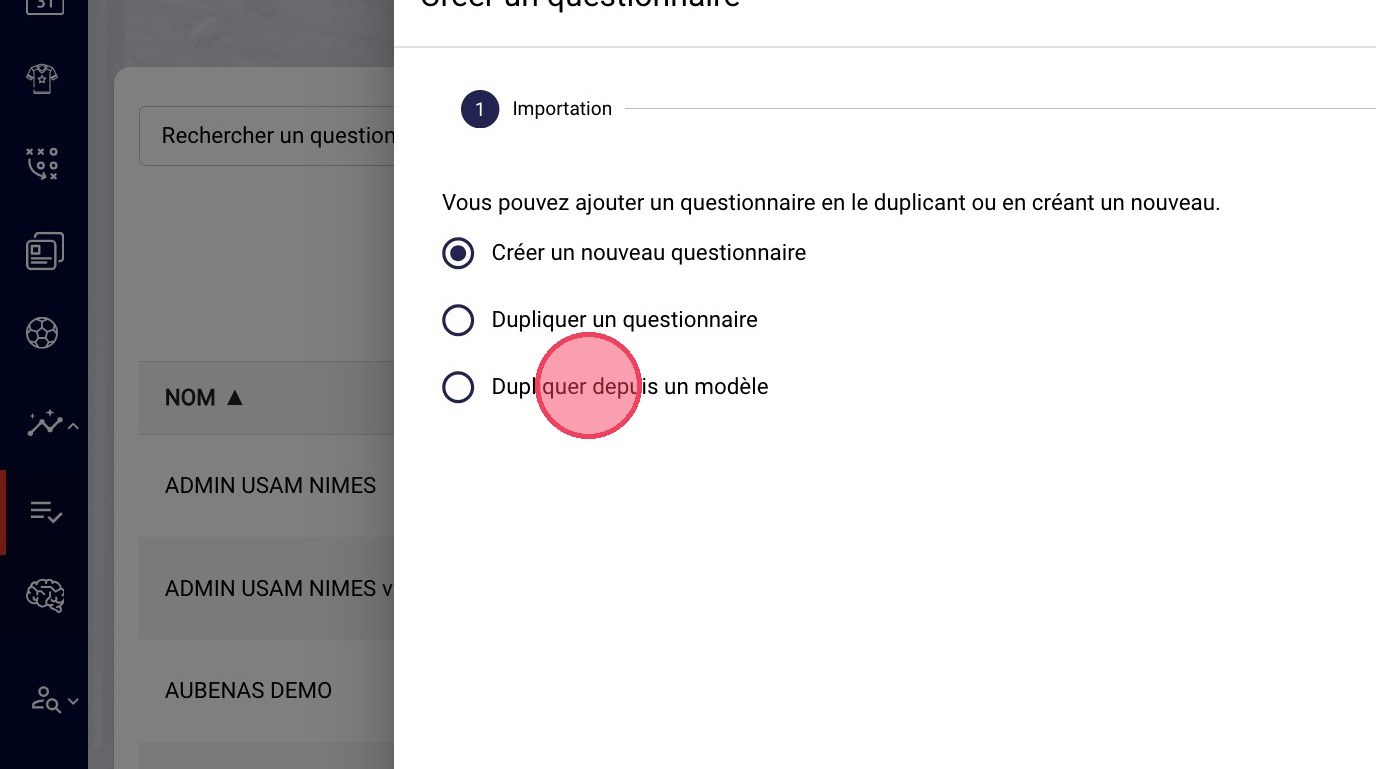
L'option Dupliquer depuis un modèle
-
Cliquez sur la liste déroulante des modèles.
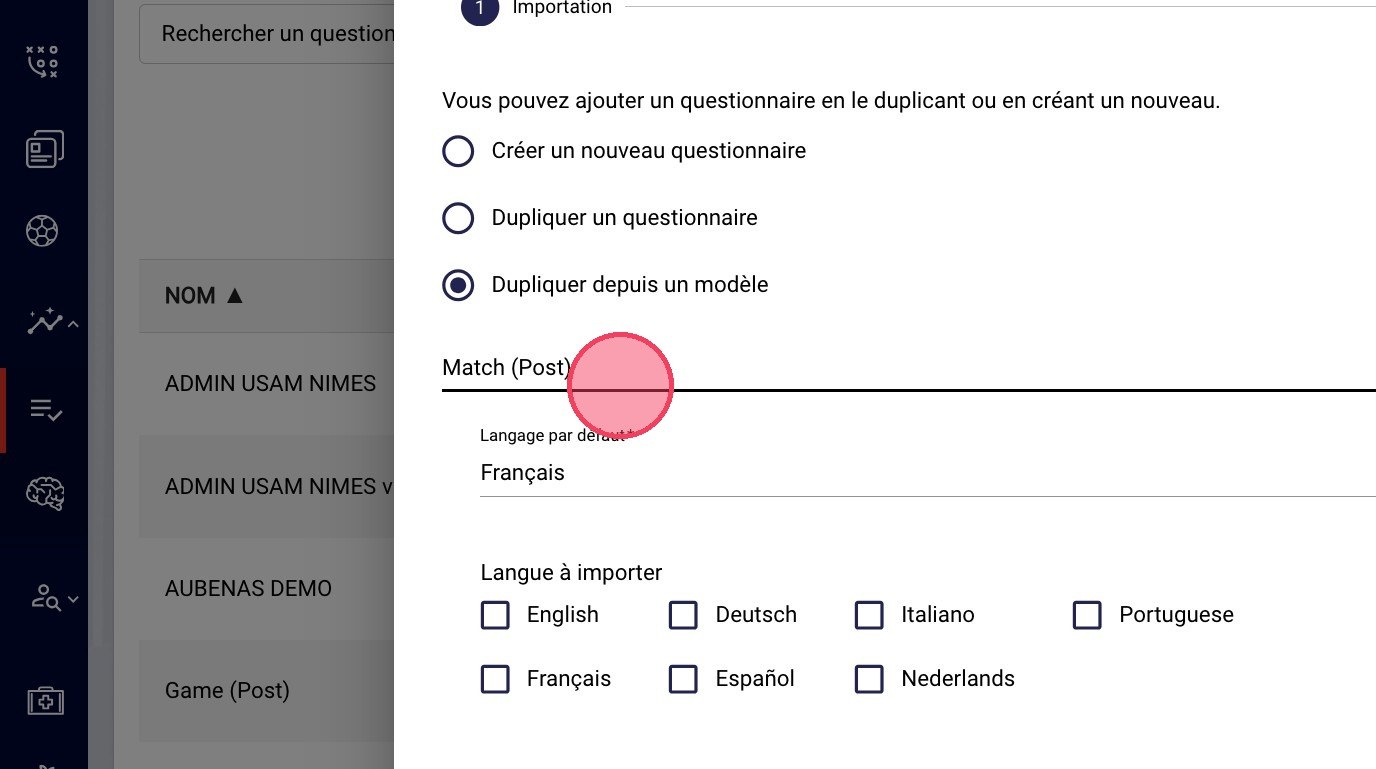
La liste déroulante des modèles
-
Choisissez l'un des deux modèles Wellness proposés.
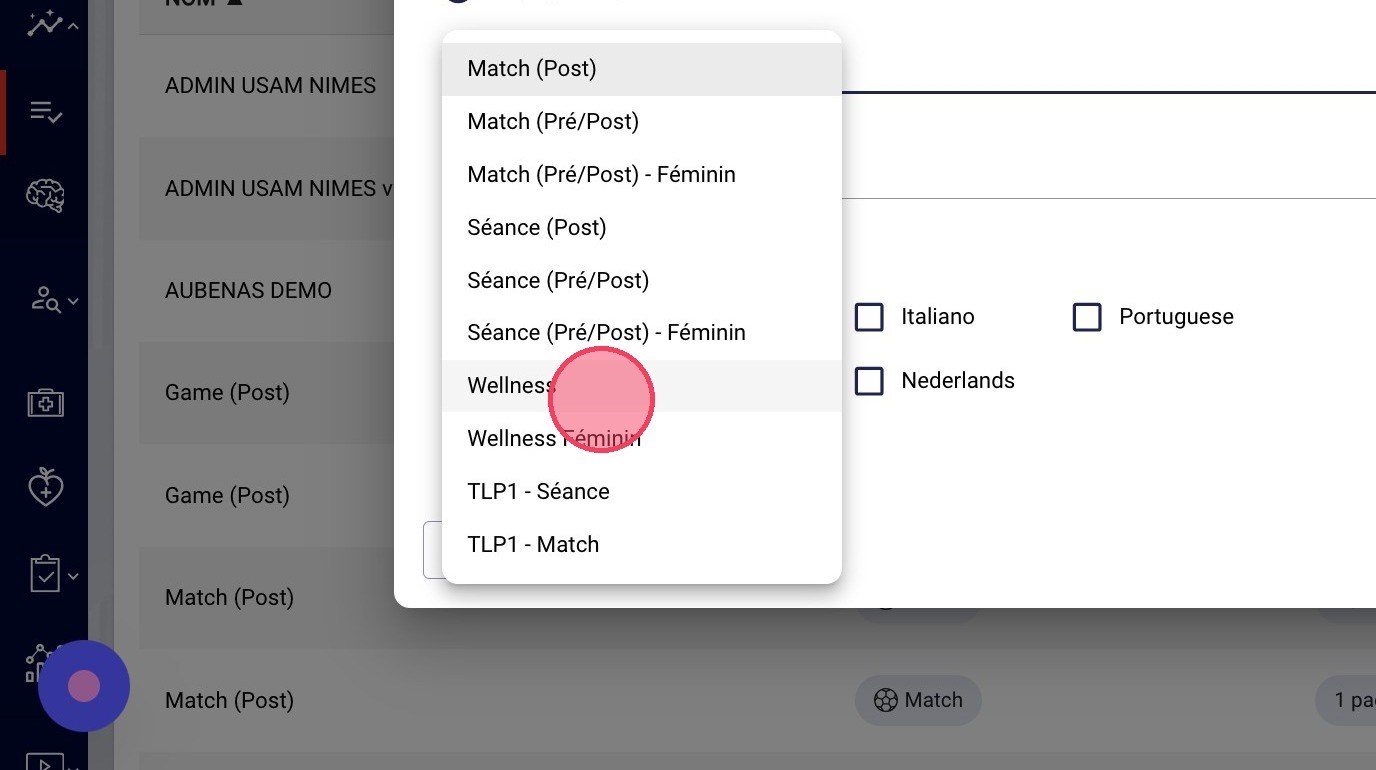
Les modèles Wellness
-
Cliquez sur SUIVANT.
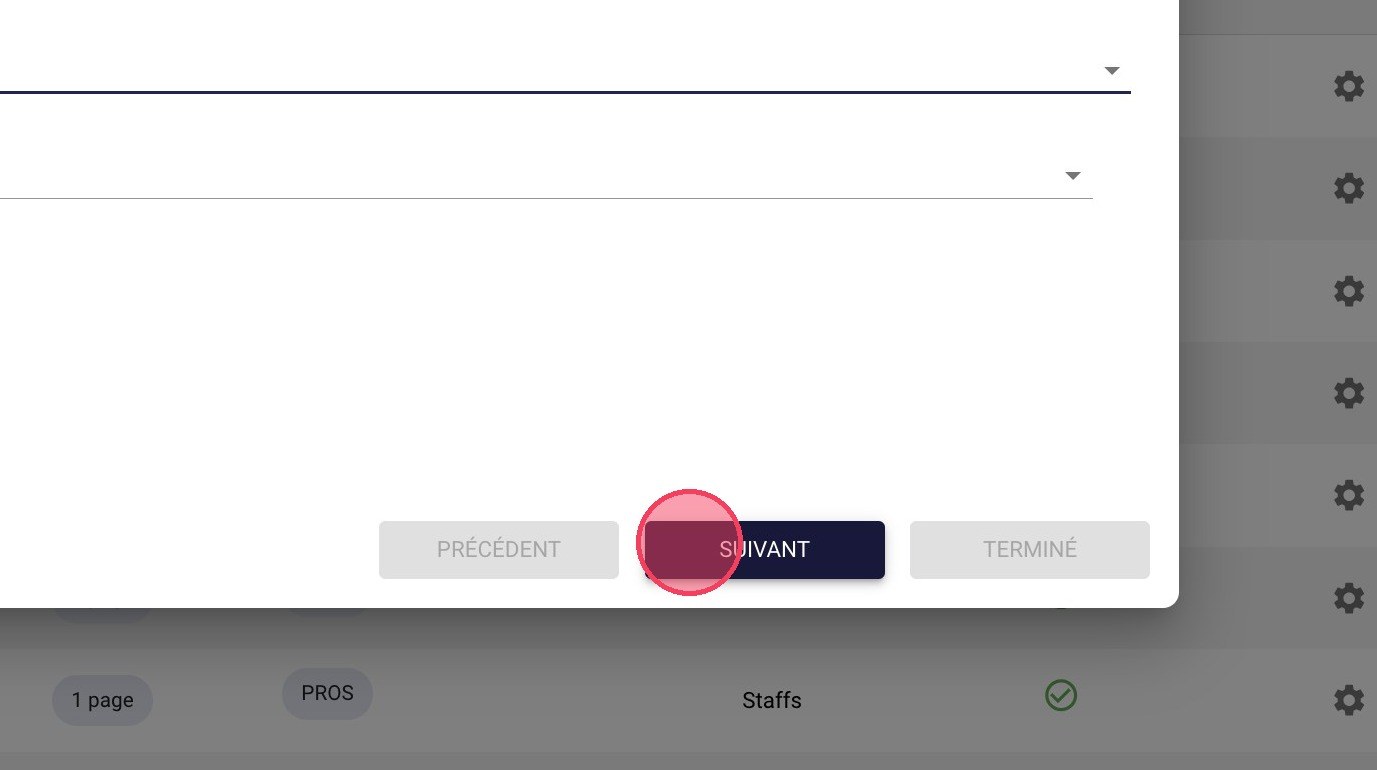
Le bouton Suivant
-
Laissez le contexte sur État de forme : d'autres contextes existent, mais celui-ci garantit une utilisation optimale du questionnaire.
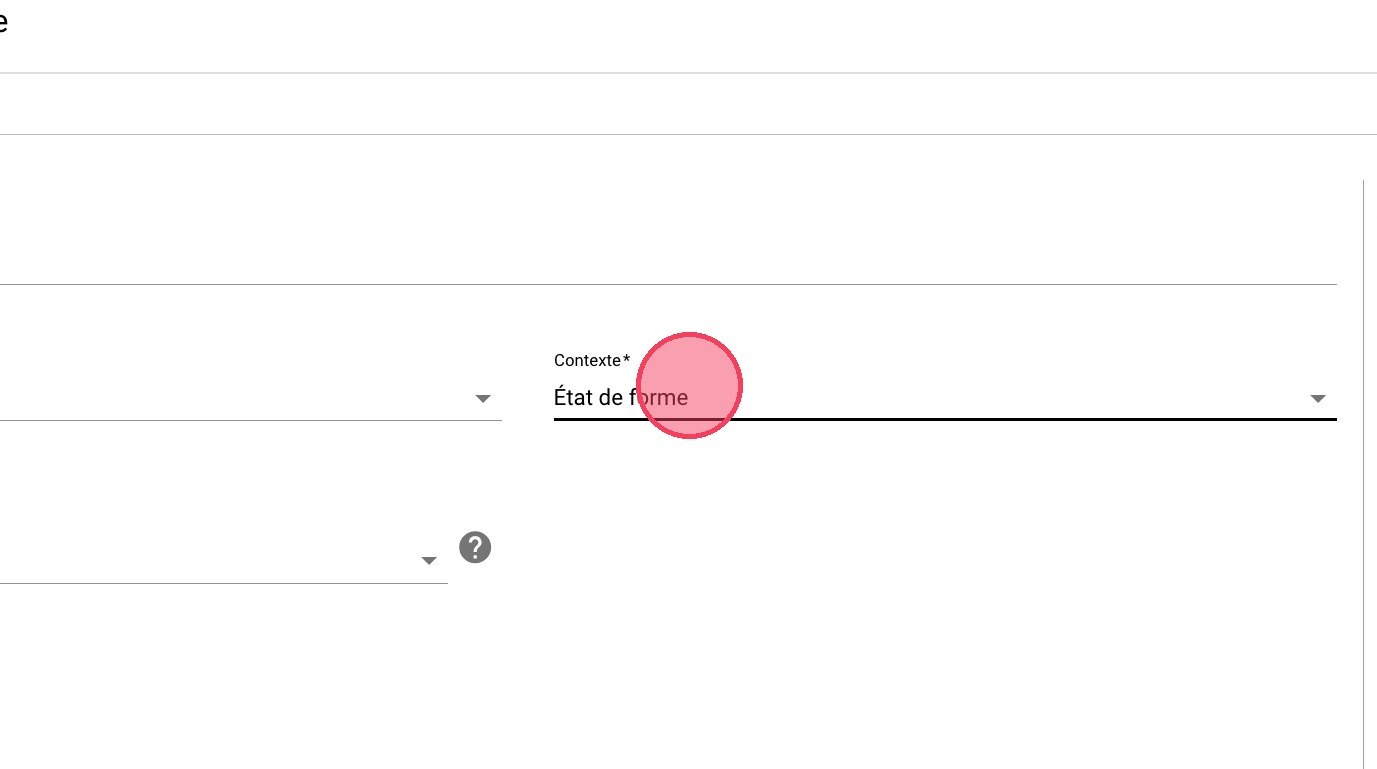
Le contexte État de forme
-
Cliquez sur TERMINÉ.
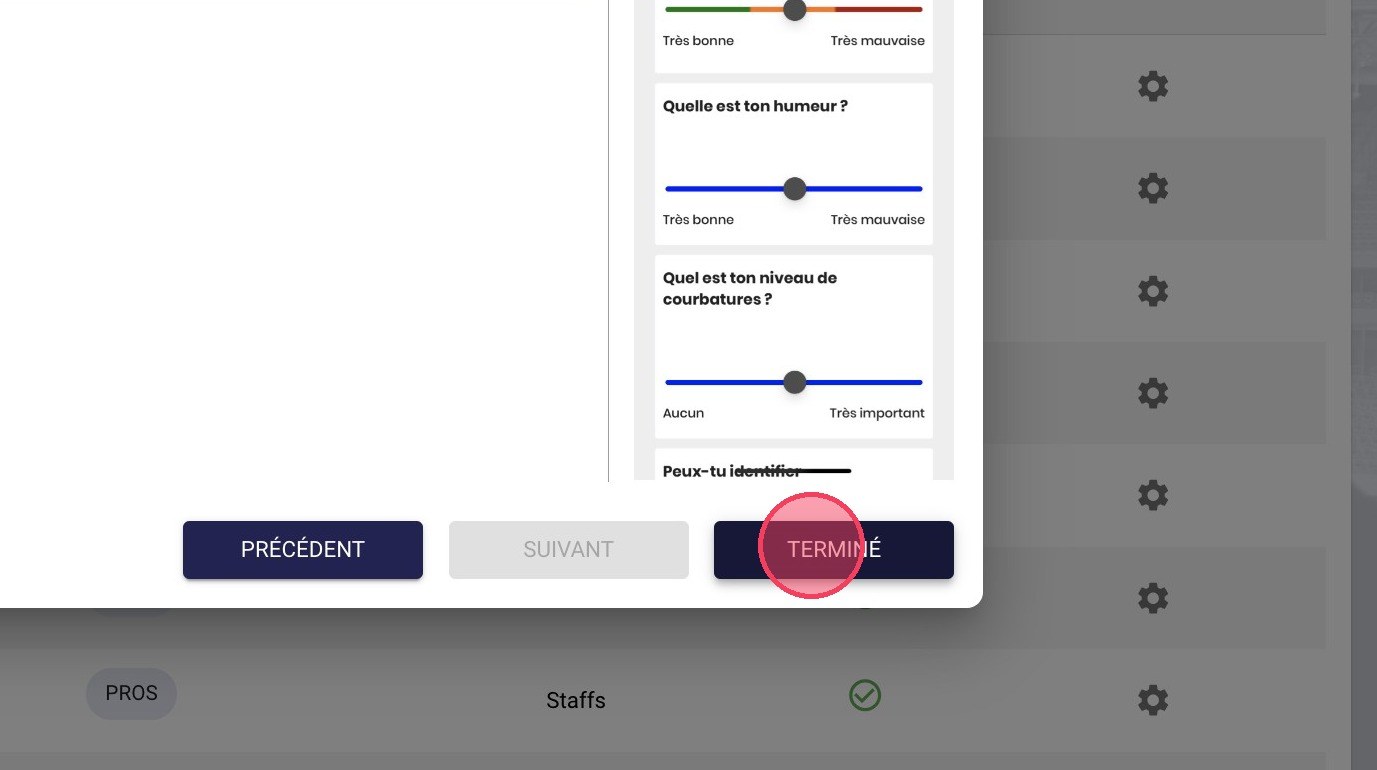
Le bouton Terminé
Activation automatiqueLes questionnaires configurés avec un contexte de suivi joueur sont activés par défaut.
Planifier les événements de suivi joueur
-
Cliquez sur le module Calendrier.
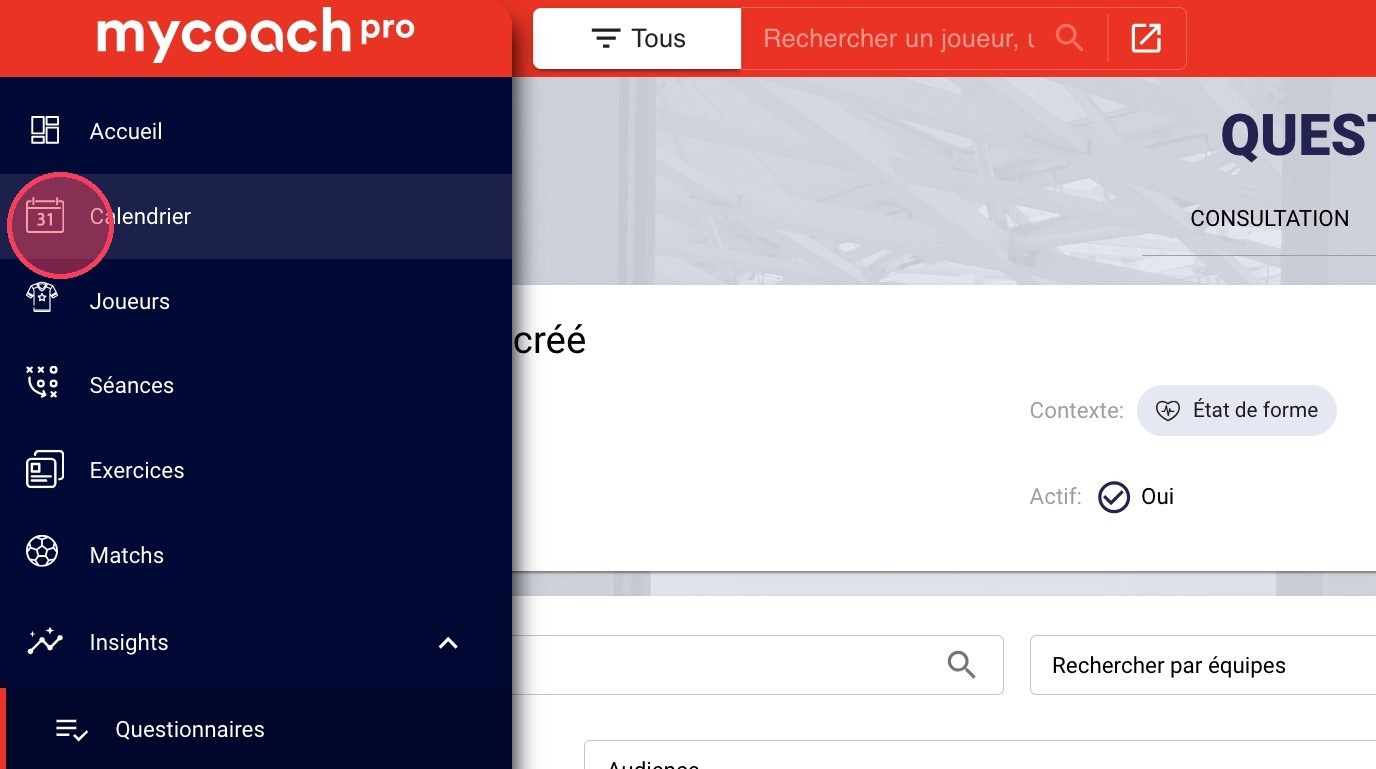
Le module Calendrier
-
Cliquez sur le bouton + en bas à droite de votre planning.
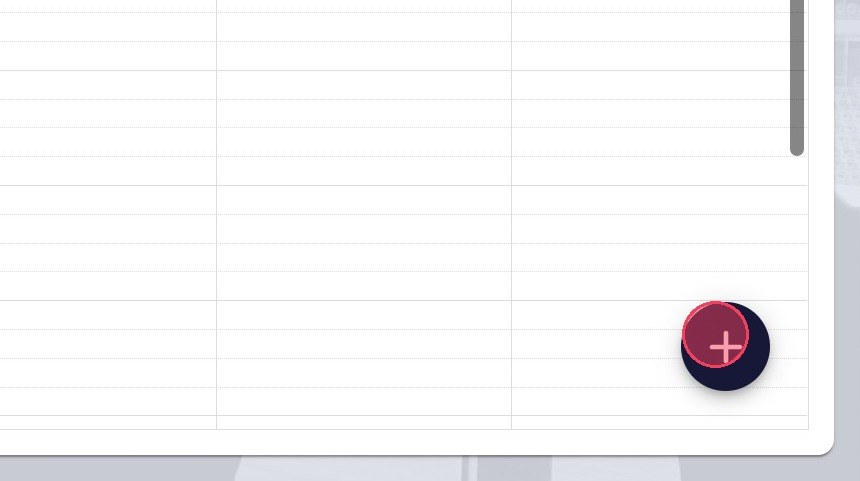
Le bouton +
-
Vous pouvez aussi cliquer directement sur la date souhaitée pour ouvrir le menu de création.
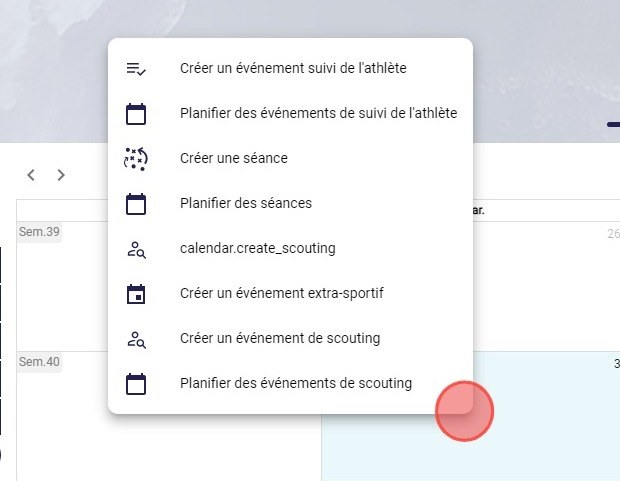
Le menu de création depuis une date
-
Cliquez sur Planifier des événements de suivi joueur.
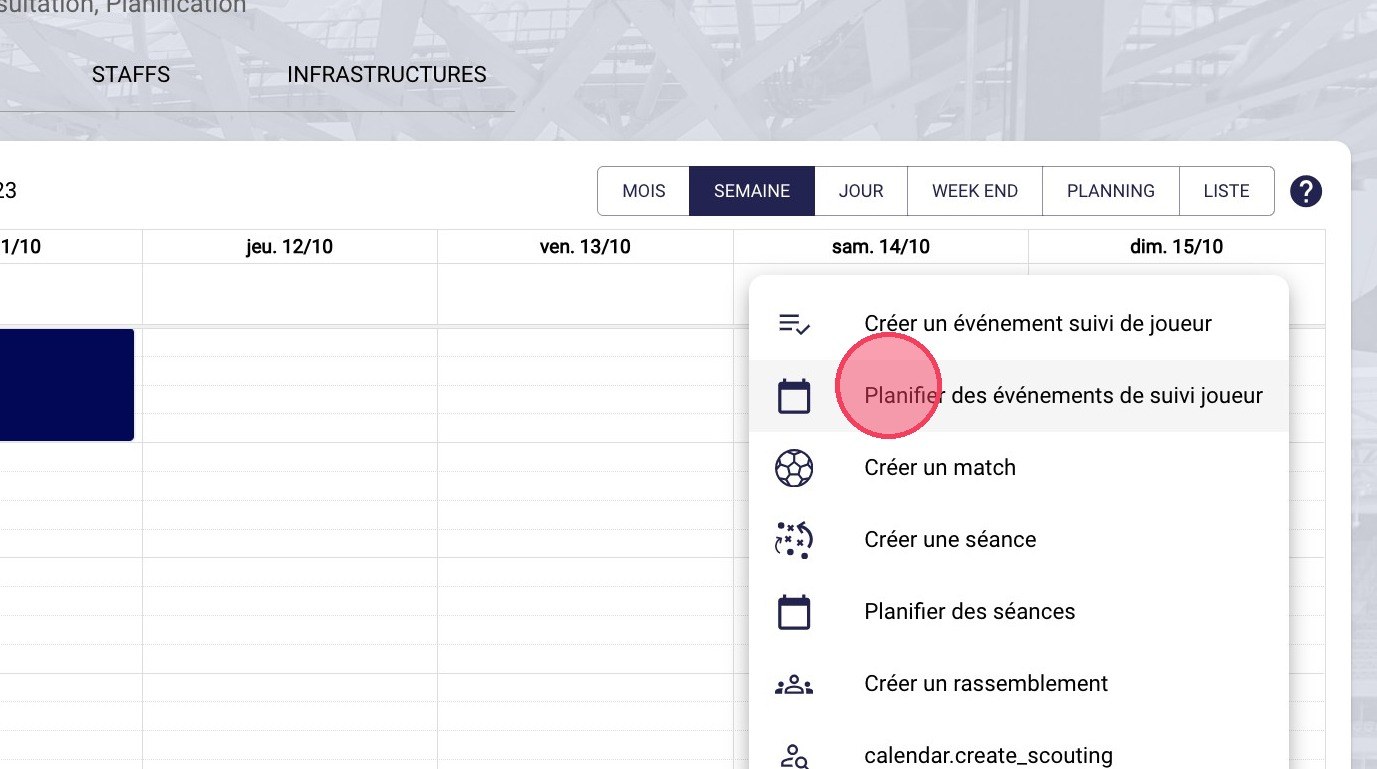
L'option Planifier des événements de suivi joueur
-
Choisissez l'équipe concernée, le type de convocation et la plage de dates de la planification.
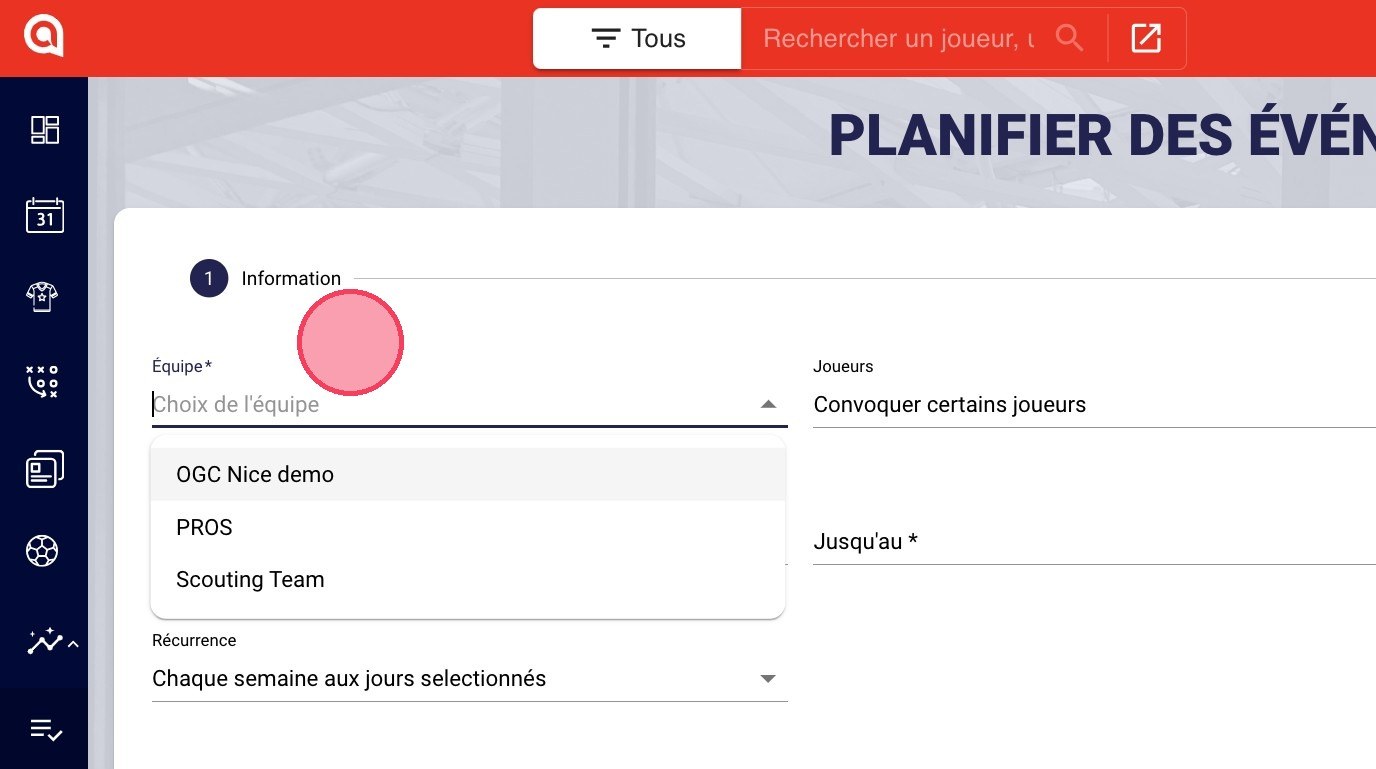
L'équipe, la convocation et la plage de dates
-
Cliquez sur le champ Type d'événement.
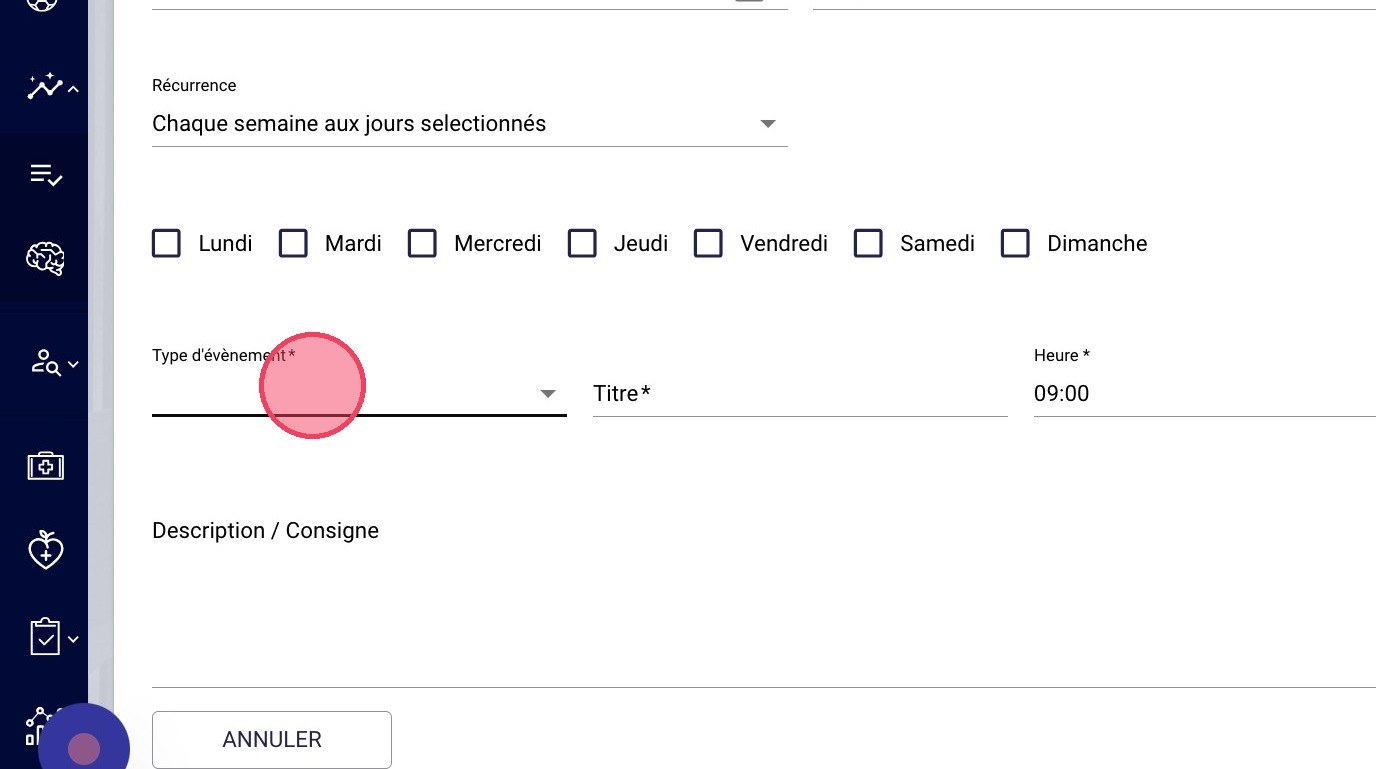
Le champ Type d'événement
Type d'événement et questionnaireLe questionnaire n'est sélectionnable que si vous choisissez le type d'événement (ou contexte) sur lequel il a été configuré.
-
Sélectionnez État de forme, le contexte de notre questionnaire.
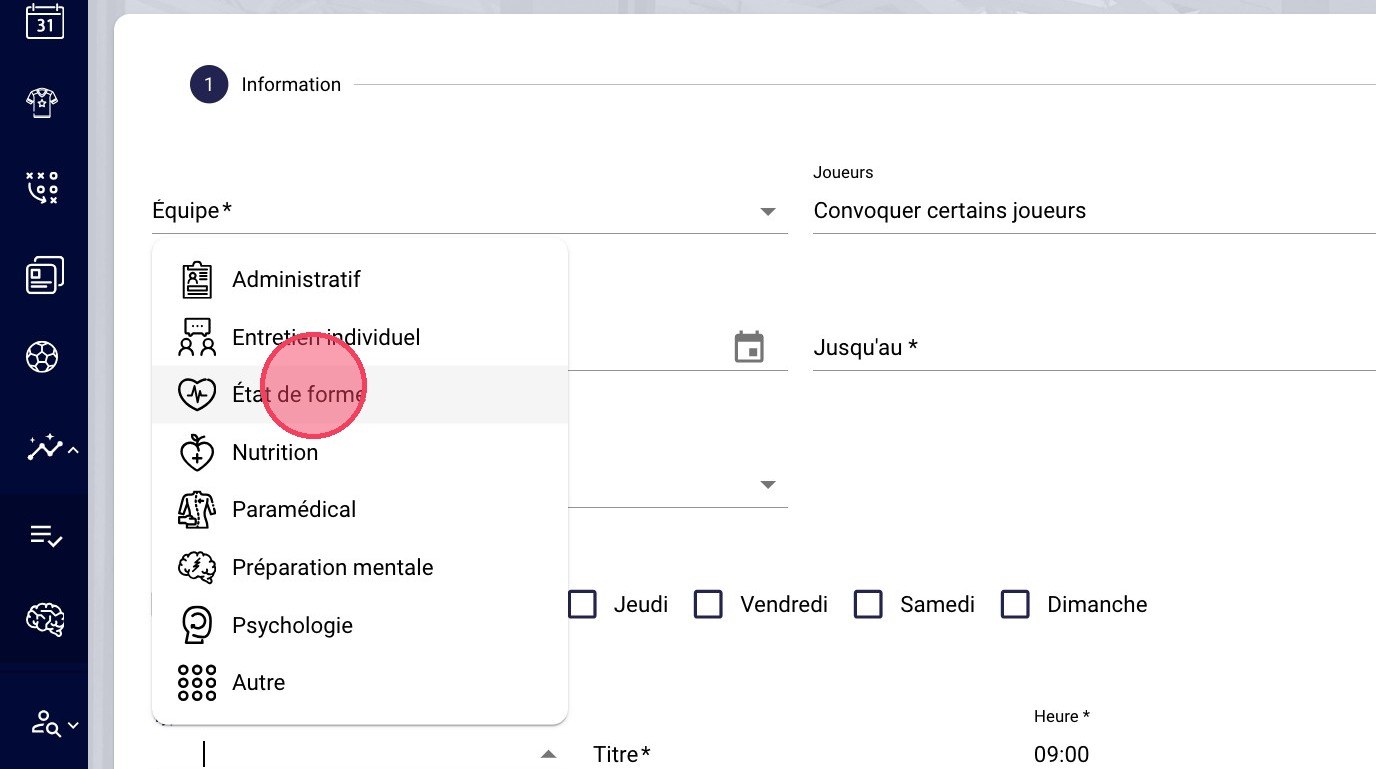
Le type d'événement État de forme
-
Choisissez l'heure de l'événement.

Le champ Heure
Heure limite de réponseL'heure choisie est l'heure limite à laquelle vous attendez une réponse. Vos athlètes reçoivent une première notification 90 minutes avant, et 6 notifications au total jusqu'à l'heure prévue.
-
Votre questionnaire est sélectionné automatiquement. Donnez un titre à l'événement, choisissez sa durée puis cliquez sur TERMINÉ.
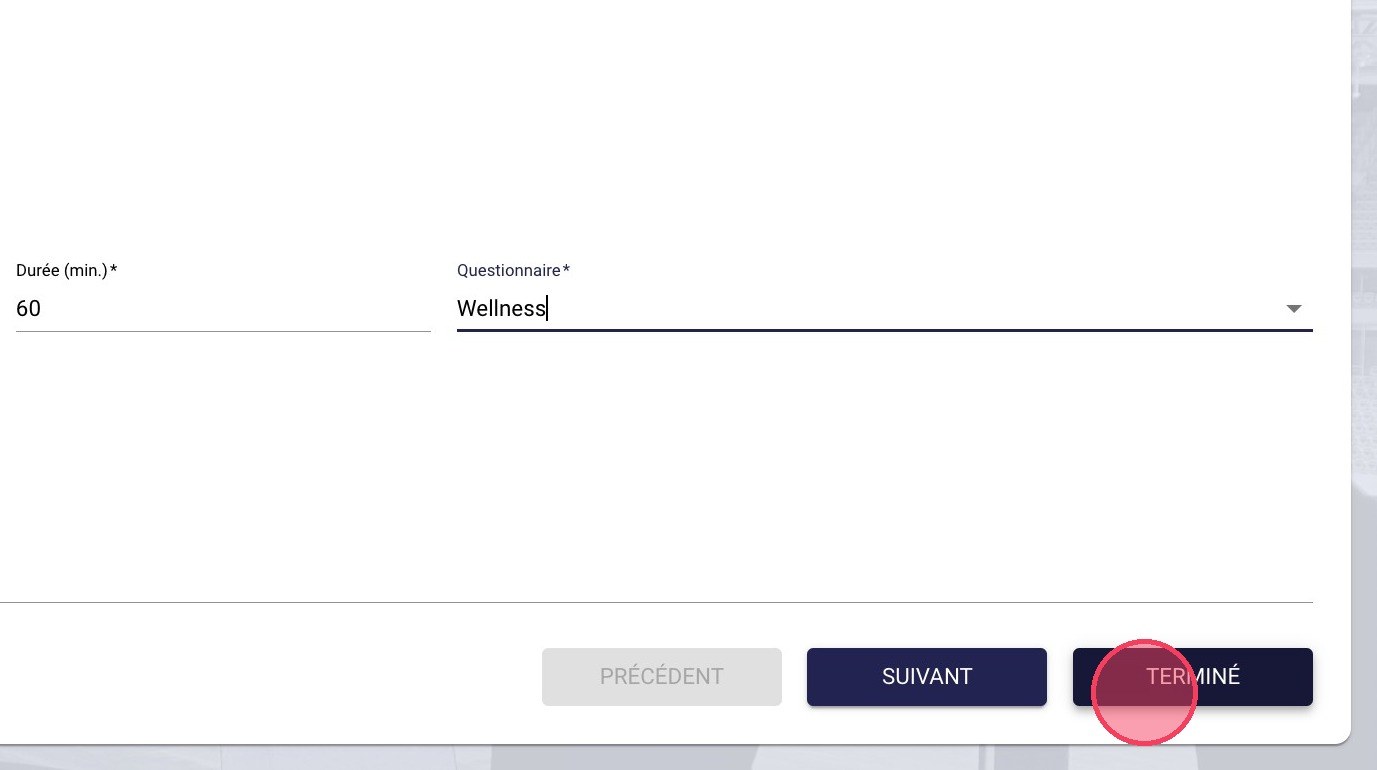
La durée, le questionnaire et le bouton Terminé
Durée et synthèseLa durée détermine seulement la taille de l'événement dans votre calendrier. Cliquez sur SUIVANT plutôt que TERMINÉ pour afficher une synthèse de votre planification.
-
Vos événements de suivi joueur apparaissent dans votre calendrier.
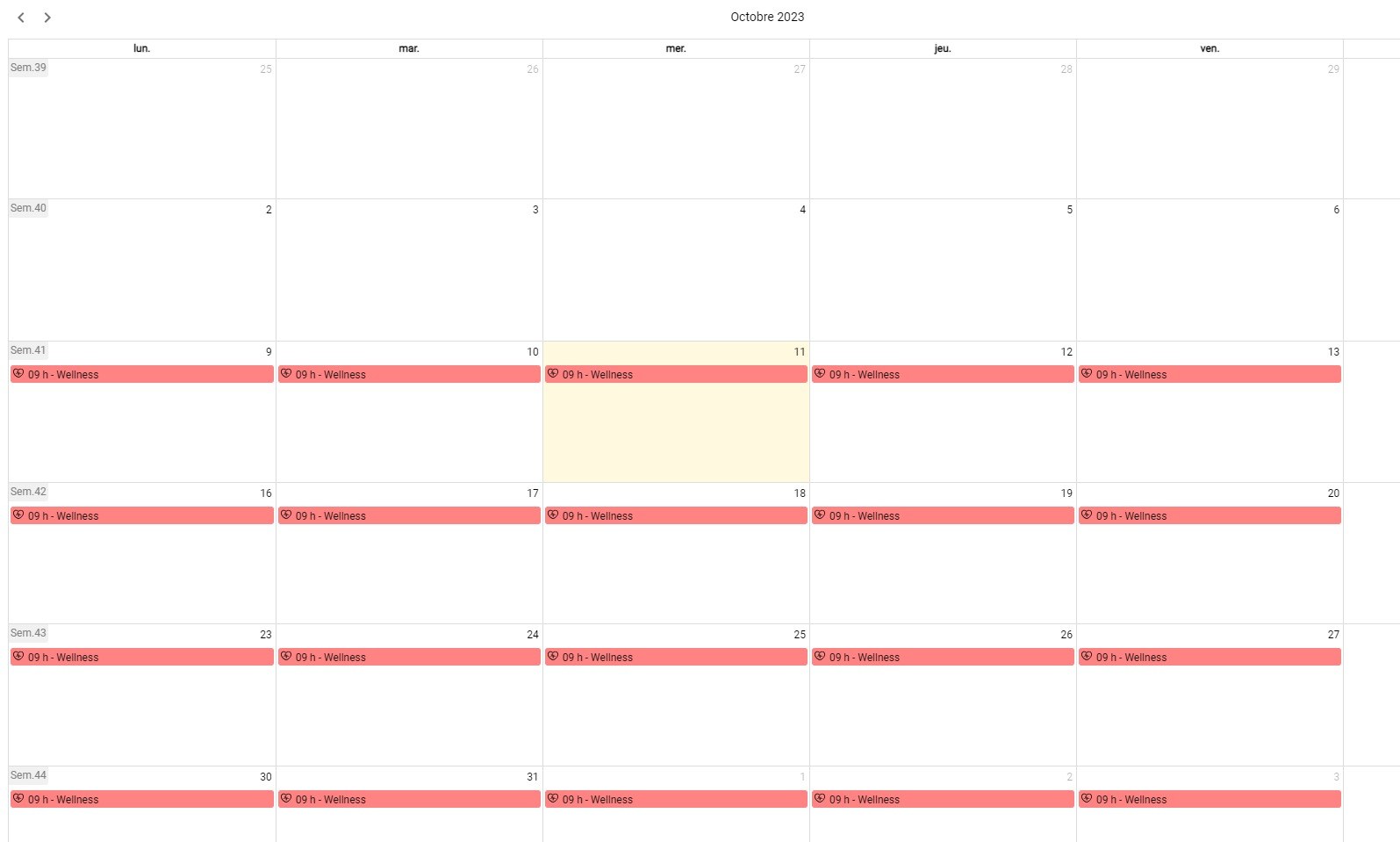
La planification dans le calendrier
Besoin d'aide
Écrivez à support@mycoachpro.io pour toute question sur la configuration et la planification des formulaires Wellness.