Dupliquer un formulaire
Dupliquez un questionnaire existant depuis l'onglet CONFIGURATION du module Insights, adaptez son nom et son équipe, puis activez-le pour le rendre disponible.
Ouvrir la configuration des formulaires
-
Cliquez sur le module Insights.
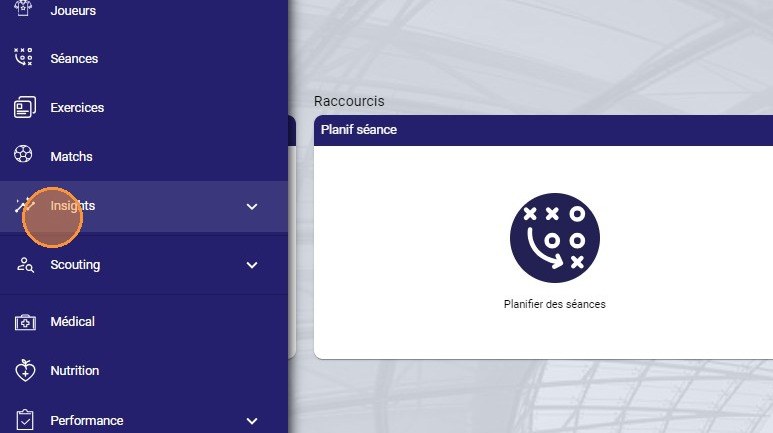
Le module Insights
-
Sélectionnez l'onglet CONFIGURATION.
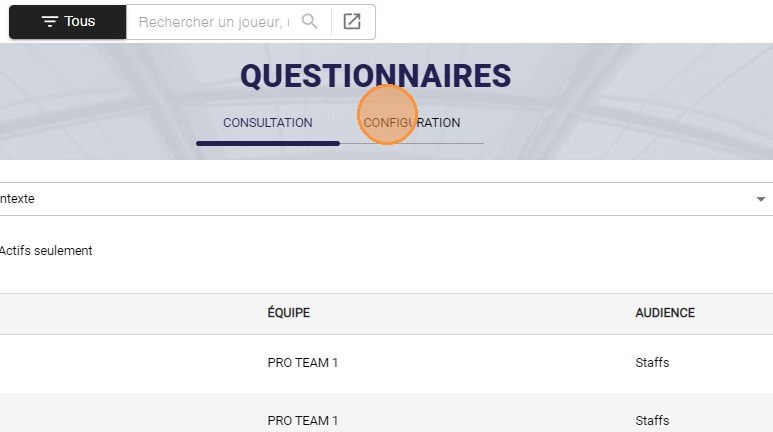
L'onglet Configuration
Dupliquer le questionnaire
-
Sur la ligne du questionnaire à dupliquer, cliquez sur la roue (icône paramètres).
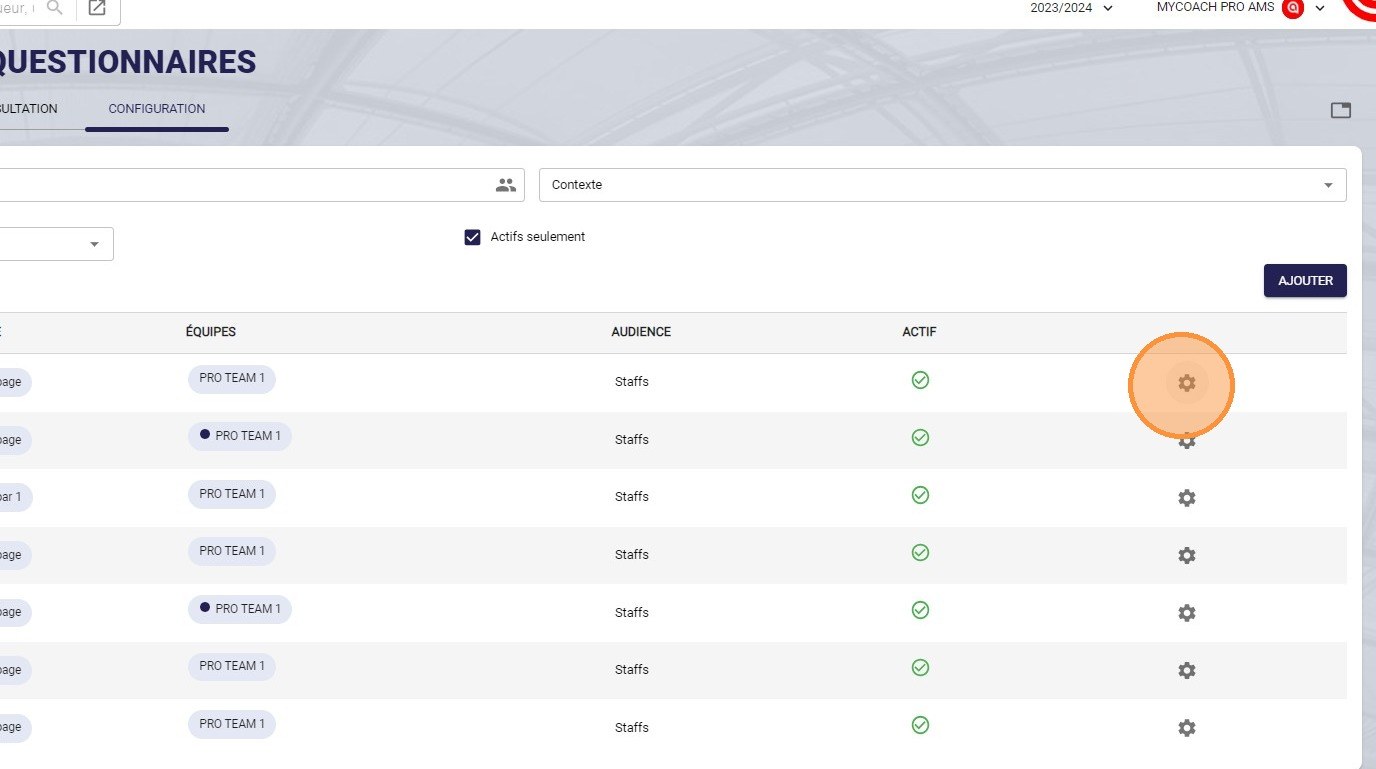
L'icône paramètres
-
Cliquez sur Dupliquer.
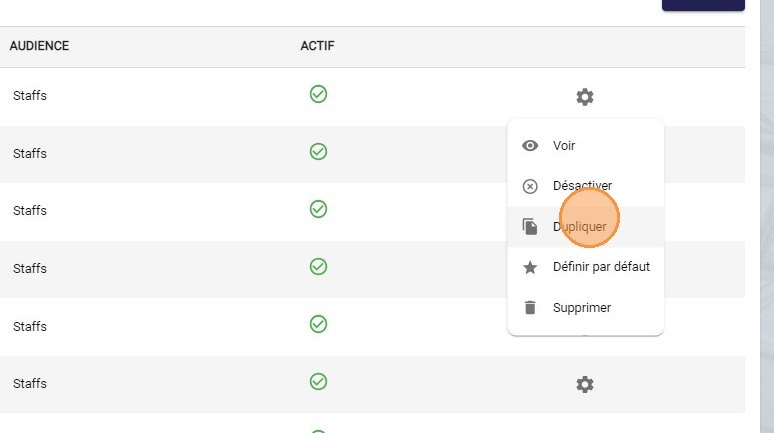
L'option Dupliquer
-
Dans la fenêtre Dupliquer un questionnaire, cliquez sur le champ Nom.
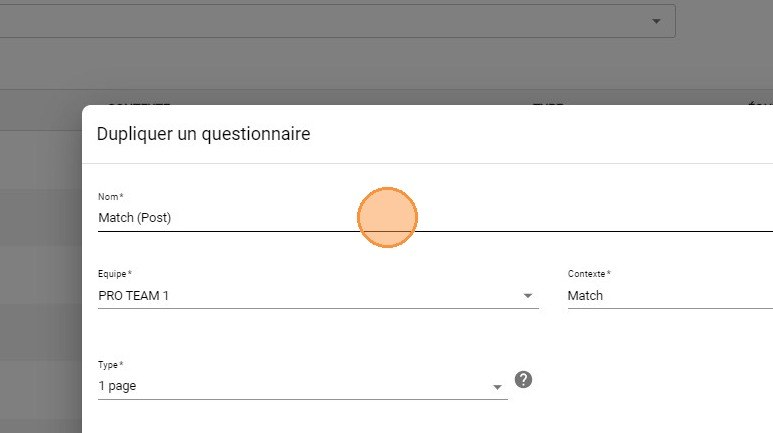
Le champ Nom
-
Renommez le questionnaire, puis cliquez sur le champ Équipe.
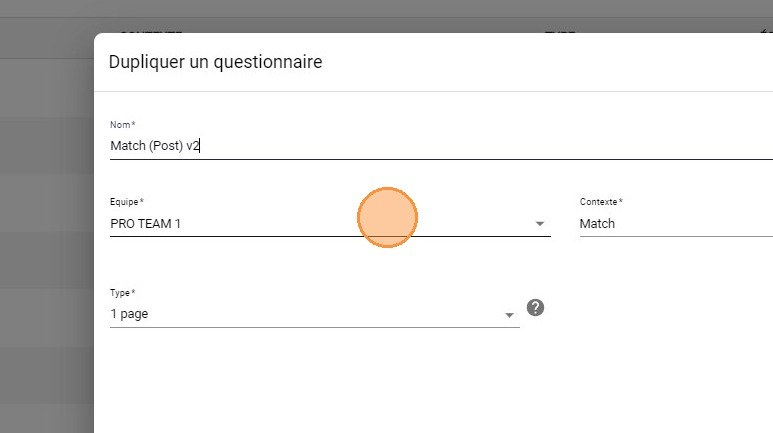
Le champ Équipe
-
Sélectionnez l'équipe sur laquelle dupliquer ce questionnaire.
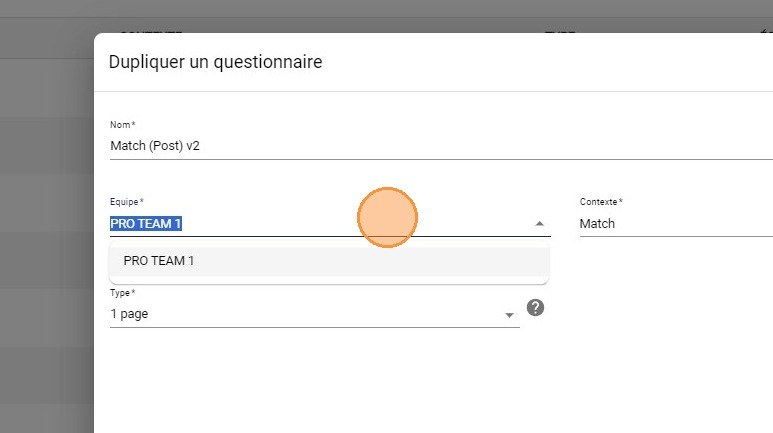
Le choix de l'équipe
Équipes activesPour apparaître dans la liste, l'équipe doit être sélectionnée parmi vos Équipes actives.
-
Une fois la configuration terminée, cliquez sur TERMINÉ.
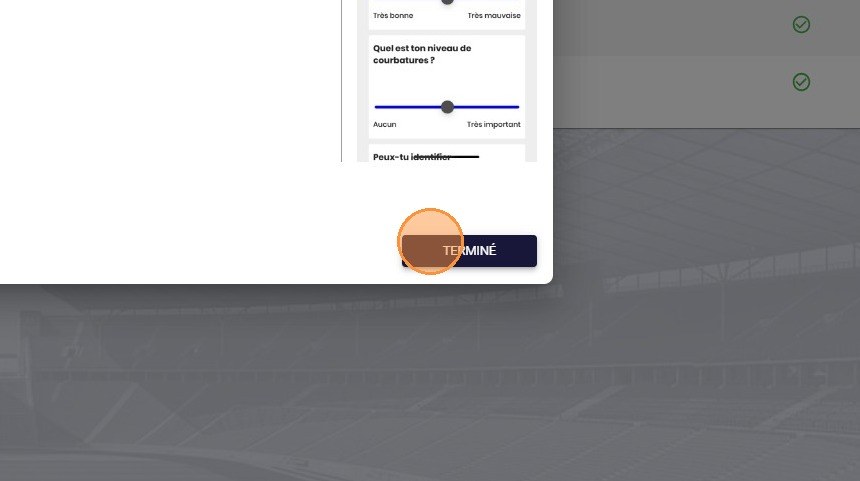
Le bouton Terminé
Activer le questionnaire
Le questionnaire dupliqué doit maintenant être activé.
-
Cliquez sur ACTIONS.
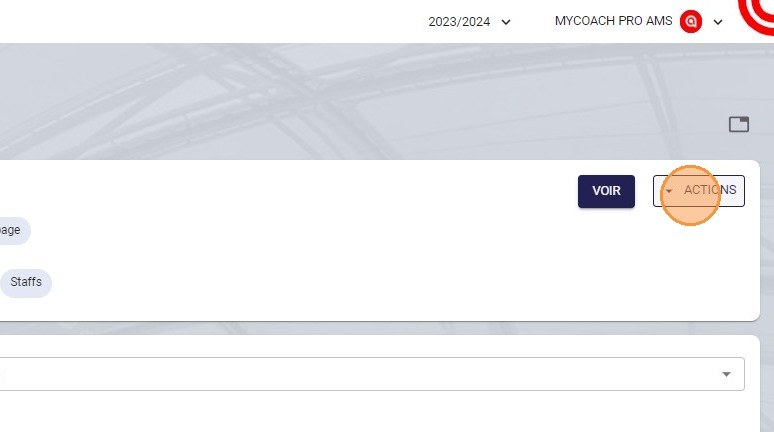
Le bouton Actions
-
Cliquez sur Activer.
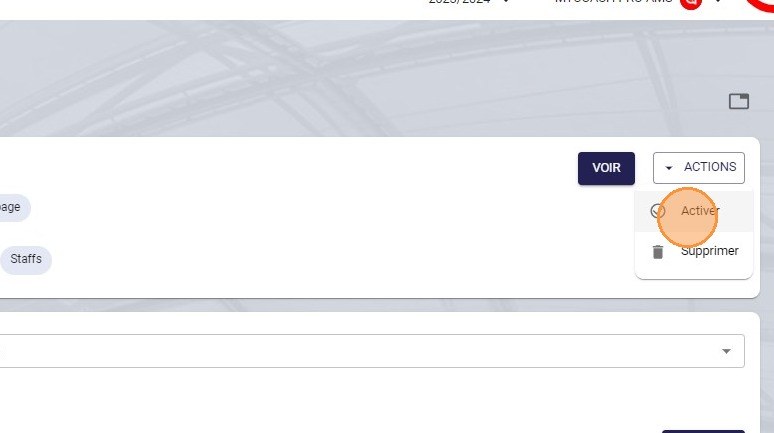
L'option Activer
-
Choisissez si vous souhaitez activer ce questionnaire par défaut, puis cliquez sur ACTIVER. Le questionnaire est maintenant disponible.
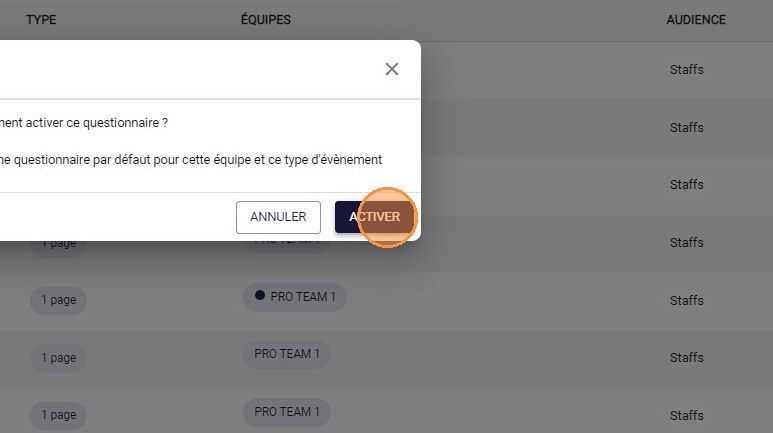
Le bouton Activer
Pour créer un formulaire à partir d'un modèle MyCoach Pro, consultez Créer un formulaire RPE depuis un modèle.
Besoin d'aide
Écrivez à support@mycoachpro.io pour toute question sur la duplication de formulaires.