Créer un formulaire RPE depuis un modèle
Créez un formulaire RPE en partant d'un modèle MyCoach Pro, personnalisez-le en ajoutant une question, puis définissez-le comme formulaire par défaut de vos séances.
- Ouvrir la configuration des formulaires
- Créer le formulaire depuis un modèle
- Ajouter une question
- Définir le formulaire par défaut
Ouvrir la configuration des formulaires
-
Dans le panneau latéral de gauche, cliquez sur le module Insights : vous arrivez directement dans le sous-module Formulaires.
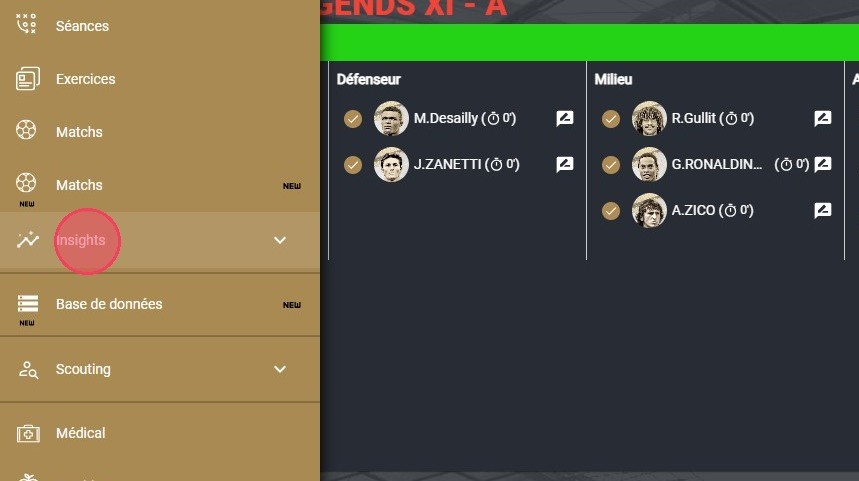
Le module Insights
-
Cliquez sur l'onglet CONFIGURATION, depuis lequel se fait la gestion des formulaires.
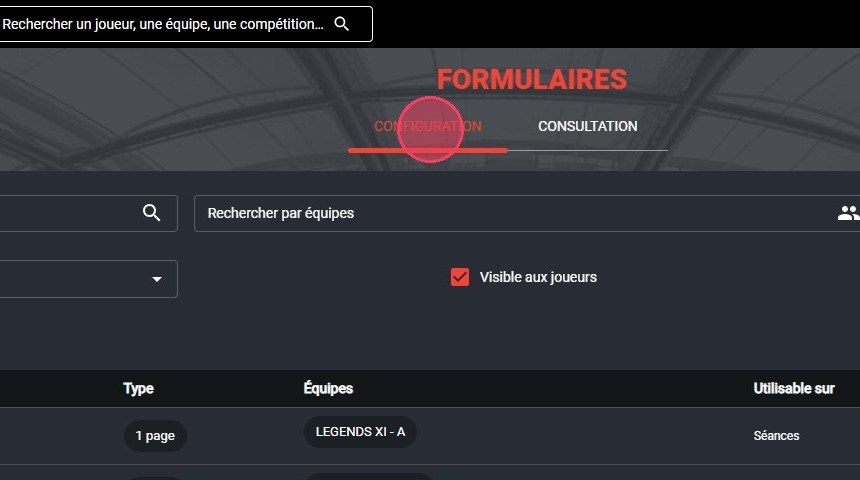
L'onglet Configuration
Droits nécessairesL'accès à la configuration des formulaires nécessite un niveau d'accès et des droits spécifiques.
Créer le formulaire depuis un modèle
-
Cliquez sur le bouton AJOUTER.
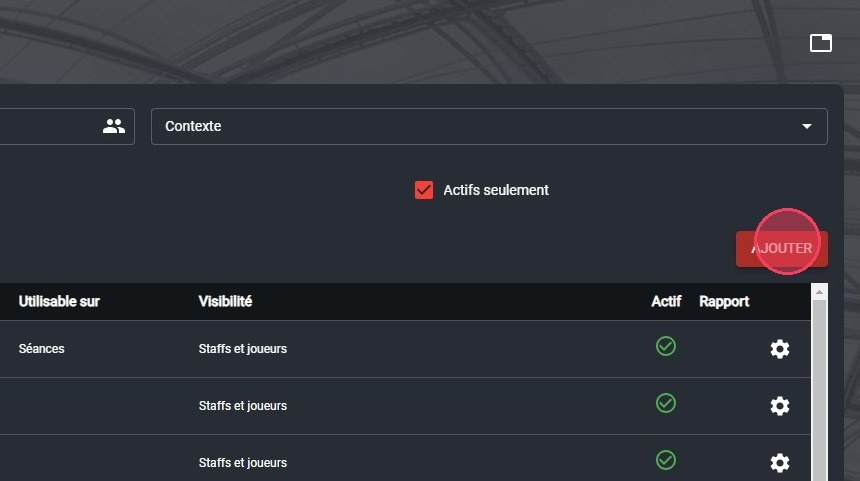
Le bouton Ajouter
-
Sélectionnez Dupliquer depuis un modèle, puis cliquez sur le champ Formulaire.
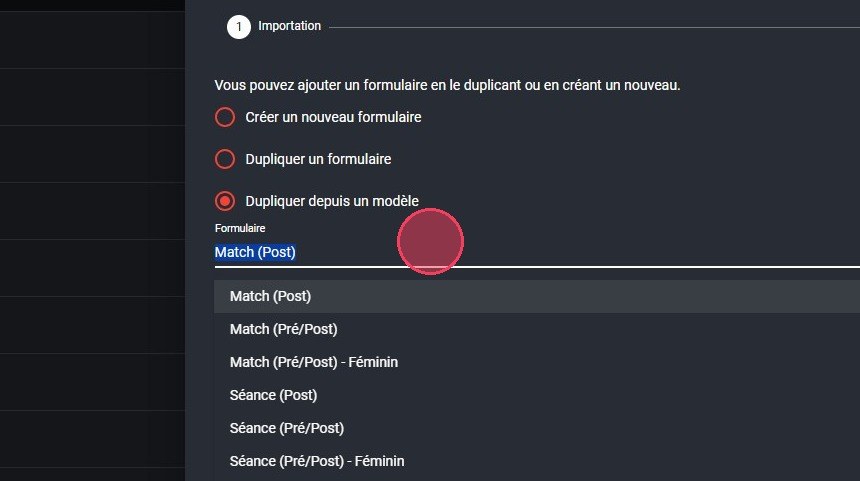
L'option Dupliquer depuis un modèle
-
Sélectionnez le modèle à dupliquer. Pour un formulaire RPE post-séance, choisissez par exemple le modèle Séance (Post).
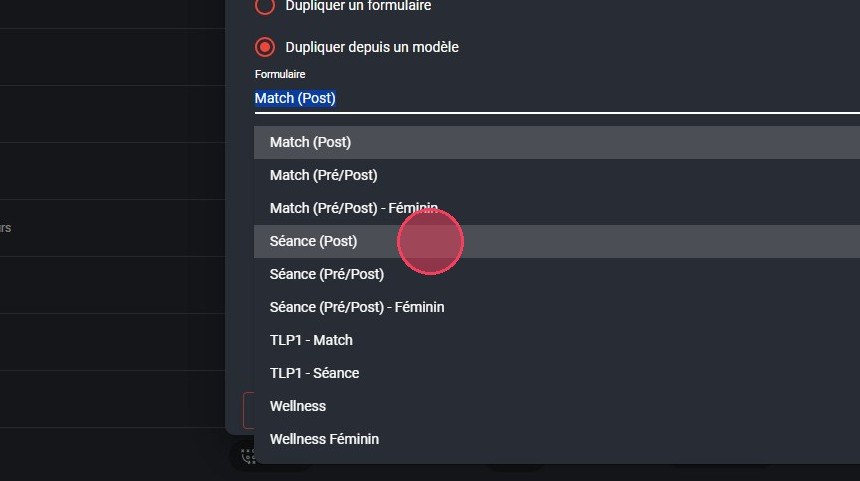
Le choix du modèle
Modèles préconstruitsMyCoach Pro propose plusieurs modèles de formulaires préconstruits. Ils sont une bonne base pour démarrer, et vous pouvez les modifier à votre convenance.
-
Choisissez la langue par défaut ainsi que les langues à importer pour les traductions.
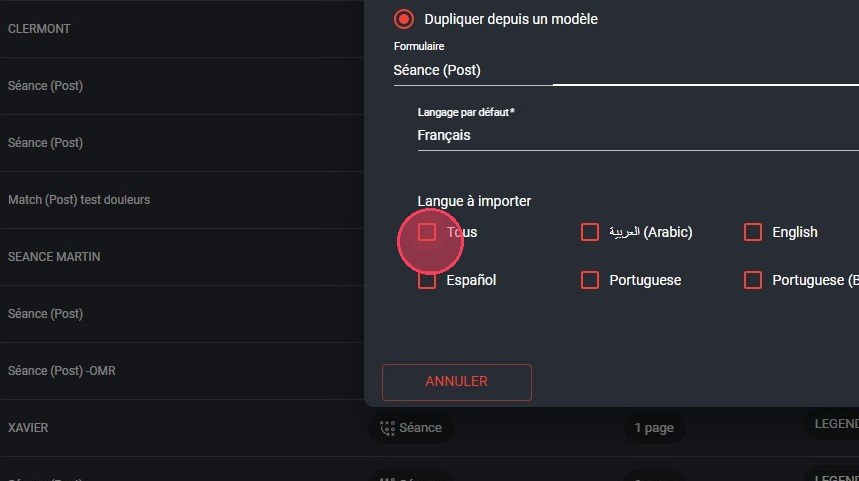
Le choix des langues
-
Cliquez sur Suivant.
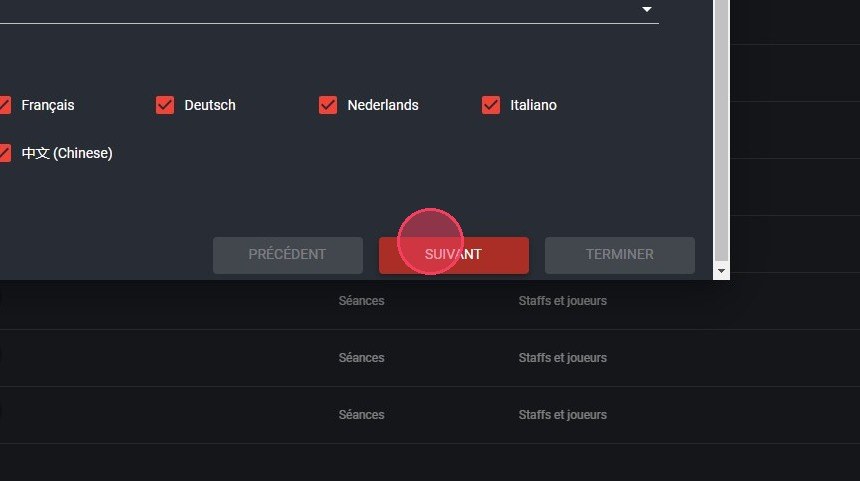
Le bouton Suivant
-
Paramétrez le formulaire, puis cliquez sur TERMINER :
- Nom : le nom de votre formulaire ;
- Équipe : l'équipe à laquelle appartient le formulaire ;
- Contexte : le type d'événement sur lequel utiliser le formulaire ;
- Visible aux joueurs : rend le formulaire visible par vos joueurs sur un événement ;
- Type : l'affichage du formulaire sur le téléphone (1 page ou 1 par 1) ;
- Utilisable sur : qui peut utiliser le formulaire (staff, joueur ou les deux).
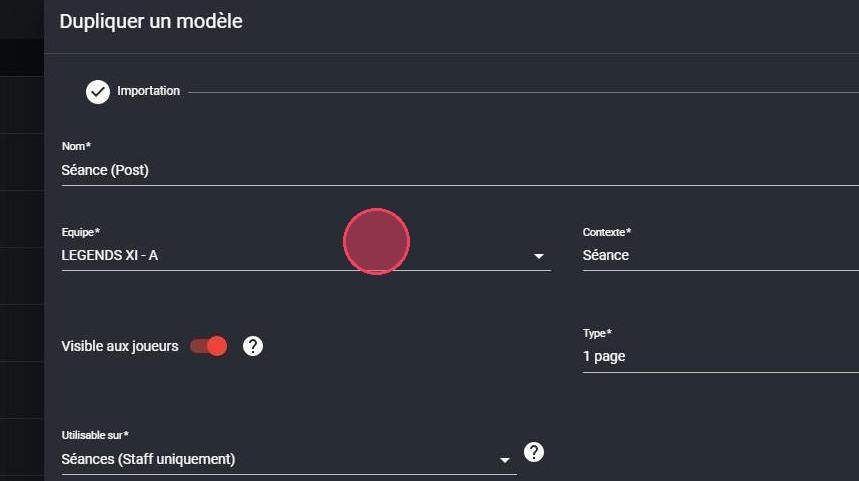
Les paramètres du formulaire
-
Une fois le formulaire créé, cliquez sur le bouton CONFIGURER pour le personnaliser.
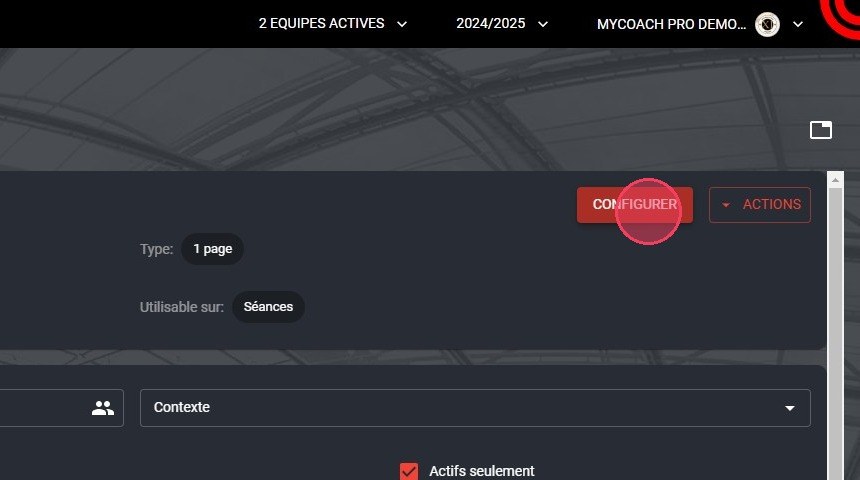
Le bouton Configurer
-
Pour ce formulaire post-séance, choisissez la phase POST.
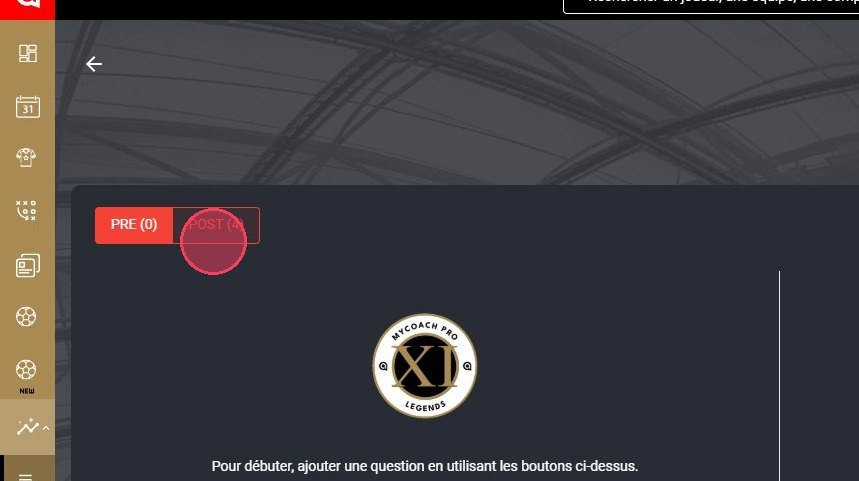
La phase POST
Ajouter une question
-
Cliquez sur le bouton ACTIONS.
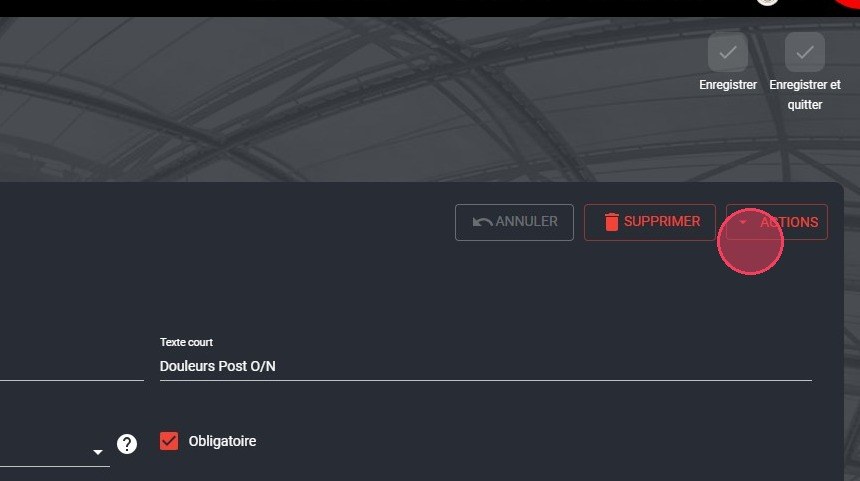
Le bouton Actions
-
Choisissez l'option Générer une question numérique.
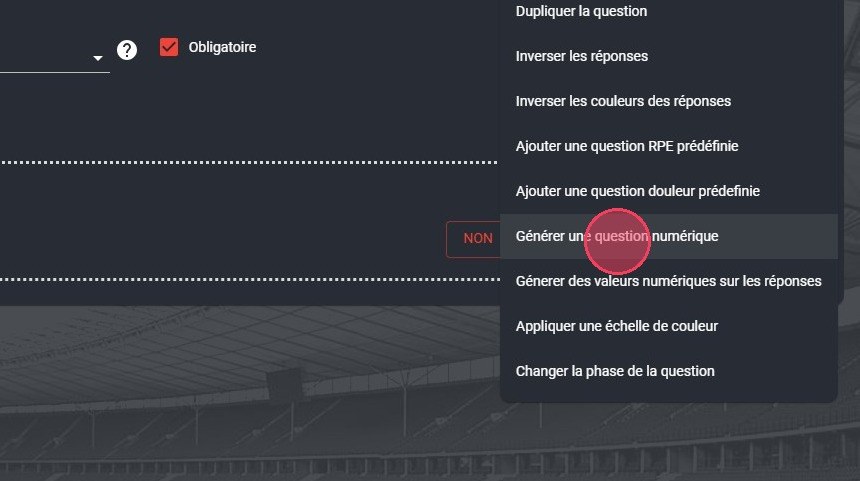
L'option Générer une question numérique
-
Paramétrez la question : réponse minimum et maximum, pas, seuils d'alerte et schéma de couleurs.
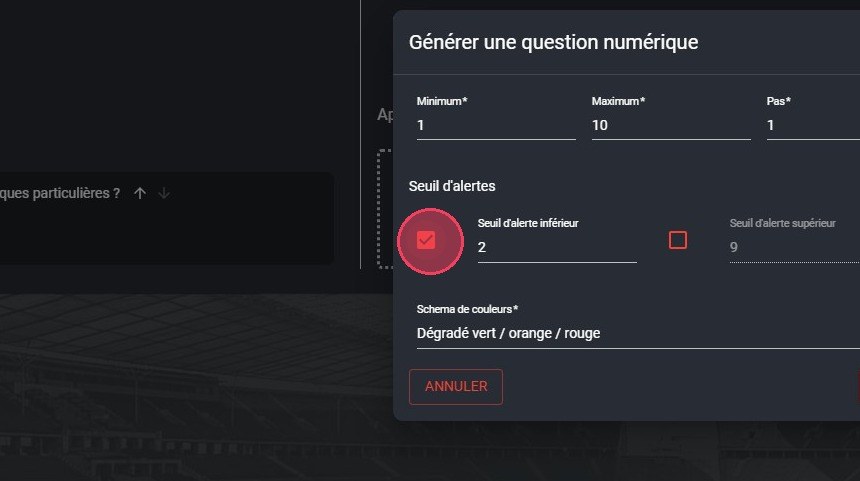
Les paramètres de la question numérique
-
Cliquez sur CRÉER.
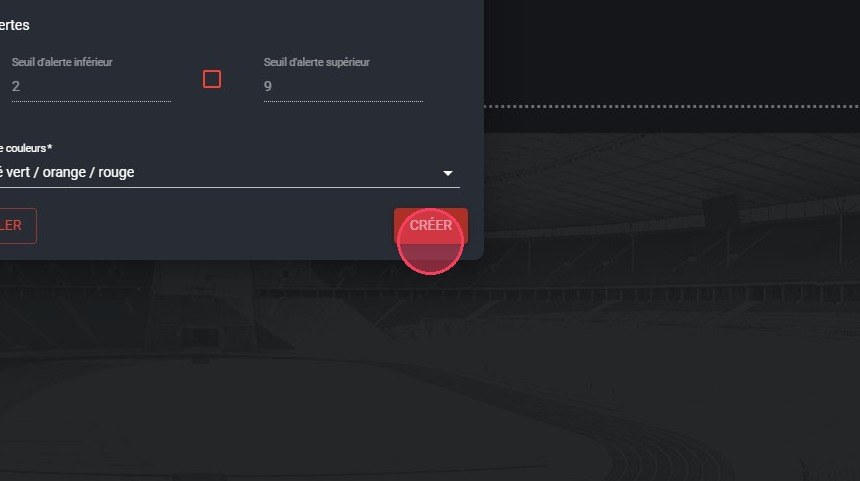
Le bouton Créer
-
Sélectionnez la nouvelle question dans la liste des questions.
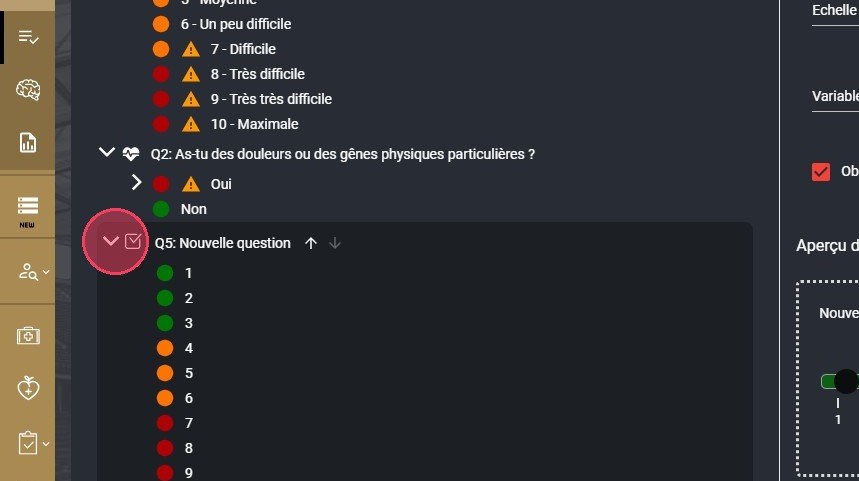
La nouvelle question
-
Renommez la question dans le champ Texte long.
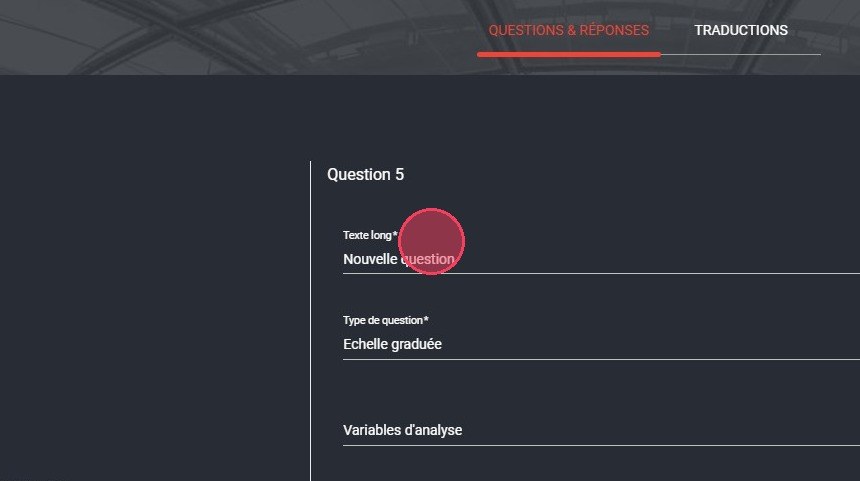
Le champ Texte long
-
Saisissez une version courte de la question dans le champ Texte court.
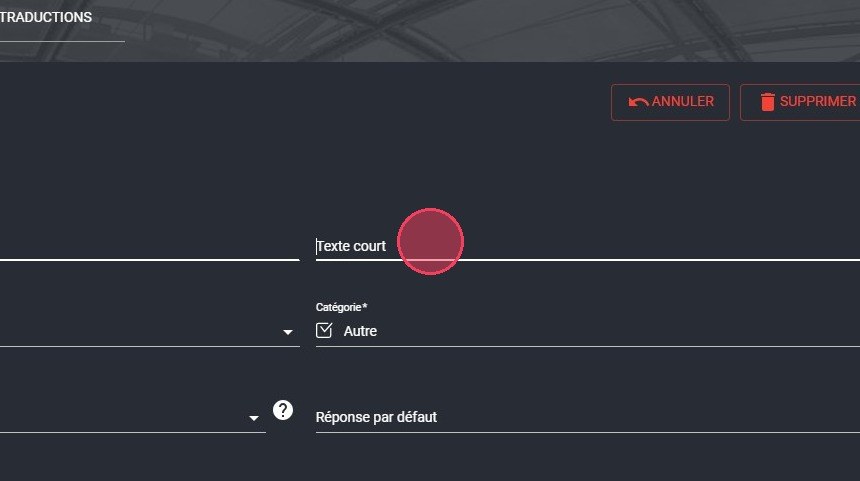
Le champ Texte court
-
Cliquez sur le champ Variables d'analyse.
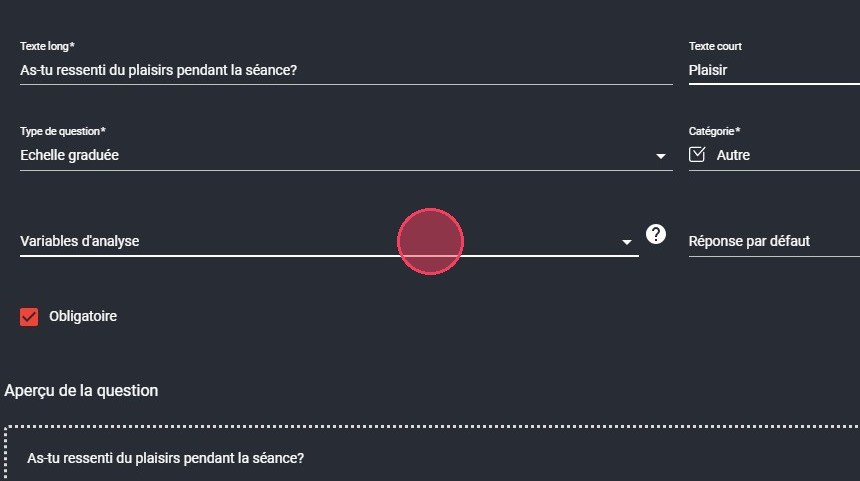
Le champ Variables d'analyse
-
Recherchez puis sélectionnez la variable d'analyse correspondante.
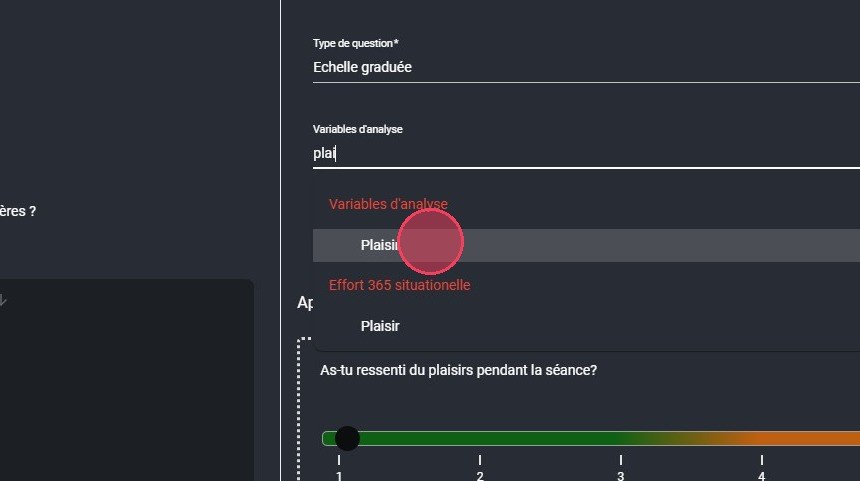
La sélection de la variable d'analyse
Variables d'analyseLes variables d'analyse sont une composante essentielle des formulaires : elles font remonter les données collectées via vos formulaires et permettent de les analyser dans Report BI.
-
Une fois le formulaire terminé, cliquez sur Enregistrer et quitter.
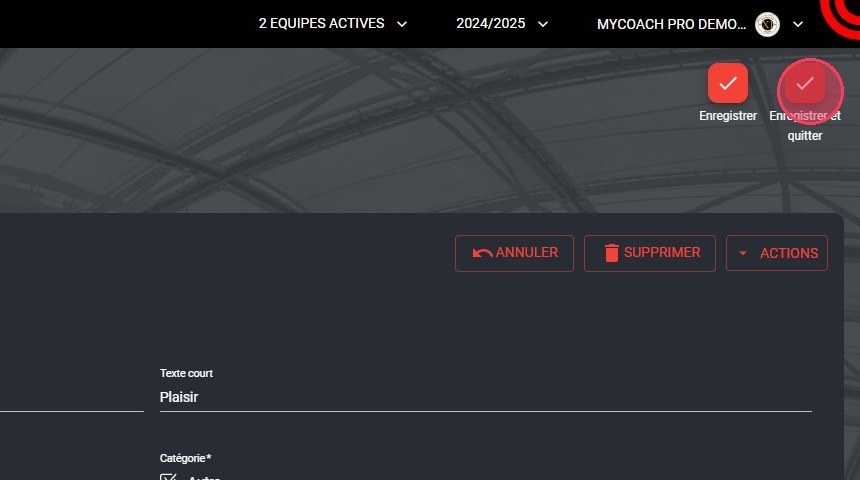
Le bouton Enregistrer et quitter
Définir le formulaire par défaut
Si besoin, définissez ce formulaire par défaut pour qu'il soit automatiquement sélectionné lors de la création d'une séance.
-
Sur la fiche du formulaire, cliquez sur le bouton ACTIONS.
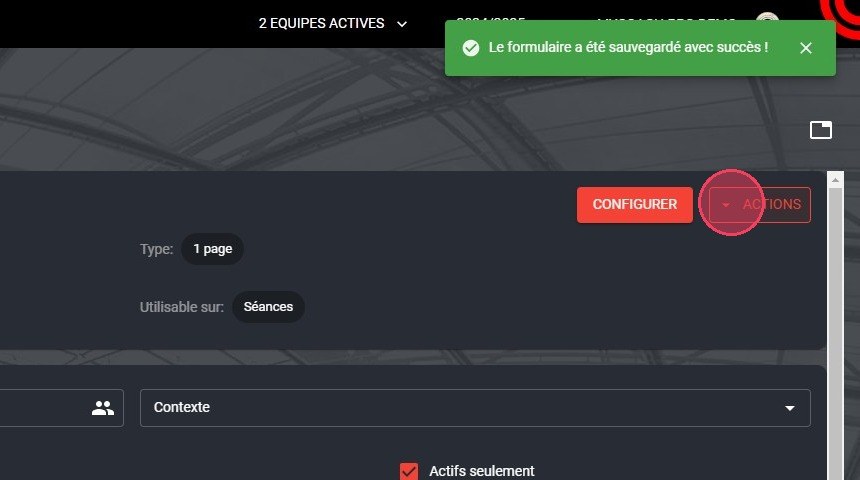
Le bouton Actions du formulaire
-
Choisissez Définir par défaut.
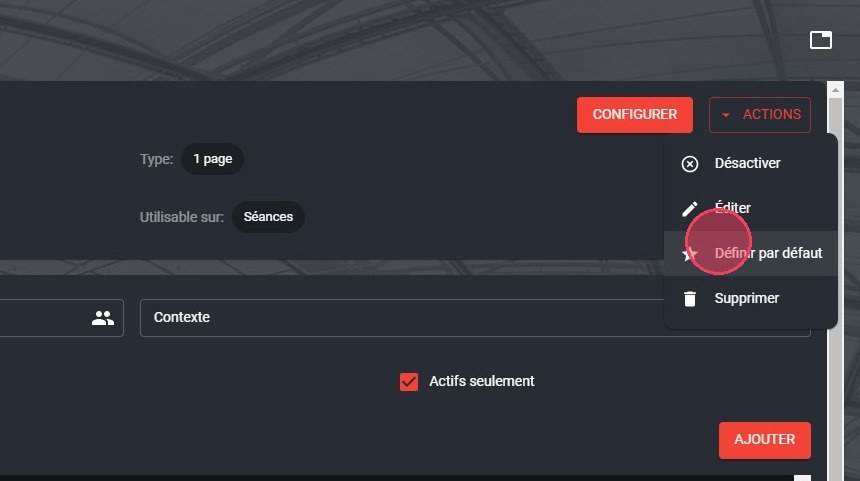
L'option Définir par défaut
-
Confirmez en cliquant sur ENREGISTRER.
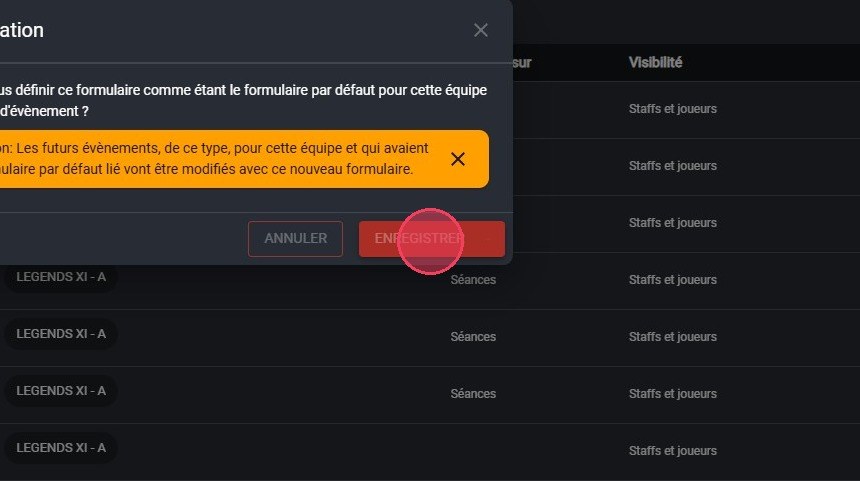
La confirmation
Événements futursLes futurs événements de ce type, pour cette équipe, qui avaient un formulaire par défaut lié seront modifiés avec ce nouveau formulaire.
Vous pouvez aussi dupliquer un formulaire existant ou gérer ses traductions.
Besoin d'aide
Écrivez à support@mycoachpro.io pour toute question sur la création de formulaires.