Duplicar un formulario
Duplica un cuestionario existente desde la pestaña CONFIGURACIÓN del módulo Insights, ajusta su nombre y su equipo y luego actívalo para que esté disponible.
Abrir la configuración de los formularios
-
Haz clic en el módulo Insights.
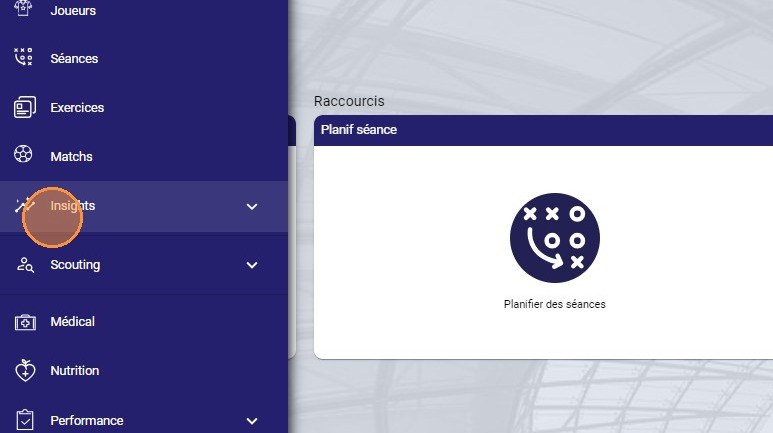
El módulo Insights
-
Selecciona la pestaña CONFIGURACIÓN.
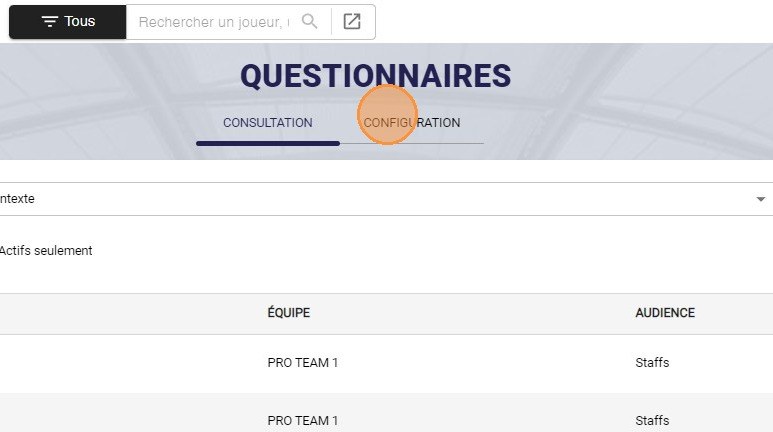
La pestaña Configuración
Duplicar el cuestionario
-
En la fila del cuestionario que deseas duplicar, haz clic en la rueda (icono de ajustes).
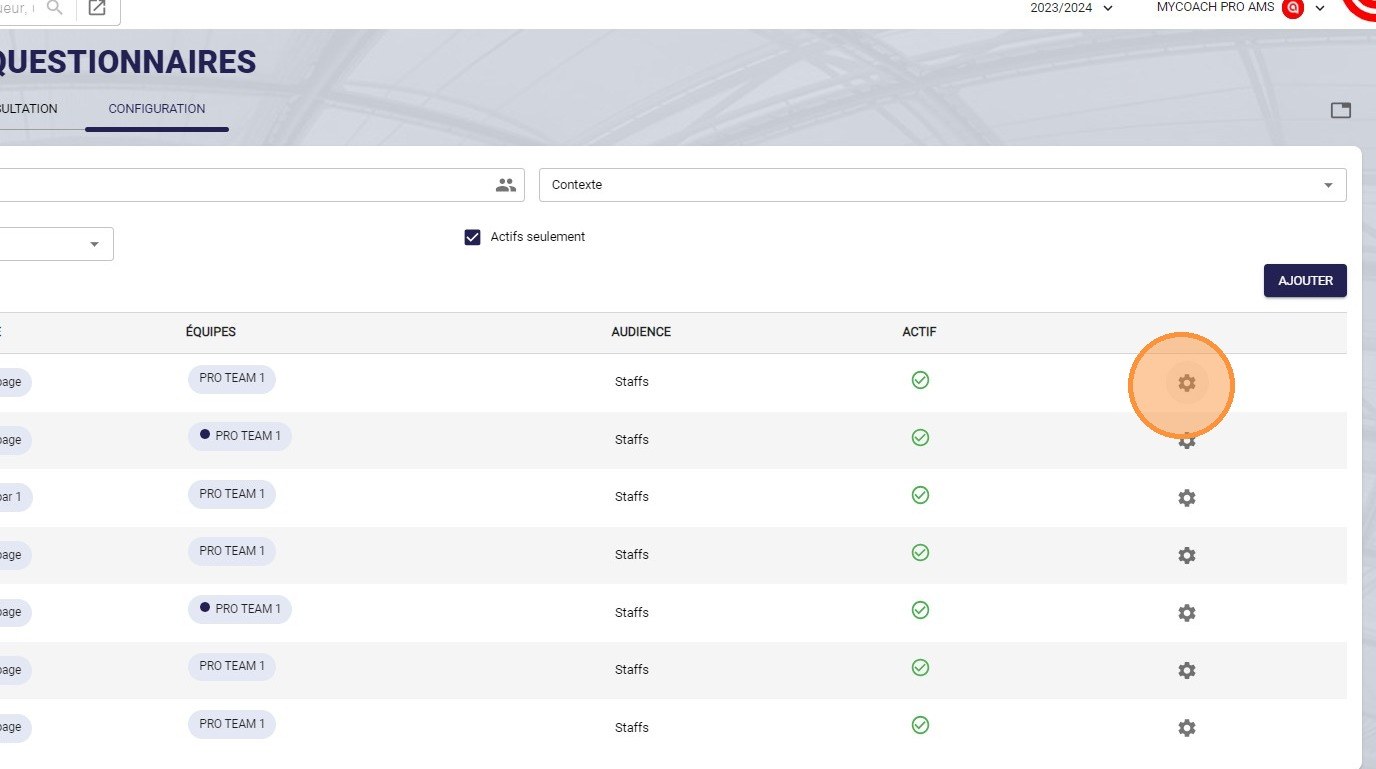
El icono de ajustes
-
Haz clic en Duplicar.
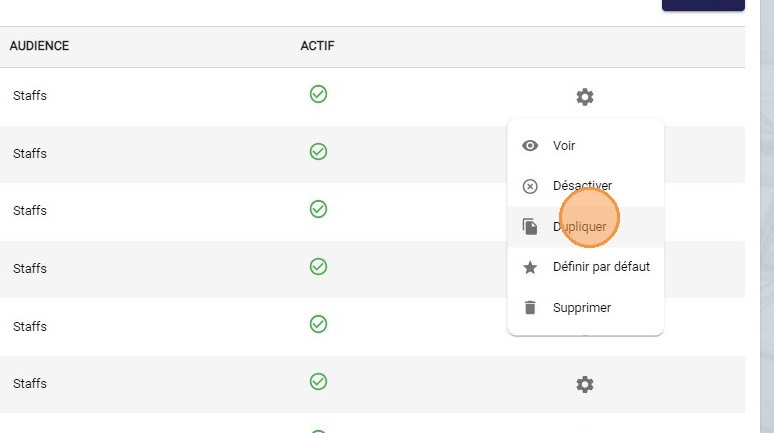
La opción Duplicar
-
En la ventana Duplicar un cuestionario, haz clic en el campo Nombre.
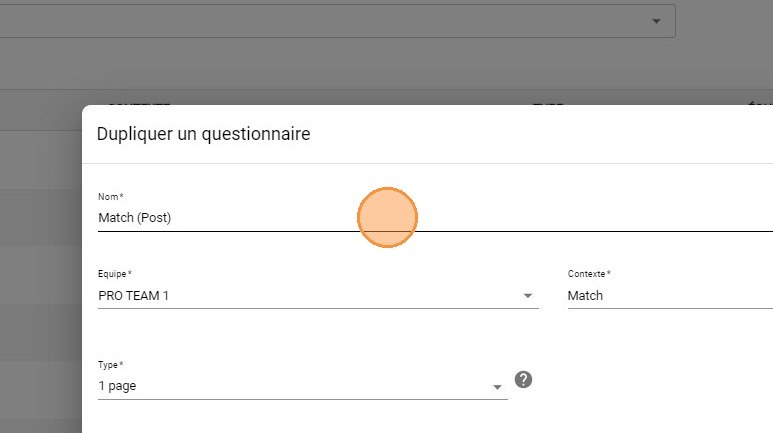
El campo Nombre
-
Cambia el nombre del cuestionario y luego haz clic en el campo Equipo.
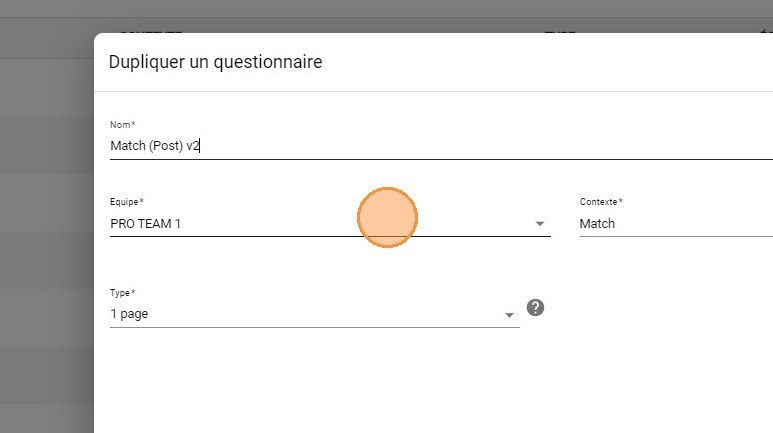
El campo Equipo
-
Selecciona el equipo en el que deseas duplicar este cuestionario.
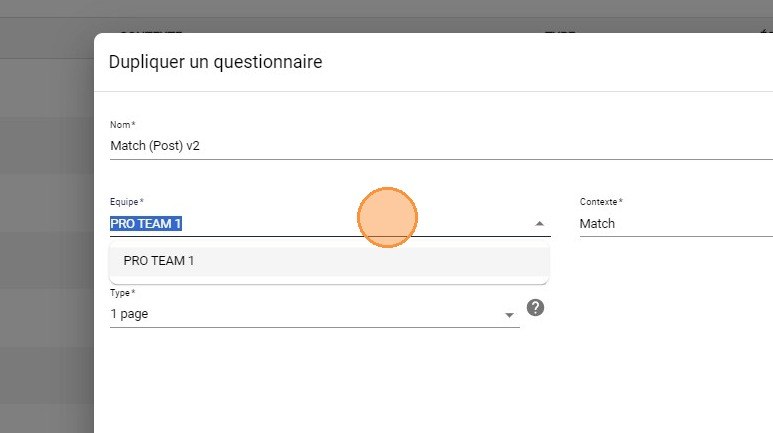
La elección del equipo
Equipos activosPara aparecer en la lista, el equipo debe estar seleccionado entre tus Equipos activos.
-
Una vez terminada la configuración, haz clic en TERMINAR.
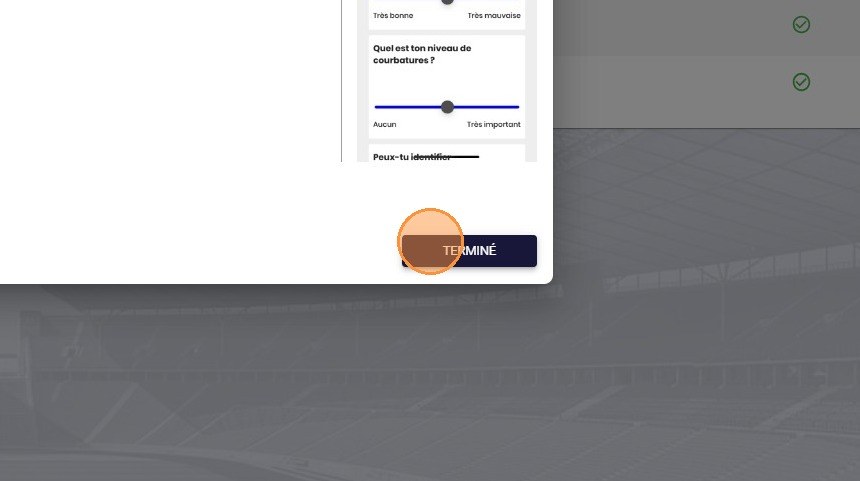
El botón Terminar
Activar el cuestionario
Ahora debes activar el cuestionario duplicado.
-
Haz clic en ACCIONES.
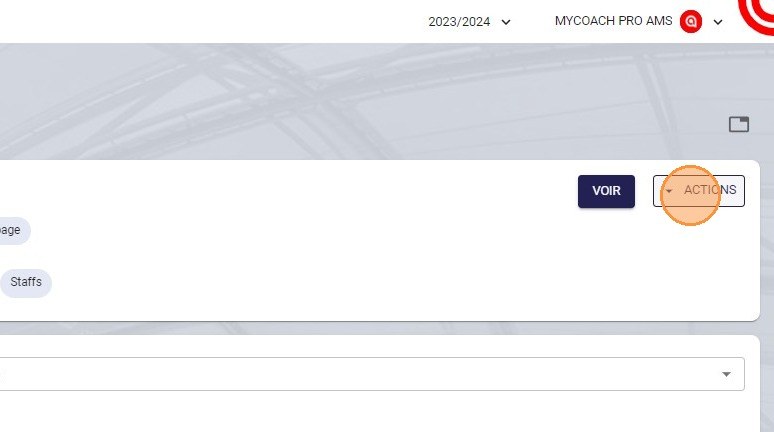
El botón Acciones
-
Haz clic en Activar.
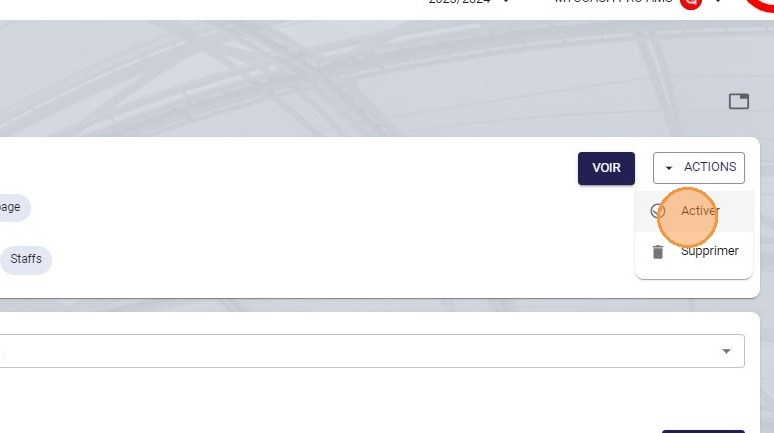
La opción Activar
-
Elige si deseas activar este cuestionario por defecto y luego haz clic en ACTIVAR. El cuestionario ya está disponible.
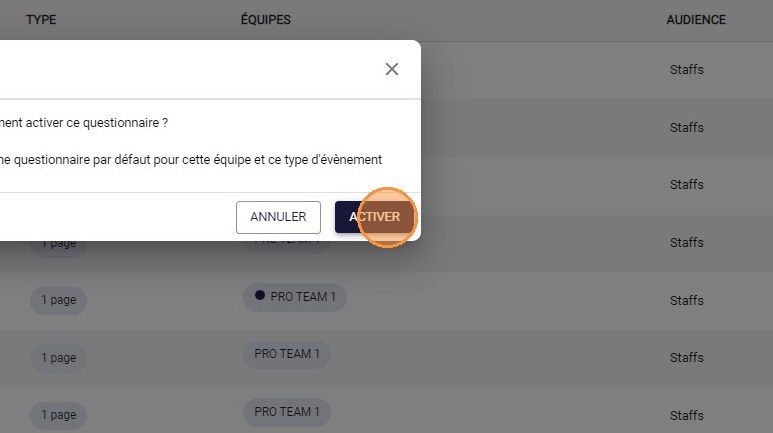
El botón Activar
Para crear un formulario a partir de una plantilla de MyCoach Pro, consulta Crear un formulario RPE a partir de una plantilla.
¿Necesitas ayuda?
Escribe a support@mycoachpro.io para cualquier pregunta sobre la duplicación de formularios.