Crear un formulario RPE a partir de una plantilla
Crea un formulario RPE a partir de una plantilla de MyCoach Pro, personalízalo añadiendo una pregunta y luego defínelo como formulario por defecto de tus sesiones.
- Abrir la configuración de los formularios
- Crear el formulario a partir de una plantilla
- Añadir una pregunta
- Definir el formulario por defecto
Abrir la configuración de los formularios
-
En el panel lateral izquierdo, haz clic en el módulo Insights: llegarás directamente al submódulo Formularios.
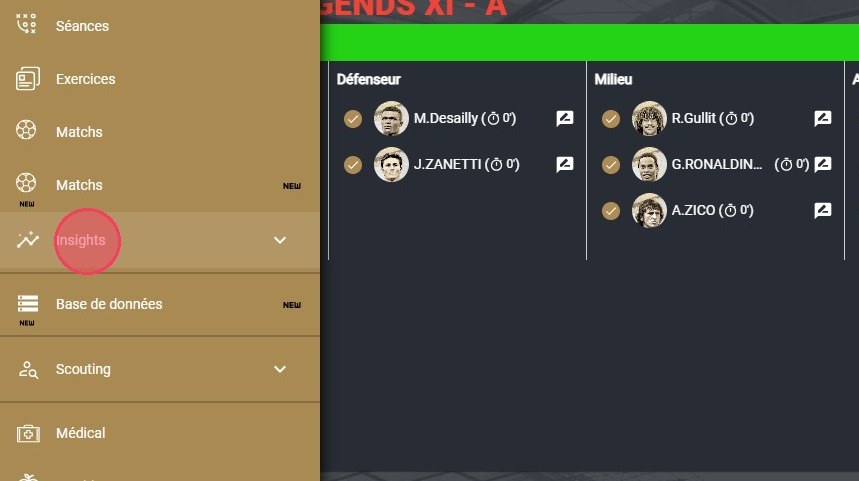
El módulo Insights
-
Haz clic en la pestaña CONFIGURACIÓN, desde la que se gestionan los formularios.
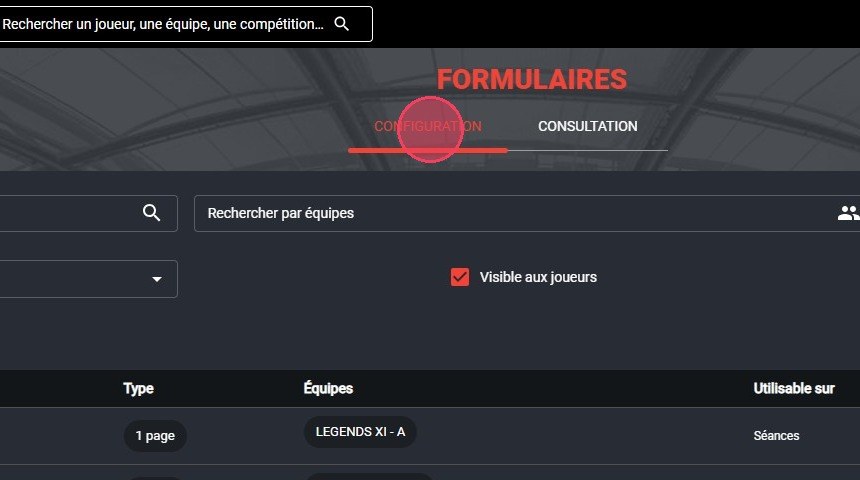
La pestaña Configuración
Permisos necesariosEl acceso a la configuración de los formularios requiere un nivel de acceso y permisos específicos.
Crear el formulario a partir de una plantilla
-
Haz clic en el botón AÑADIR.
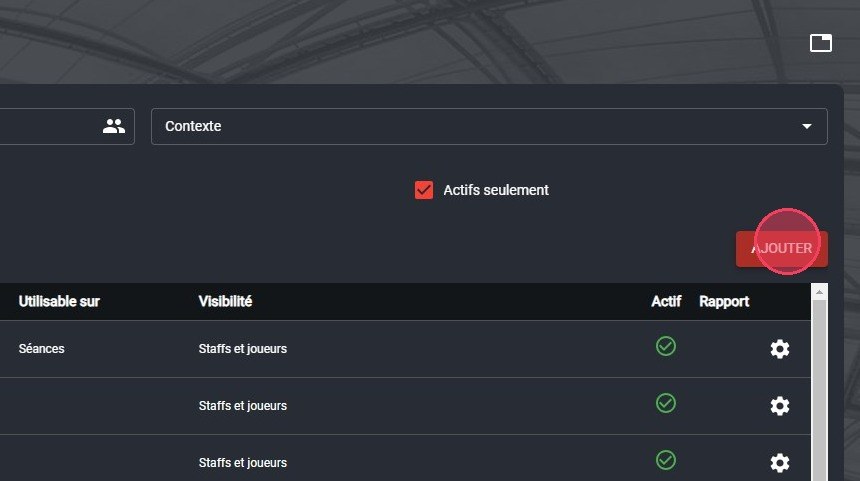
El botón Añadir
-
Selecciona Duplicar desde una plantilla y luego haz clic en el campo Formulario.
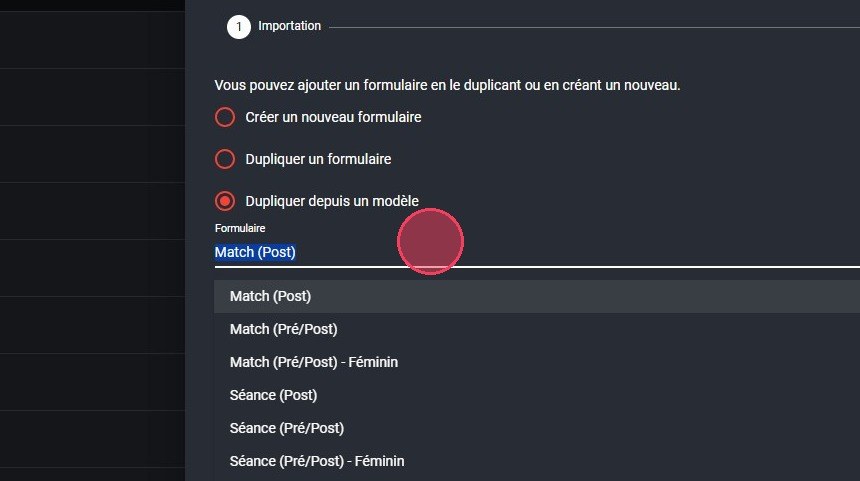
La opción Duplicar desde una plantilla
-
Selecciona la plantilla que quieres duplicar. Para un formulario RPE post-sesión, elige por ejemplo la plantilla Sesión (Post).
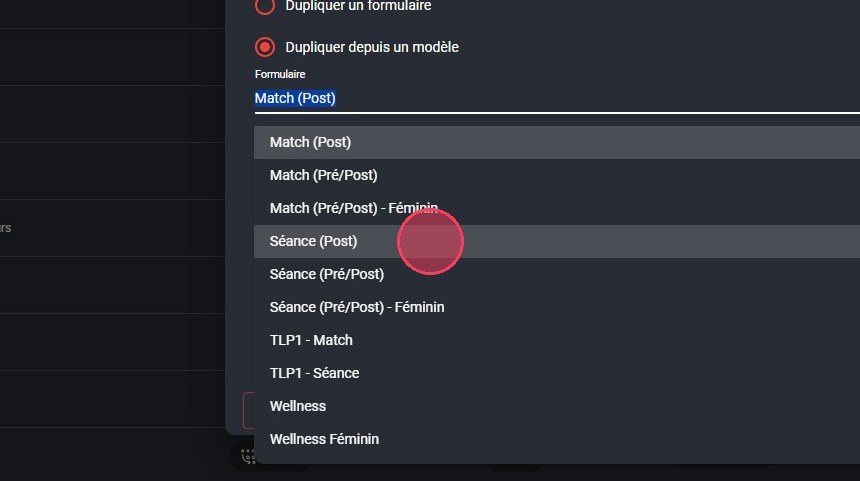
La elección de la plantilla
Plantillas preconstruidasMyCoach Pro dispone de varias plantillas de formularios preconstruidas. Son una buena base para empezar y puedes modificarlas según tus necesidades.
-
Elige el idioma por defecto y los idiomas que quieres importar para las traducciones.
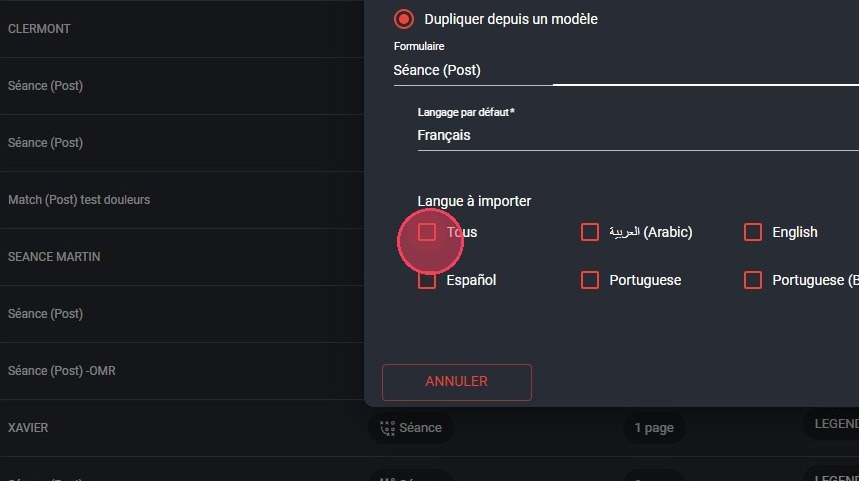
La elección de los idiomas
-
Haz clic en Siguiente.
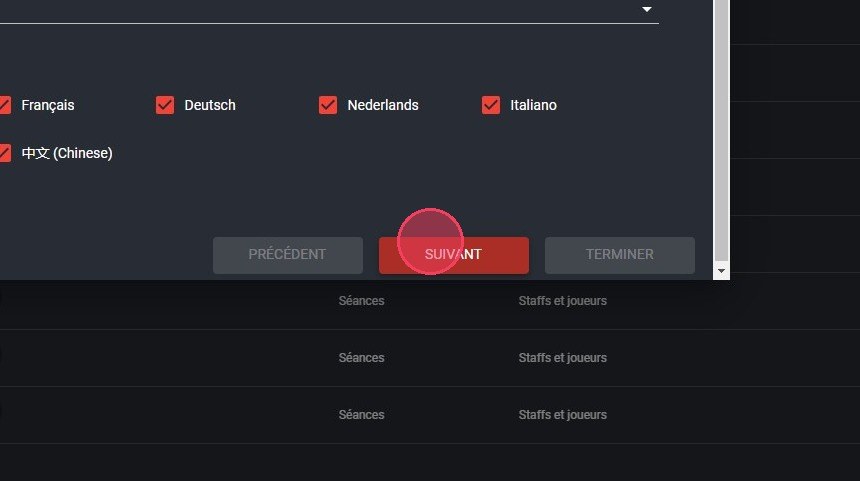
El botón Siguiente
-
Configura el formulario y luego haz clic en TERMINAR:
- Nombre: el nombre de tu formulario;
- Equipo: el equipo al que pertenece el formulario;
- Contexto: el tipo de evento en el que se utilizará el formulario;
- Visible para los jugadores: hace que el formulario sea visible para tus jugadores en un evento;
- Tipo: la vista del formulario en el teléfono (1 página o 1 por 1);
- Utilizable por: quién puede utilizar el formulario (staff, jugador o ambos).
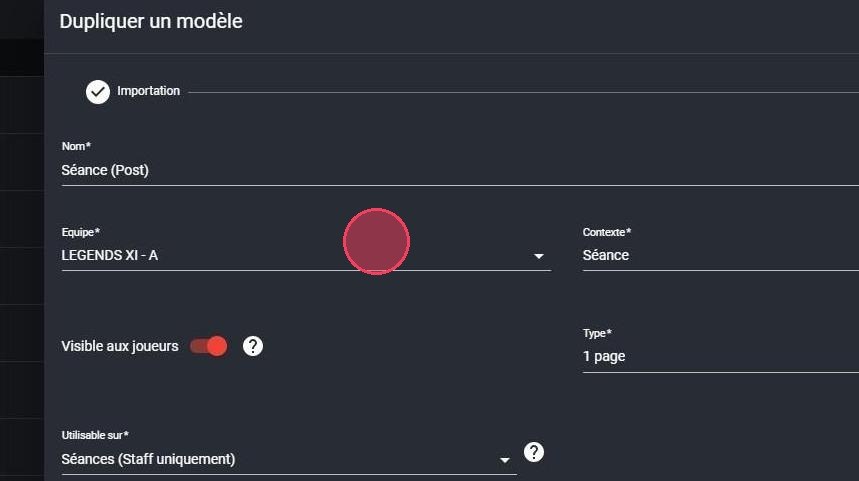
Los ajustes del formulario
-
Una vez creado el formulario, haz clic en el botón CONFIGURAR para personalizarlo.
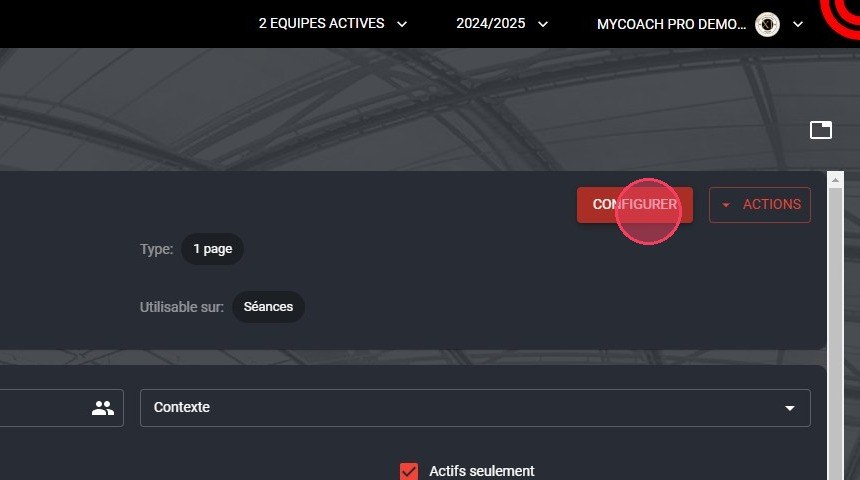
El botón Configurar
-
Para este formulario post-sesión, elige la fase POST.
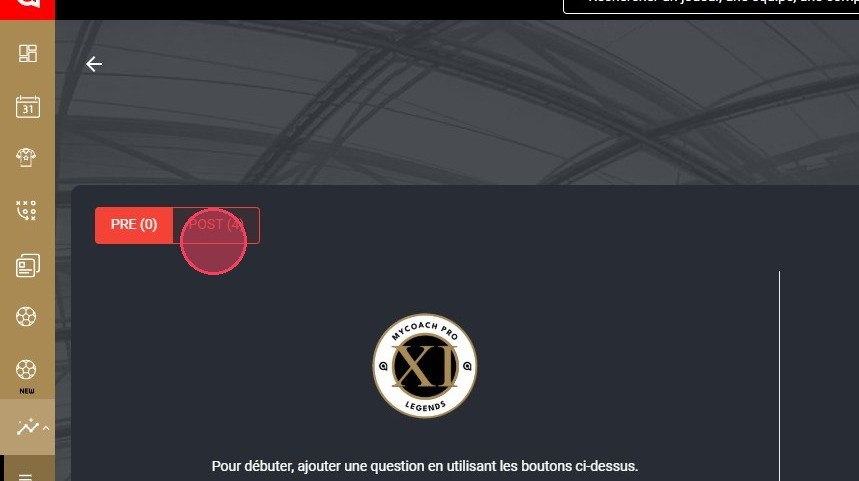
La fase POST
Añadir una pregunta
-
Haz clic en el botón ACCIONES.
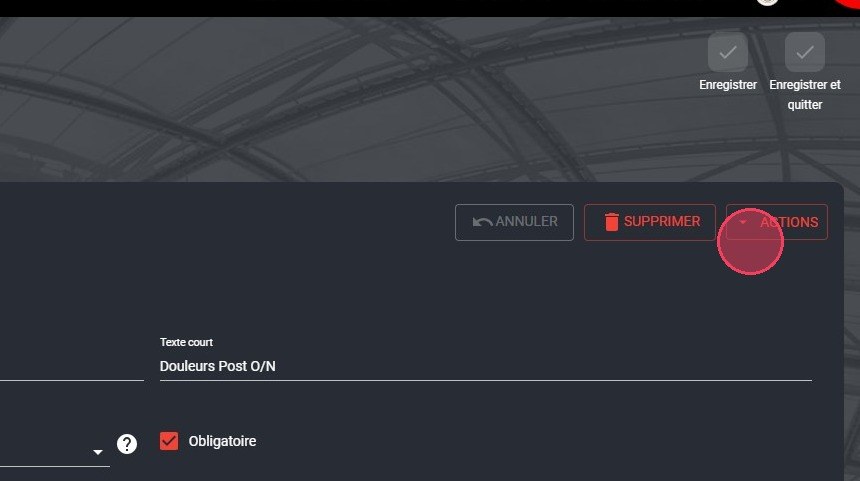
El botón Acciones
-
Elige la opción Generar una pregunta numérica.
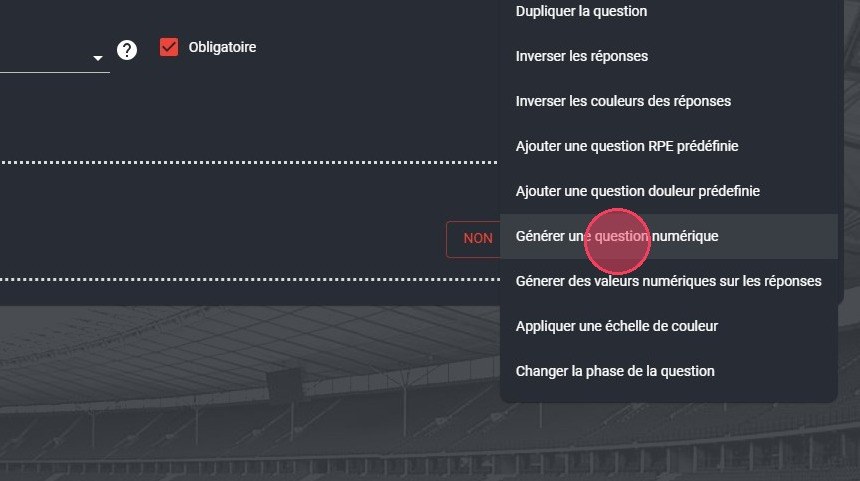
La opción Generar una pregunta numérica
-
Configura la pregunta: respuesta mínima y máxima, paso, umbrales de alerta y esquema de colores.
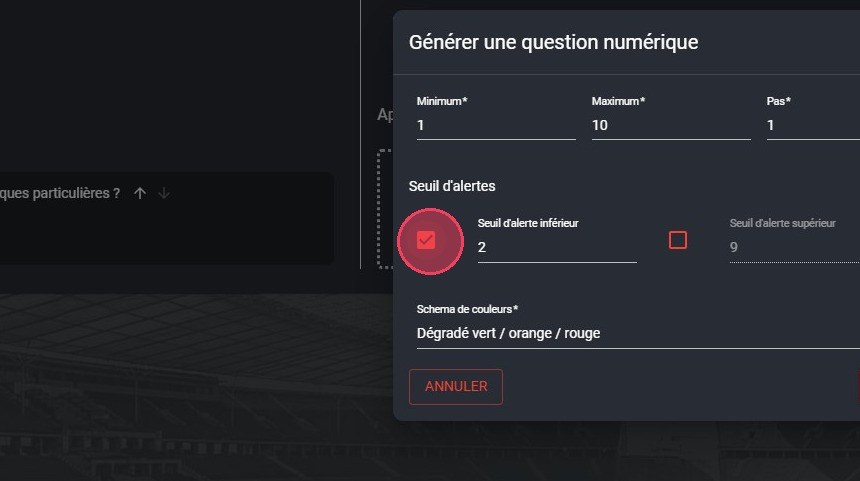
Los ajustes de la pregunta numérica
-
Haz clic en CREAR.
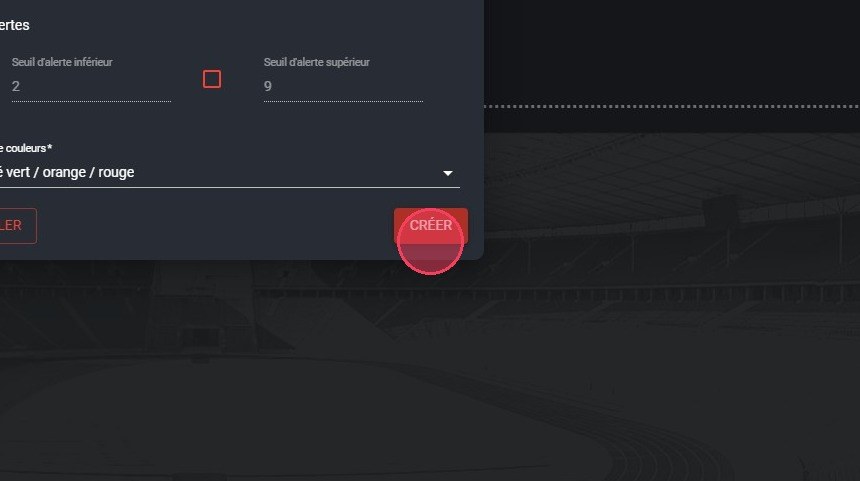
El botón Crear
-
Selecciona la nueva pregunta en la lista de preguntas.
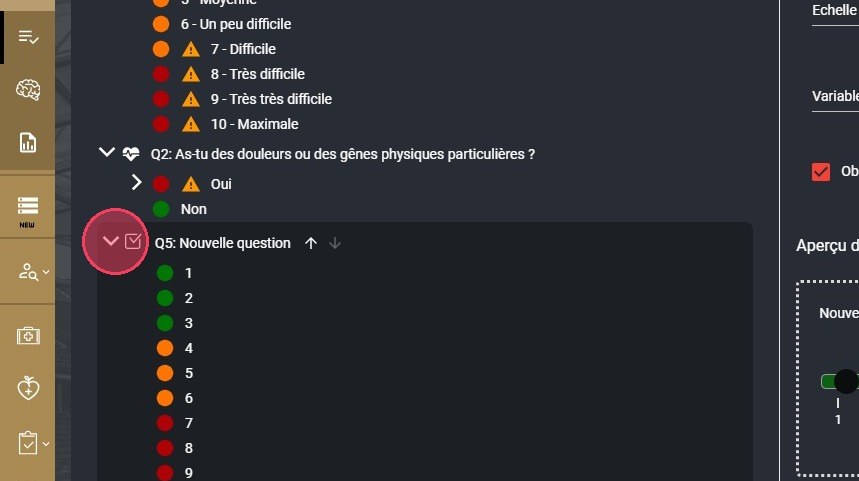
La nueva pregunta
-
Cambia el nombre de la pregunta en el campo Texto largo.
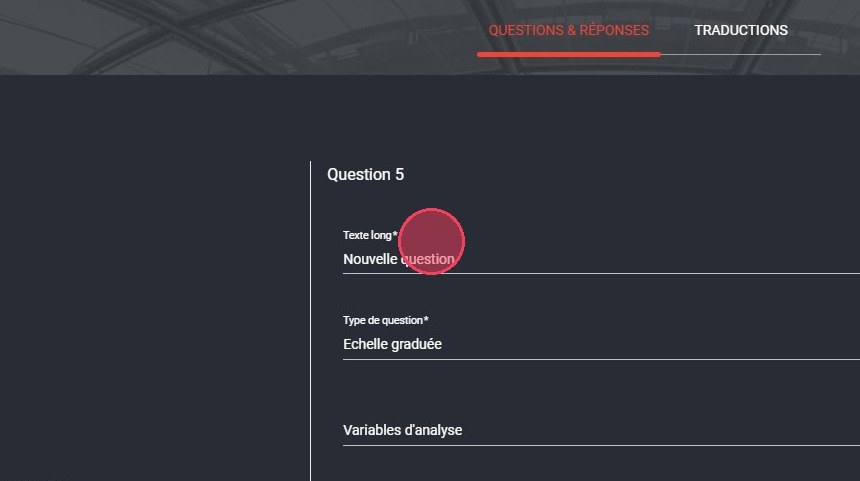
El campo Texto largo
-
Escribe una versión corta de la pregunta en el campo Texto corto.
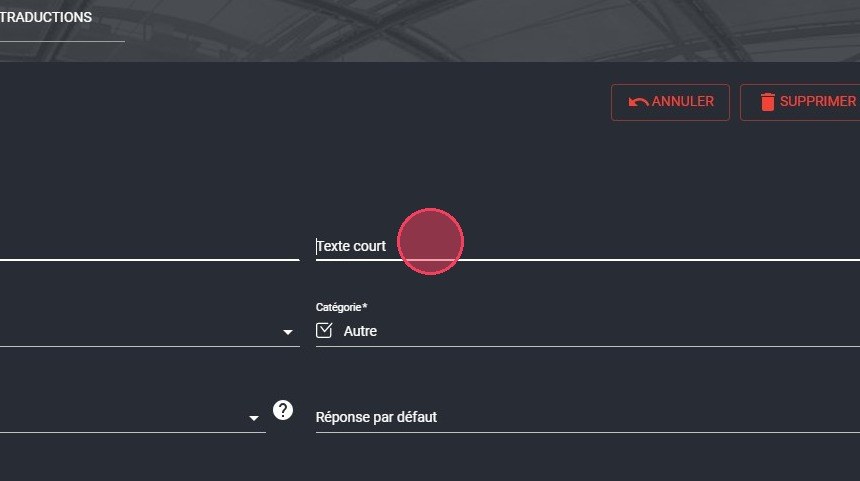
El campo Texto corto
-
Haz clic en el campo Variables de análisis.
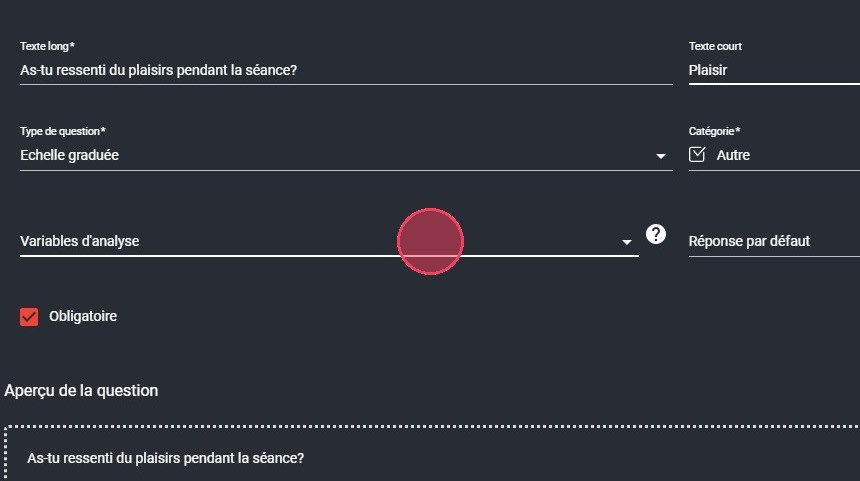
El campo Variables de análisis
-
Busca y selecciona la variable de análisis correspondiente.
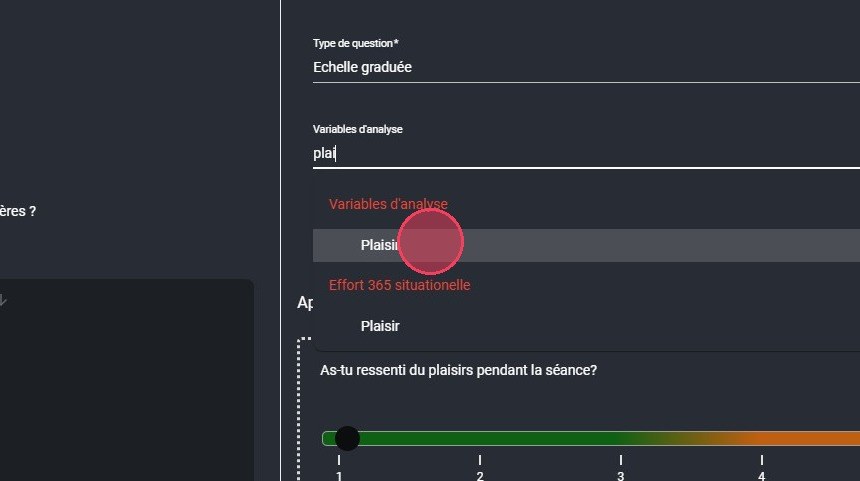
La selección de la variable de análisis
Variables de análisisLas variables de análisis son un componente esencial de los formularios: recuperan los datos recogidos a través de tus formularios y permiten analizarlos en Report BI.
-
Una vez terminado tu formulario, haz clic en Guardar y salir.
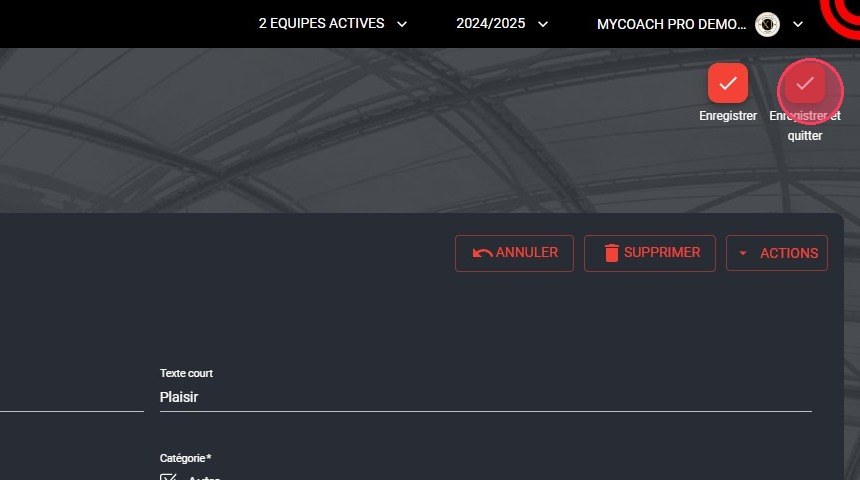
El botón Guardar y salir
Definir el formulario por defecto
Si lo necesitas, define este formulario por defecto para que se seleccione automáticamente al crear una sesión.
-
En la ficha del formulario, haz clic en el botón ACCIONES.
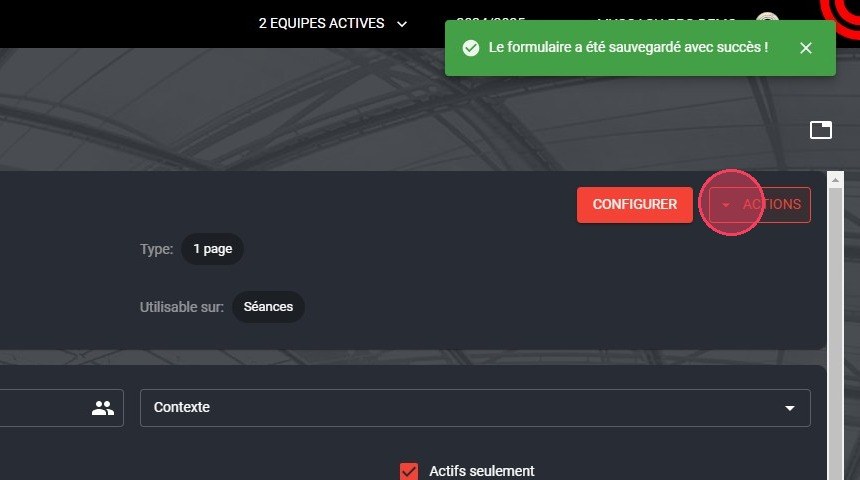
El botón Acciones del formulario
-
Elige Definir por defecto.
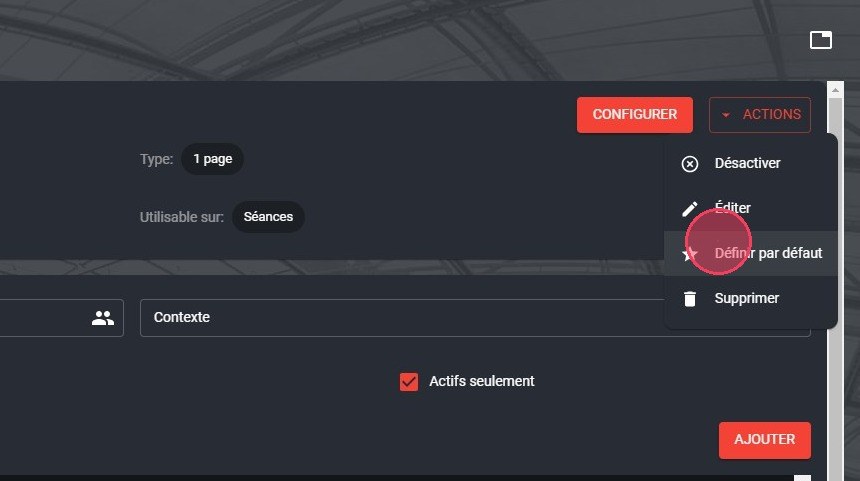
La opción Definir por defecto
-
Confirma haciendo clic en GUARDAR.
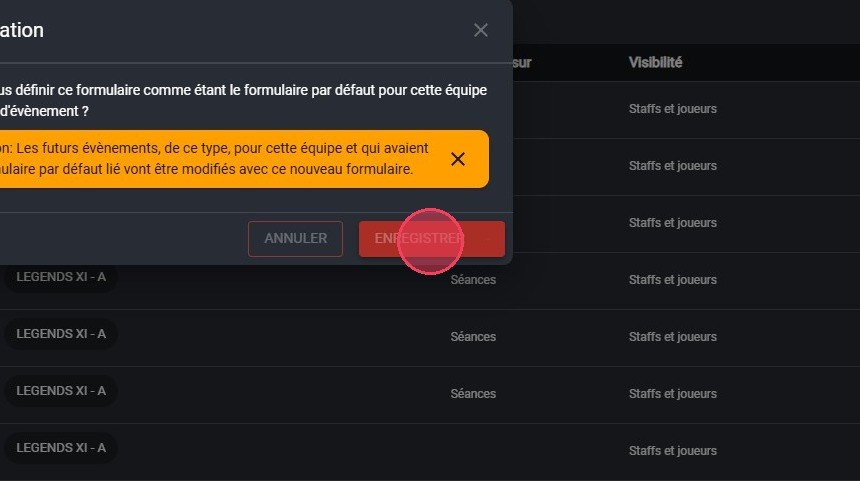
La confirmación
Eventos futurosLos eventos futuros de este tipo, para este equipo, que tenían un formulario por defecto vinculado se modificarán con este nuevo formulario.
También puedes duplicar un formulario existente o gestionar sus traducciones.
¿Necesitas ayuda?
Escribe a support@mycoachpro.io para cualquier pregunta sobre la creación de formularios.